
Spesso, gli acquirenti su Facebook Marketplace prendono la loro prima decisione basandosi sulle foto, ancor prima di leggere la descrizione completa. Un'immagine di copertina chiara aiuta l'articolo a risaltare, mentre una galleria completa permette agli acquirenti di comprendere le condizioni, le dimensioni, le caratteristiche e cosa è incluso nell'offerta.
Per ottenere buone foto per i tuoi annunci non serve uno studio. Un oggetto pulito, uno sfondo ordinato, una luce soffusa, un telefono stabile e una sequenza logica di immagini possono creare un annuncio affidabile.
Le guide del Marketplace di Meta richiedono foto di qualità, descrizioni precise e l'indicazione chiara di condizioni e difetti. Le immagini devono mostrare l'articolo com'è realmente, senza farlo apparire più nuovo, grande, pulito o completo di quanto
Gli strumenti di fotografia prodotto IA quando l'ambiente originale è quando l'ambiente originale è di distrazione. Può eliminare il disordine selezionato sullo sfondo, sostituire un'ambientazione inadatta, migliorare l'illuminazione, espandere l'inquadratura e creare variazioni di inserzione coerenti preservando l'oggetto reale.
Questa guida spiega come pianificare, fotografare, modificare, ordinare e revisionare le immagini di Facebook Marketplace per mobili, elettronica, abbigliamento, accessori, articoli per la casa, strumenti e oggetti da collezione.
Come Scattare Foto Efficaci per Facebook Marketplace?
Una buona foto per il Marketplace è immediatamente comprensibile. Gli acquirenti dovrebbero essere in grado di identificare l'articolo, ispezionarne la forma complessiva e capire cosa è incluso.
L'elemento dovrebbe essere abbastanza grande nell'inquadratura senza essere tagliato troppo. Bordi importanti, maniglie, gambe, schermi, etichette, accessori e attacchi dovrebbero rimanere visibili.
Lo sfondo dovrebbe valorizzare l'oggetto, non competere con esso. Gli acquirenti non dovrebbero doverlo separare visivamente da bucato, cavi, animali domestici, persone o oggetti domestici non correlati.
Prepara l'articolo prima di scattare le foto
Pulisci l'articolo
Rimuovi polvere, impronte digitali, briciole, peli di animali domestici, sporco temporaneo e fili allentati. Non nascondere usura o danni permanenti.
Assemblalo Correttamente
Assemblare completamente mobili, attrezzature e prodotti quando possibile. Se l'articolo è venduto smontato, spiegarlo chiaramente e mostrare i componenti.
Raccogli gli accessori inclusi
Raggruppa caricabatterie, telecomandi, cavi, manuali, custodie, accessori, scatole e pezzi di ricambio per un'immagine dedicata.
Rimuovi informazioni personali
Nascondi indirizzi, documenti, foto private, dettagli dell'account e riflessi che rivelano persone o l'abitazione.
Mantieni le Condizioni Reali
Non coprire graffi, ammaccature, macchie, crepe, pezzi mancanti, scolorimento o altri dettagli che potrebbero influenzare la decisione di un acquirente.
Scegli uno sfondo pulito
Una parete semplice, un pavimento pulito, un tavolo essenziale, un tessuto neutro, una stanza ordinata, un vialetto o un'area esterna sgombra possono funzionare.
Scegli un contrasto sufficiente intorno all'oggetto. Un oggetto nero potrebbe scomparire contro un divano scuro, mentre un oggetto bianco potrebbe perdere i suoi contorni contro una parete chiara.
Evita di posizionare l'articolo accanto a prodotti non correlati che potrebbero confondere gli acquirenti su cosa sia incluso.
Usa GenImagePro per la pulizia dello sfondo
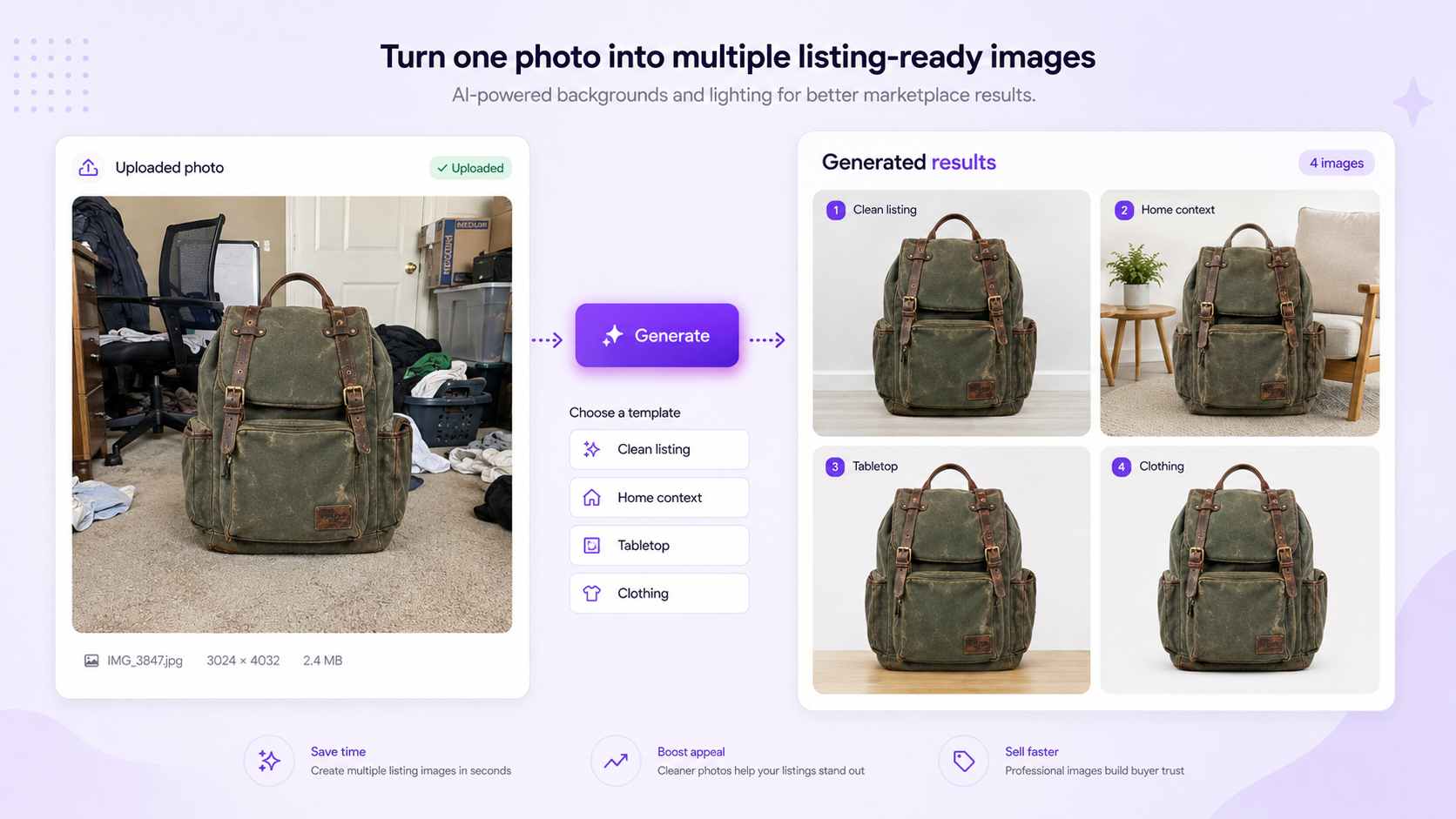
Quando l'articolo è fotografato chiaramente ma la stanza è disordinata, GenImagePro può rimuovere distrazioni temporanee selezionate o posizionarlo su uno sfondo semplice da studio, casa, tavolo, pavimento o neutro per l'inserzione.
Mantieni l'oggetto reale come riferimento esatto. Non permettere all'IA di modificarne forma, colore, materiale, etichetta, controlli, accessori, usura, danni o scala.
Usa un'illuminazione soffusa e uniforme
La luce diurna indiretta e luminosa è solitamente l'opzione più semplice. Fotografa vicino a una finestra, una porta aperta, l'ingresso di un garage o un'area esterna ombreggiata.
Evita la luce solare diretta e intensa, che può creare ombre profonde, alte luci bruciate e colori imprecisi.
Spegni le luci della stanza troppo colorate quando fanno apparire il bianco, il grigio, il beige, il legno o i tessuti gialli, arancioni, verdi o blu.
Se un lato è troppo scuro, usa una lavagna bianca, una parete o un lenzuolo fuori dall'inquadratura per riflettere la luce verso l'oggetto.
Mantieni i colori accurati
L'accuratezza del colore è fondamentale per abbigliamento, mobili, decorazioni, elettronica, accessori e oggetti da collezione.
Evita filtri troppo drammatici, saturazione eccessiva e tonalità estremamente calde. Specifica nella descrizione se il colore cambia notevolmente con diverse condizioni di luce.
Quando GenImagePro migliora l'illuminazione, confronta il risultato con l'originale e verifica che il colore, la finitura e il materiale reali rimangano inalterati.
Scegli la Migliore Foto di Copertina
La foto di copertina dovrebbe mostrare l'articolo completo in modo chiaro e rendere l'inserzione comprensibile anche in formato miniatura.
Utilizza una vista frontale o a tre quarti con uno sfondo semplice, anche chiaro, e abbastanza spazio intorno all'oggetto.
Evita di usare come prima foto un primo piano di un danno, un'immagine con soli accessori, una foto della sola confezione o un'immagine della stanza da lontano.
Facebook potrebbe selezionare una copertina basandosi sulla qualità dell'immagine o del video e sull'accuratezza dell'annuncio, quindi ogni elemento visivo caricato dovrebbe essere chiaro e pertinente.
Foto Essenziali per un Annuncio Completo
1. Vista Generale Principale
Mostra l'articolo completo dalla sua angolazione più forte e chiara.
2. Vista Posteriore o Opposta
Mostra l'altro lato, il retro, la parte inferiore o posteriore in modo che gli acquirenti possano ispezionare l'oggetto nella sua interezza.
3. Vista laterale
Usa un'angolazione laterale per spieare profondità, spessore, profilo o costruzione.
4. Dettaglio ravvicinato
Mostra texture, cuciture, controlli, porte, hardware, etichette, informazioni sul modello o l'artigianato.
5. Riferimento in Scala
Mostra l'articolo accanto a un oggetto familiare o in un ambiente naturale quando le dimensioni sono difficili da comprendere solo dal testo.
6. Accessori e Parti Incluse
Mostra tutto ciò che è incluso nella vendita insieme e separalo dagli oggetti non correlati.
7. Imballaggio e Documentazione
Includi la scatola originale, il manuale, le informazioni sull'autenticità, la custodia, la dust bag o il materiale di garanzia, quando pertinenti.
8. Difetti e usura
Fotografa chiaramente graffi, ammaccature, macchie, crepe, angoli usurati, segni sullo schermo, pezzi mancanti e altri problemi noti.

Come fotografare diverse categorie di marketplace
Mobili
Mostra il pezzo completo: fronte, lati, retro, gambe, cassetti, ante, superfici, etichette, giunture e usura. Includi una vista della stanza per la scala, mantenendo il mobile dominante.
Elettronica
Mostra fronte, retro, lati, porte, schermo, controlli, etichetta del modello, caricabatterie, cavi, accessori e lo stato di accensione quando è sicuro. Rimuovi i dati personali dal dispositivo.
Abbigliamento
Usa una gruccia, stendi il capo in piano, un manichino o una modella. Mostra fronte, retro, etichetta, taglia, tessuto, chiusure, fantasia ed eventuali difetti.
Scarpe
Mostra entrambe le scarpe insieme: profili laterali, parte superiore, posteriore, suole, solette, etichette, chiusure e segni di usura.
Borse e Accessori
Mostra fronte, retro, lati, base, interno, maniglie, cinghie, chiusure, hardware, etichette, tasche e segni di usura.
Arredamento per la casa
Utilizza una superficie pulita e mostra fronte, retro, base, materiale, texture, scala ed eventuali scheggiature, crepe, sbiadimenti o danni.
Strumenti e attrezzature
Mostra lo strumento completo, i controlli, gli accessori, la batteria, il caricabatterie, le lame, le informazioni sul modello, le parti operative e l'usura.
Oggetti da collezione
Mostra l'articolo completo, l'imballaggio, i contrassegni, i dettagli dell'edizione, gli indicatori di autenticità, le condizioni della superficie, gli angoli e i primi piani.
Usa il telefono in modo efficace
Pulisci l'obiettivo della fotocamera prima di ogni sessione. Le impronte digitali possono creare sfocature e ridurre il contrasto.
Usa la fotocamera posteriore principale per la maggior parte delle foto ed evita lo zoom digitale. Avvicinati o allontanati mantenendo le proporzioni naturali.
- Attiva la griglia per allineare mobili, pareti, tavoli, scatole ed elettronica.
- Tocca l'elemento per metterlo a fuoco e ridurre leggermente l'esposizione quando le superfici luminose perdono dettaglio.
- Scatta diverse versioni di ogni angolazione e scegli l'immagine più nitida.
Evita la distorsione grandangolare
Gli obiettivi ultra-grandangolari degli smartphone possono distorcere mobili, scarpe, borse, elettronica e i bordi delle stanze.
Arretra e usa la fotocamera principale quando possibile. Mantieni il telefono in piano invece di puntarlo nettamente verso il basso o verso l'alto.
L'elemento dovrebbe apparire con dimensioni e proporzioni realistiche.
Come GenImagePro può migliorare le foto per il marketplace
Rimuovi il disordine temporaneo dello sfondo
Pulisci cavi selezionati, contenitori, mobili non pertinenti, oggetti o distrazioni visive intorno all'articolo senza modificarlo.
Sostituisci uno Sfondo Inadatto
Posiziona l'articolo in uno studio semplice, una stanza pulita, su un pavimento neutro, un tavolo, una parete o in un ambiente appropriato per la categoria.
Migliora l'illuminazione
Bilancia l'esposizione, riduci le ombre dure e crea una separazione più netta mantenendo l'accuratezza dei materiali e dei colori reali.
Espandi l'inquadratura
Aggiungi spazio attorno a un elemento ritagliato in modo stretto, così da adattarlo a una composizione di elenco quadrata o verticale più pulita.
Crea un'Immagine Secondaria che Evoca uno Stile di Vita
Mostra un prodotto accurato in una stanza credibile o usalo in un contesto secondario, mantenendo immagini dirette delle condizioni nella galleria.
Standardizza Più Annunci
Quando vendi più articoli correlati, utilizza uno sfondo, un ritaglio, una scala, un'illuminazione e un trattamento delle ombre simili.
Flusso di lavoro del Marketplace GenImagePro
Carica una foto nitida dove l'articolo completo sia visibile e non bloccato da mani, persone, mobili o oggetti non pertinenti.
Scegli un prodotto GenImagePro, uno sfondo, un interno di casa, un capo d'abbigliamento, un prodotto di bellezza, un alimento o un modello specifico per categoria in base all'articolo.
Genera diverse varianti, quindi confronta l'elemento con la fonte. Controllane forma, colore, materiali, etichetta, logo, testo, controlli, accessori, difetti e scala.
Mantieni almeno un'immagine in stile "fonte diretta" nella galleria, in modo che gli acquirenti possano esaminare l'articolo reale senza lo styling "lifestyle".
Formula per i prompt fotografici di Facebook Marketplace
Prompt per uno sfondo pulito dell'annuncio
Posiziona l'elemento caricato contro una semplice parete grigio chiaro e un pavimento neutro pulito con luce diurna soffusa, un'ombra di contatto realistica e una composizione centrata. Preserva l'elemento esatto e tutti i dettagli delle condizioni.
Prompt del Contesto della Home
Inserisci l'articolo in un ambiente domestico ordinato e realistico, con pochi mobili, luce diurna soffusa e scala realistica. L'articolo deve risaltare. Non modificare colore, materiali, caratteristiche, accessori, usura o danni.
Prompt per l'elenco da tavolo
Per risultati ottimali, posiziona l'oggetto su un tavolo di legno chiaro o pietra neutra. Usa uno sfondo semplice, luce soffusa, contorni netti e ombre realistiche. Non alterare l'oggetto, l'etichetta, i controlli o le sue condizioni.
Prompt per l'elenco di abbigliamento
Presenta il capo caricato in una foto per inserzioni professionali. Sfondo neutro, luce morbida, forma naturale del tessuto e colori accurati. Mantieni con precisione taglio, motivo, cuciture, etichetta, taglia e segni di usura visibili.
Cosa l'IA non deve cambiare
- Tipo di articolo, marca, modello, edizione, dimensioni o specifiche.
- Forma, costruzione, proporzioni, materiali, motivo e colore reale.
- Logo, etichetta, etichetta seriale, tipografia, controlli, porte, pulsanti e hardware.
- Accessori, componenti aggiuntivi, imballaggio, parti incluse e quantità del prodotto.
- Graffi, macchie, ammaccature, crepe, scolorimento, pezzi mancanti o altri difetti rilevanti.
- Scala relativa a stanze, tavoli, mani, mobili o oggetti familiari.
- La condizione attuale selezionata per l'inserzione.
Errori comuni nelle foto su Facebook Marketplace
Immagini scure o sfocate
Scarsa illuminazione, movimento della fotocamera e lenti sporche rendono gli acquirenti incerti sulle condizioni.
Solo una foto
Una singola angolazione raramente spiega il retro, i lati, gli accessori, le etichette, la scala e i difetti.
Sfondo disordinato
Gli oggetti non correlati rendono l'annuncio più difficile da capire e possono creare problemi di privacy.
Mancano le foto dei difetti
Nascondere i danni può far perdere tempo, ridurre la fiducia e creare contestazioni al momento del ritiro.
Colore sbagliato
Filtri, luci colorate e modifiche pesanti possono alterare la percezione di tessuti, vernici, legno, metallo e plastica.
Nessun riferimento in scala
Mobili piccoli, decorazioni, borse, attrezzi e accessori possono apparire più grandi o più piccoli del previsto.
L'IA sta cambiando l'articolo
Rimuovere l'usura, ridisegnare i dettagli, aggiungere accessori o cambiare materiali rende l'immagine imprecisa.
Informazioni personali nell'inquadratura
Documenti, indirizzi, foto di famiglia, account di dispositivi, riflessioni e targhe possono rivelare dettagli privati.
Lista di controllo per le foto su Facebook Marketplace
- Pulisci e assembla correttamente l'articolo prima di fotografarlo.
- Cattura la vista d'insieme, il lato opposto, il profilo, i dettagli, la scala, gli accessori, l'imballaggio e i difetti.
- Usa uno sfondo pulito, luce soffusa, colori accurati e una fotocamera stabile.
- Rimuovi le informazioni personali da dispositivi, documenti, riflessi e dall'area circostante.
Conferma che GenImagePro non ha modificato l'articolo, gli accessori, la scala, l'usura o le condizioni visibili.
Ordina la galleria in modo logico, iniziando con l'immagine complessiva più chiara.
Assicurati che l'inserzione e l'articolo siano conformi alle attuali politiche di Marketplace prima della pubblicazione.
Raccomandazione finale
Le foto su Facebook Marketplace dovrebbero aiutare gli acquirenti a ispezionare l'articolo reale in modo rapido e sicuro.
Utilizza un'immagine di copertina chiara, una sequenza completa di angolazioni, colori accurati, difetti visibili, riferimenti di scala e foto dedicate di tutto ciò che è incluso.
GenImagePro può migliorare sfondi, illuminazione, spazi e presentazione quando l'articolo originale rimane invariato. Usa l'IA per la pulizia e il contesto, non per nascondere le condizioni o riprogettare ciò che viene venduto.
Domande Frequenti
Quali foto dovrei includere in un'inserzione su Facebook Marketplace?
Includi una vista generale principale, il lato opposto, il profilo, primi piani dei dettagli, un riferimento di scala, gli accessori, l'imballaggio e foto chiare di usura o danni.
Cosa dovrebbe mostrare la prima foto su Facebook Marketplace?
Utilizza una visione d'insieme chiara che mostri l'articolo completo, un colore accurato, uno sfondo semplice e dettagli sufficienti per comprendere l'inserzione anche in formato miniatura.
Dovrei mostrare i danni nelle foto del Marketplace?
Sì. Fotografa chiaramente graffi, ammaccature, macchie, crepe, parti mancanti, segni sullo schermo e altri difetti noti.
Posso modificare le foto su Facebook Marketplace?
Sì, ma le modifiche dovrebbero migliorare la chiarezza e la presentazione senza alterare l'articolo, nasconderne i difetti o travisarne il colore, le caratteristiche o le condizioni.
GenImagePro può migliorare le foto per il Marketplace?
Sì. GenImagePro può eliminare il disordine dello sfondo selezionato, sostituire le impostazioni non idonee, migliorare l'illuminazione, espandere l'inquadratura e creare variazioni coerenti per gli annunci.
Posso usare uno sfondo generato dall'IA su Facebook Marketplace?
Uno sfondo pulito e sostituito può essere utile quando l'oggetto reale rimane accurato. Mantieni foto dirette delle condizioni nella galleria ed evita scene fuorvianti.
Perché le mie foto sul Marketplace sembrano poco professionali?
Le cause comuni includono scarsa illuminazione, disordine, sfocatura, colore impreciso, inquadratura debole, angoli mancanti e assenza di primi piani delle condizioni.
Cosa deve preservare GenImagePro in una foto per il Marketplace?
Dovrebbe preservare la forma esatta, il colore, i materiali, le etichette, i controlli, gli accessori, la scala, le proporzioni, l'usura, i danni e le condizioni visibili.