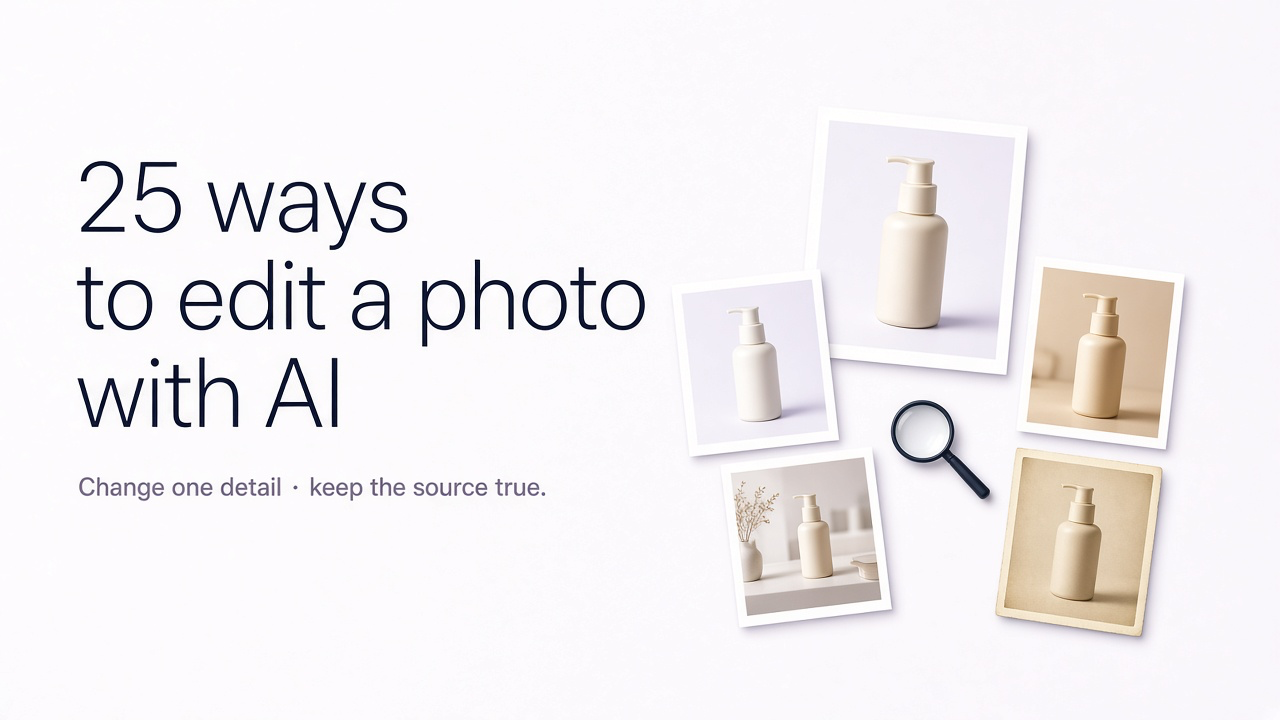
Il fotoritocco con IA è particolarmente utile quando hai già uno scatto valido, ma desideri modificarne qualche dettaglio. Invece di creare un'immagine del tutto nuova da zero, la foto originale fornisce già elementi essenziali su persona, prodotto, composizione, illuminazione, ambiente o soggetto principale, preservandone l'identità e rendendoli subito riconoscibili.
L'editing generativo moderno consente sia di apportare modifiche minime, come rimuovere un singolo elemento di disturbo, sia di realizzare interventi molto più complessi, ad esempio trasformare una semplice foto prodotto in un'immagine per una campagna lifestyle. L'importante è indicare con precisione all'editor non solo cosa modificare, ma anche quali elementi devono rimanere intatti.
Con GenImagePro puoi caricare una foto e richiedere subito la modifica. In alternativa, puoi iniziare con modelli già pronti pensati per i flussi di lavoro visivi supportati. Se ti avvicini per la prima volta all'editing basato su prompt, consulta Come modificare foto con l'IA per scoprire il procedimento di base.
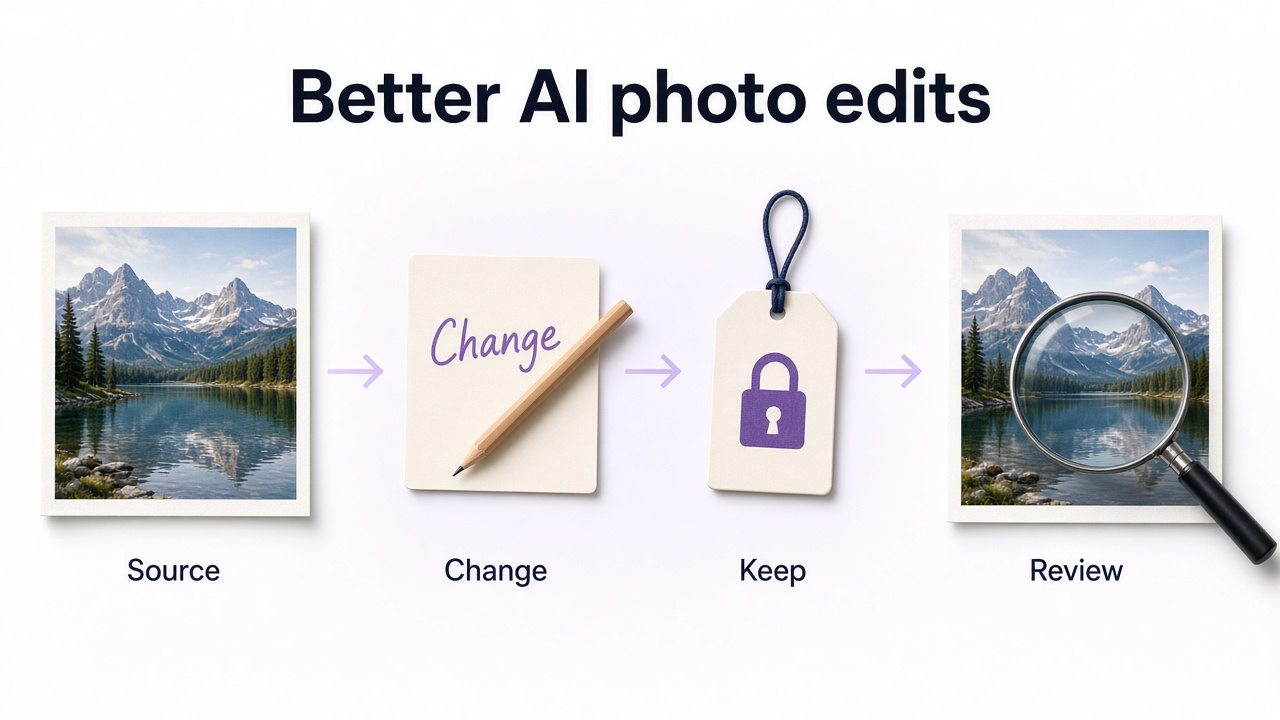
Come ottenere risultati migliori con il fotoritocco IA
Carica l'immagine originale con la qualità migliore
Quando possibile, usa la foto originale invece di uno screenshot o di una copia eccessivamente compressa.
Descrivi la modifica nel dettaglio
Specifica quale oggetto, area, sfondo, colore, illuminazione o dettaglio visivo desideri modificare.
Indica cosa non deve cambiare
Specifica l'identità, la posa, il design del prodotto, la composizione, i testi importanti, i colori o altri dettagli fondamentali da preservare.
Fai una sola modifica mirata alla volta quando la precisione conta
Le modifiche mirate sono più facili da controllare rispetto al cambiare soggetto, ambiente, prospettiva, luci e stile contemporaneamente.
Controlla il risultato
Controlla volti, mani, testi, etichette dei prodotti, motivi, riflessi, bordi e altri dettagli in cui l'editing generativo può introdurre lievi alterazioni.
25 idee di fotoritocco con l'IA da provare subito
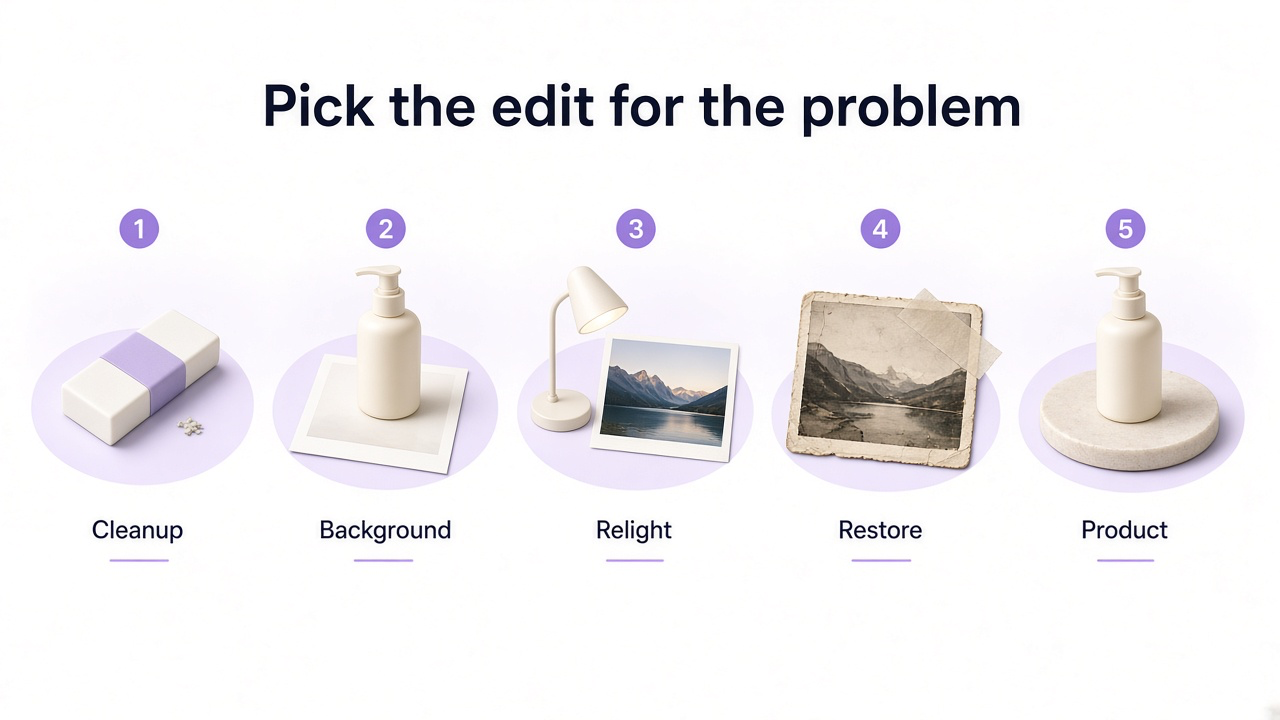
1. Rimuovi un oggetto indesiderato
Elimina cestini della spazzatura, cavi, cartelli, piccoli oggetti, elementi d'arredo di troppo o qualsiasi altro dettaglio che distolga l'attenzione dal soggetto principale. L'IA è in grado di ricostruire lo sfondo dietro l'oggetto rimosso fondendolo alla perfezione con la scena circostante.
2. Rimuovere le persone dallo sfondo
Uno scatto di viaggio, di street photography, di un evento o un ritratto può essere perfetto, se non fosse per qualche passante di troppo sullo sfondo. La rimozione generativa ti permette di ripulire la scena senza dover ritagliare l'immagine.
3. Rimuovi lo sfondo
Rimuovere lo sfondo è fondamentale per immagini e-commerce, foto profilo, risorse grafiche, collage, presentazioni e qualsiasi progetto in cui sia necessario isolare il soggetto in modo netto.
4. Sostituisci lo sfondo
Conserva il soggetto che preferisci e inseriscilo in un contesto più adatto. In questo modo puoi trasformare un ritratto informale in uno scatto professionale, una semplice foto prodotto in un'immagine lifestyle o un'istantanea qualunque in un contenuto dal taglio editoriale.
5. Espandi la foto oltre il ritaglio originale
L'espansione generativa, nota anche come outpainting, consente di ampliare un'immagine con inquadratura stretta verso una composizione più ampia, in orizzontale o in verticale. È ideale per adattare una foto esistente a banner, formati social, presentazioni, annunci pubblicitari o layout di siti web.
6. Trasforma un ritaglio verticale in una composizione panoramica più ampia
Un primo piano stretto può funzionare per un'immagine del profilo, ma non lascia spazio sufficiente per l'header di un sito web, una presentazione o un layout editoriale. L'IA può ricostruire una porzione più ampia della scena circostante, preservando intatto il ritratto originale.
7. Modifica l'illuminazione della scena
Il relighting modifica l'illuminazione della scena esistente senza sostituire il soggetto o l'ambiente. Permette di ammorbidire luci troppo dure, aggiungere una luce direzionale, dare tridimensionalità a una foto di prodotto altrimenti piatta o valorizzare un ritratto rendendolo più espressivo.
8. Cambia l'ora del giorno
Un esterno diurno può trasformarsi in primo mattino, ora blu, sera o in un'altra illuminazione realistica senza dover ricreare l'intera immagine da zero.
9. Sostituisci un cielo grigio o spento
La sostituzione del cielo offre i risultati migliori quando il nuovo sfondo rispetta la direzione e l'intensità della luce originale. Inserire semplicemente un tramonto mozzafiato in una scena scattata a mezzogiorno rischia di sembrare finto, a meno che non si illumini nuovamente l'intero primo piano in modo coerente.
10. Migliorare una foto scura o sottoesposta
Invece di applicare una regolazione globale della luminosità, l'editing con l'IA consente di ottenere un'immagine più bilanciata, preservando i dettagli sia nelle luci che nelle ombre.
11. Aumenta risoluzione e nitidezza
L'upscaling è fondamentale quando un'immagine di qualità risulta troppo piccola per schermi di grandi dimensioni, ritagli, zoom per e-commerce o stampe. Il miglioramento basato sull'IA consente inoltre di ricostruire bordi e dettagli delle texture in modo realistico, anziché limitarsi a stirare i pixel già presenti.
Per approfondire la differenza tecnica tra il semplice ridimensionamento e il miglioramento effettivo della risoluzione, consulta la nostra guida su come aumentare la risoluzione di un'immagine.
12. Ridurre il rumore e la grana
Le foto con scarsa luminosità o ISO elevati mostrano spesso macchie di colore o rumore visibile. La riduzione del rumore deve eliminare il disturbo senza cancellare le texture reali.
13. Restaurare una foto vecchia o rovinata
Il restauro con l'IA aiuta a rimuovere graffi, polvere, pieghe, sbiaditure, parti mancanti, sfocature e difetti di scansione. L'obiettivo deve essere un recupero conservativo, non quello di trasformare una vecchia fotografia in un ritratto generato da zero.
Scopri come restaurare vecchie foto con l'IA per seguire un flusso di lavoro di restauro più dettagliato.
14. Colora una foto in bianco e nero
L'IA può colorare vecchie foto storiche o di famiglia in modo verosimile. Considera il risultato come un'interpretazione, a meno che tu non abbia riferimenti per confermare i colori originali.
15. Ritoccare un ritratto in modo naturale
Il ritocco dei ritratti non deve per forza cancellare ogni poro. L'IA rimuove le imperfezioni passeggere mantenendo il volto naturale, autentico e subito riconoscibile.
16. Rimuovere imperfezioni da capelli, vestiti o piccoli dettagli nei ritratti
Alcuni ritratti non richiedono un ritocco completo: spesso basta sistemare una ciocca ribelle, una piega fastidiosa sui vestiti o una piccola imperfezione dell'abbigliamento per ottenere un risultato perfetto.
17. Cambiare l'outfit
Il cambio outfit con IA è perfetto per sperimentare nuovi concept, trovare idee di stile personale, testare campagne pubblicitarie o dare una direzione visiva tutta nuova a un ritratto esistente.
18. Prova un'acconciatura o un colore di capelli diverso
Il fotoritocco dei capelli ti permette di visualizzare un nuovo taglio, lunghezza, texture o colore, mantenendo intatto il resto del ritratto.
19. Trasforma un ritratto casual in una foto profilo professionale
Un ritratto efficace può essere trasformato in una foto professionale semplificando lo sfondo, bilanciando l'illuminazione e perfezionando la resa finale, il tutto preservando l'identità autentica della persona.
Per altri spunti e consigli, scopri le nostre idee per la foto profilo di LinkedIn e la guida ai migliori generatori di primi piani con IA.
20. Spostare o riposizionare un oggetto
A volte il contenuto della foto è perfetto, ma la composizione no. Spostare un singolo oggetto o prodotto aiuta a bilanciare l'inquadratura senza dover rigenerare l'intera scena.
21. Cambia il colore di un singolo oggetto
Il ricoloramento mirato è ideale per concept visivi, interior design, prove di moda o per visualizzare l'anteprima di una variante prodotto. Negli annunci e-commerce, mostra una variante colore solo se è realmente acquistabile.
22. Trasforma una semplice foto prodotto in un'immagine lifestyle
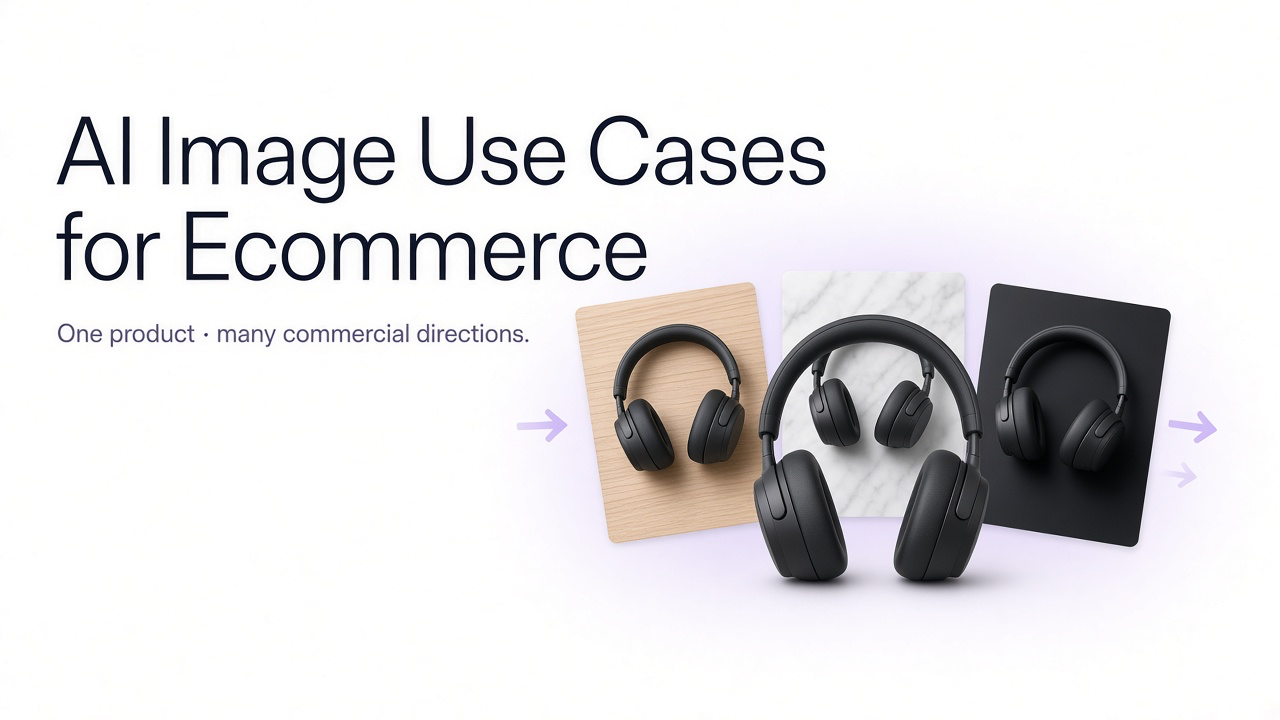
Tra le applicazioni più utili dell'editing basato sull'IA per l'e-commerce c'è la possibilità di mantenere il prodotto reale modificando completamente l'ambiente circostante. A partire da un'immagine di base pulita puoi creare foto contestualizzate per le schede prodotto, grafiche di grande impatto per le tue campagne o contenuti perfetti per i social.
23. Trasforma la foto di un prodotto in un'immagine per campagne pubblicitarie
Le immagini per le campagne pubblicitarie possono permettersi una direzione artistica più audace rispetto alle foto standard per le schede prodotto, pur mantenendo intatta la fedeltà all'articolo reale. Si tratta di una soluzione ideale per inserzioni promozionali, lanci di prodotto, campagne stagionali, contenuti social o banner per la homepage.
24. Rinnova lo stile di una foto di cibo
Il fotoritocco con IA consente di trasformare la presentazione fotografica di un piatto esistente senza sostituire il cibo reale. È una soluzione perfetta per i menu dei ristoranti, i post sui social, gli elenchi delle app di delivery e i servizi fotografici di food styling editoriale.
Per altre idee specifiche sul cibo, dai un'occhiata a Prompt IA per food photography.
25. Tradurre il testo all'interno di un'immagine
Il fotoritocco basato sull'IA può avere applicazioni estremamente pratiche, non solo estetiche. Menu, poster, grafiche, insegne, immagini per l'e-commerce e contenuti per i social possono essere tradotti mantenendo intatto il design originale.
Quale fotoritocco con IA dovresti provare?
| La tua foto | Ottima modifica con IA da provare |
|---|---|
| Soggetto perfetto, sfondo che distrae | Rimuovi o sostituisci lo sfondo |
| Bella foto, ma con proporzioni sbagliate | Espansione generativa |
| Illuminazione piatta o poco naturale | Rillumina la scena |
| Immagine piccola o compressa | Miglioramento della risoluzione |
| Foto vecchia o danneggiata | Restauro |
| Ritratto con piccoli elementi di disturbo | Ritocco mirato |
| Il ritratto richiede un nuovo stile visivo | Modifica di outfit, capelli, sfondo o primo piano |
| Foto prodotto nitida | Scena lifestyle o per campagne pubblicitarie |
| Immagine già progettata per un altro mercato | Traduci il testo preservando il layout originale |
Quando il fotoritocco con IA richiede un controllo in più
L'editing generativo funziona ricostruendo o creando da zero dettagli visivi che si integrano con l'immagine circostante. Questo lo rende estremamente utile, ma significa anche che alcuni risultati possono apparire del tutto credibili pur non essendo perfettamente fedeli alla foto originale.
Controlla attentamente questi dettagli
Volti
Verifica l'identità, le proporzioni del viso, l'attaccatura dei capelli, gli occhi, i denti e i tratti distintivi.
Mani e gioielli
Controlla con attenzione dita, anelli, orologi, catenine e piccoli accessori.
Immagini del prodotto
Verifica forma, proporzioni, etichette, loghi, colori, materiali, pattern e minuterie metalliche.
Testo scritto
Verifica ogni carattere importante invece di dare per scontato che un testo visivamente plausibile sia corretto.
Fotografie storiche
Considera i dettagli mancanti ricostruiti o colorati come interpretazioni plausibili, a meno che non siano stati verificati in modo indipendente.
Riflessi e ombre
Assicurati che gli oggetti modificati si integrino in modo naturale e coerente con la scena.
Come modificare una foto con GenImagePro
Non serve un'app diversa per ogni idea di questo elenco: Genimage è progettato per offrirti esattamente il risultato desiderato partendo da una semplice immagine caricata.
Carica la tua foto
Inizia con l'immagine che desideri conservare e modificare.
Scegli una direzione
Usa un modello GenImagePro pertinente, se disponibile, oppure inizia con una modifica personalizzata.
Copia un prompt
Usa uno dei prompt di questa guida come punto di partenza e personalizza soggetto, ambientazione, colori o altri dettagli della tua foto.
Genera la modifica
GenImagePro applica il flusso di lavoro di editing o generazione immagini più adatto per ottenere esattamente il risultato visivo desiderato.
Revisiona e perfeziona
Se una parte richiede modifiche, descrivi quel cambiamento specifico anziché rigenerare inutilmente l'intera immagine.
Checklist per il fotoritocco con IA
Parti sempre dalla fonte con la massima qualità disponibile
Descrivi nel dettaglio la modifica specifica invece di limitarti a dire "miglioralo"
Specifica i dettagli importanti che devono restare invariati
Usa modifiche mirate quando la massima fedeltà ai dettagli è fondamentale
Controlla i volti e le mani dopo aver modificato i ritratti
Controlla etichette, loghi, colori e materiali dopo aver modificato i prodotti
Verifica illuminazione, ombre, proporzioni e prospettiva dopo il fotomontaggio
Verifica il testo generato o tradotto
Confronta le modifiche commerciali più importanti con l'immagine originale
Domande frequenti
Cosa posso modificare in una foto con l'IA?
Gli editor fotografici basati su IA possono rimuovere o sostituire oggetti, cambiare gli sfondi, espandere le immagini, regolare l'illuminazione, sostituire il cielo, aumentare la risoluzione, restaurare foto danneggiate, ritoccare ritratti, modificare abiti o acconciature, ricolorare elementi specifici, ottimizzare set di prodotti e applicare moltissime altre modifiche visive mirate.
L'IA può modificare una foto esistente invece di generarne una nuova da zero?
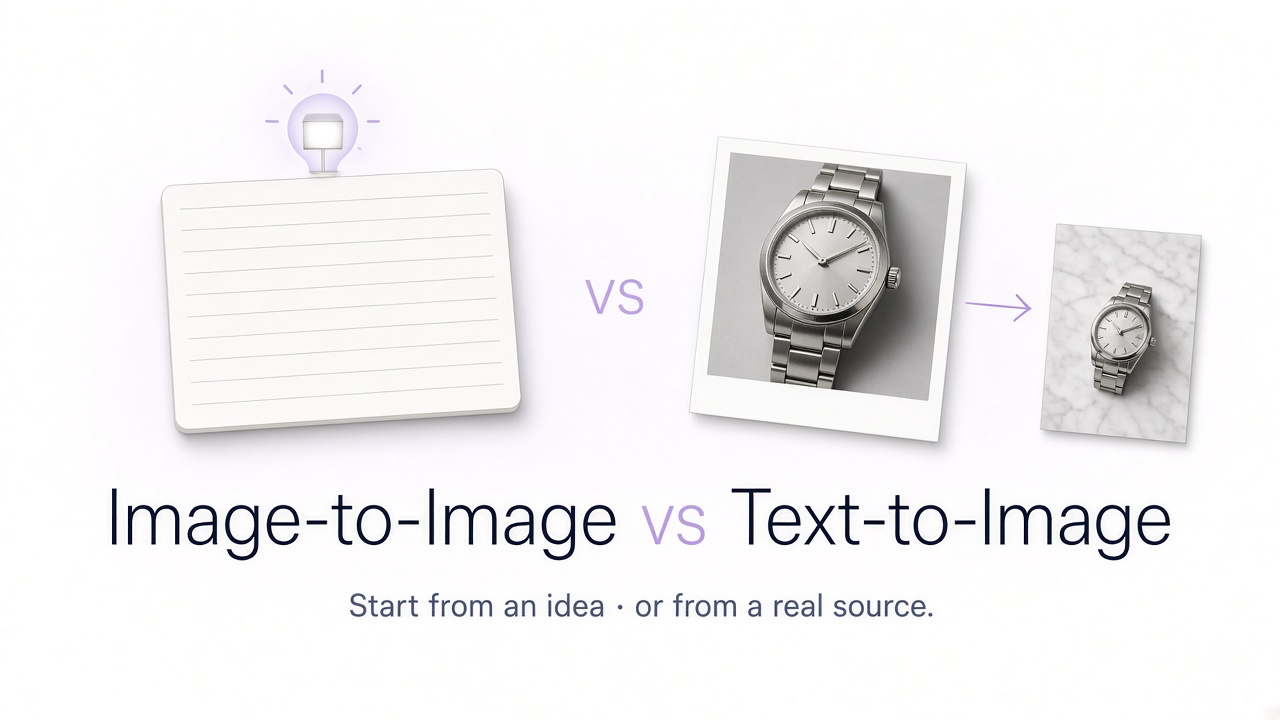
Sì. L'editing image-to-image utilizza una foto esistente come riferimento visivo e ne modifica solo alcuni aspetti selezionati. È la soluzione ideale quando desideri preservare una persona, un prodotto, la composizione o altri contenuti originali.
Posso usare questi prompt di fotoritocco IA su GenImagePro?
Sì. Carica la tua foto su GenImagePro, copia il prompt desiderato da questa guida e personalizza dettagli come sfondo, illuminazione, abbigliamento, colori o stile visivo per ottenere il risultato perfetto per te.
Come faccio a evitare che l'IA modifichi l'intera immagine?
Descrivi la modifica desiderata e specifica chiaramente quali elementi importanti devono rimanere invariati. Interventi più mirati e ben definiti sono generalmente più facili da controllare rispetto a indicazioni generiche che chiedono di ridisegnare l'intera immagine.
L'IA può rimuovere persone e oggetti dalle foto?
Sì. La rimozione generativa con IA consente di eliminare persone o oggetti selezionati, ricostruendo perfettamente lo sfondo in base alla scena circostante.
L'IA può rendere più nitida una foto sfocata o a bassa risoluzione?
Il miglioramento con l'IA può aumentare la risoluzione, ridurre il rumore o gli artefatti di compressione e ricostruire dettagli verosimili. Tuttavia, le immagini estremamente sfocate o minuscole contengono poche informazioni di partenza, quindi è consigliabile controllare sempre con attenzione il risultato finale.
L'IA può restaurare le vecchie fotografie?
Sì. L'IA consente di riparare graffi, pieghe, sbiadimento, rumore digitale, sfocature e parti danneggiate. Tuttavia, i dettagli ricostruiti da informazioni mancanti devono essere considerati plausibili e non come una certezza storica garantita.
L'IA può cambiare i vestiti in una foto?
Sì. L'editing basato su prompt consente di sostituire l'outfit mantenendo inalterati viso, posa, capelli e sfondo della persona. Dopo la modifica, verifica sempre le mani, i bordi dei capi, le proporzioni del corpo e l'identità del soggetto.
L'IA può modificare le foto di prodotto?
Sì. Puoi utilizzare l'immagine di un prodotto caricata per creare nuovi sfondi, ambientazioni lifestyle, presentazioni in studio, visual per campagne pubblicitarie o altri concept commerciali. Per l'uso su e-commerce, assicurati che il prodotto originale non abbia subito alterazioni.
L'IA può tradurre il testo presente all'interno di un'immagine?
Sì. L'IA può sostituire il testo presente in un'immagine con un'altra lingua, cercando di preservare la grafica e il layout originale. Si consiglia comunque di verificare manualmente le traduzioni più importanti e il testo generato.