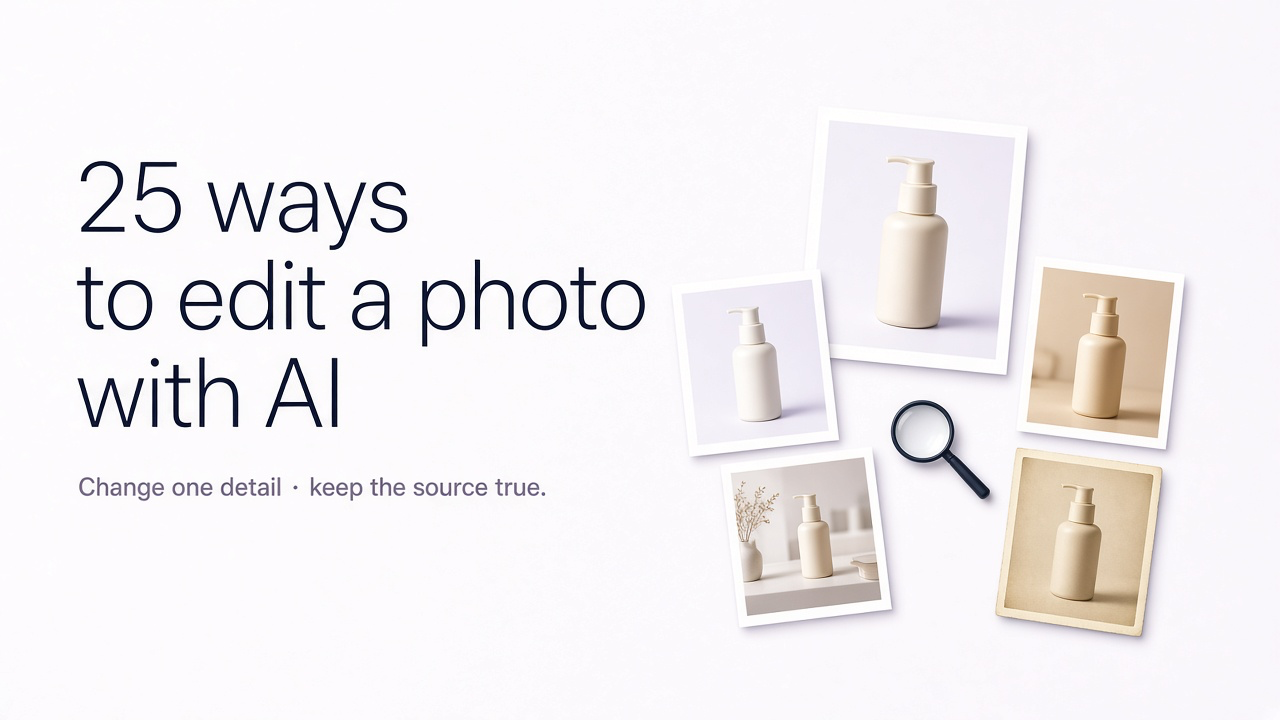
AI写真編集が真価を発揮するのは、「手元にあるお気に入りの写真を活かしつつ、特定の部分だけを変えたい」という場面です。完全に新しい画像をゼロから生成するのではなく、元の写真にある人物や商品、構図、ライティング、周囲の環境、被写体の特徴といった大事な要素をそのまま保ちながら、理想通りの編集を行えます。
現代の生成AIによる画像編集では、邪魔なオブジェクトを1つ消去するような微調整から、シンプルな商品写真を魅力的なライフスタイル広告画像へと生まれ変わらせるような大幅な変換まで自在に行えます。重要なのは、「どこを変更し、どこをそのまま残すか」をAIに的確に指示することです。
GenImageProなら、写真をアップロードして希望の編集内容を伝えるだけで簡単に加工できます。また、目的に合わせて用意されたテンプレートから素早く作業を始めることも可能です。プロンプトを使った写真編集が初めての方は、基本操作を解説したAIで写真を編集する方法をぜひご覧ください。
AI写真編集で思い通りの仕上がりに!クオリティを高めるコツと実践テクニック
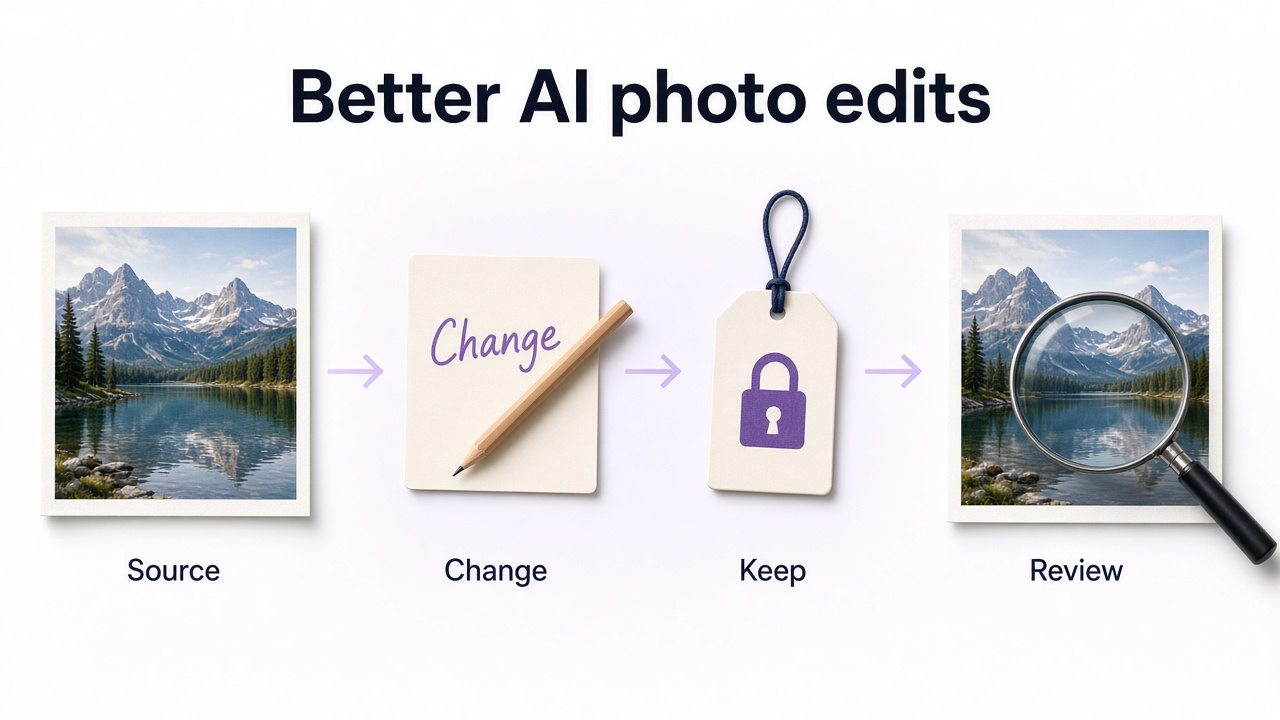
できるだけ高画質な元画像をアップロードする
スクリーンショットや過度に圧縮された画像ではなく、できる限りオリジナルの写真を使用してください。
変更点を具体的に指定する
どのオブジェクト、領域、背景、色、照明条件、または視覚的な特徴を変更したいかを具体的に指定します。
残したい要素や変更しない部分を指定する
被写体の特徴、ポーズ、製品デザイン、構図、重要なテキスト、色など、維持したい具体的な要素を指定します。
精度を重視するなら、意味のある修正を1つずつ行う
被写体や背景、アングル、ライティング、スタイリングなどを一度にすべて変更するよりも、特定の要素に絞って編集する方が仕上がりの確認や調整がスムーズになります。
生成結果を確認する
顔や手元、文字、製品ラベル、模様、反射光、輪郭など、生成AIによる編集で意図せぬ微細な変化が生じやすい細部まで入念に確認しましょう。
今すぐ試したいAI写真加工・画像編集のアイデア25選
1. 不要なオブジェクト・写り込みを消去する
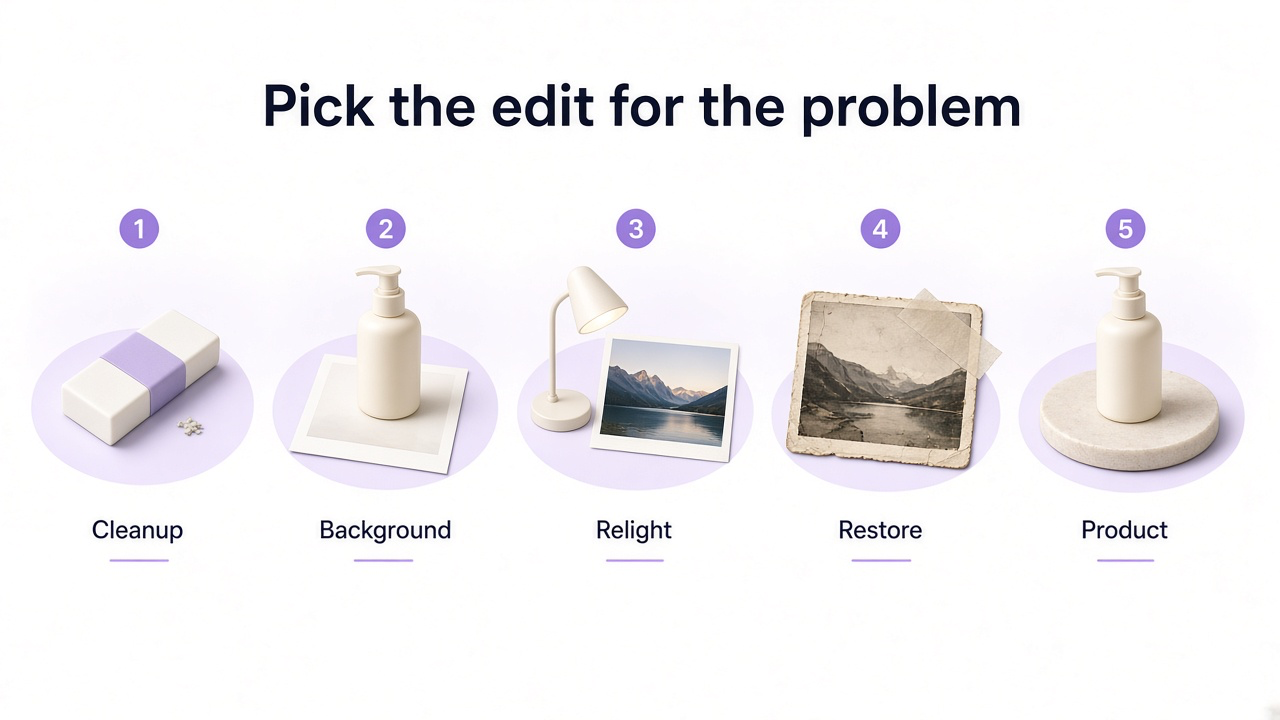
ゴミ箱や電線、看板、写り込んだ小物、視界を邪魔する家具など、被写体への集中を妨げる不要なものを綺麗に消去できます。AIが周囲の風景を自動で補完し、オブジェクトを消した背景部分も自然に再構築します。
2. 写真の背景から人を消す方法
旅行やストリートスナップ、イベント、ポートレート写真などで、背景に知らない人が写り込んでしまうのはよくある悩みです。生成AIを活用した不要物消去機能なら、写真をトリミングして構図を崩すことなく、自然に背景の人物を消してすっきりとした一枚に仕上げられます。
3. 背景を削除する
背景透過・削除は、ECサイトの商品画像、プロフィール写真、デザイン素材、コラージュ作成、プレゼン資料など、被写体だけをきれいに切り抜きたいあらゆる作業で活躍します。
4. 背景を変更・置き換える
お気に入りの被写体はそのままに、最適な背景へと差し替えることができます。スナップ写真をプロ品質のポートレートに仕上げたり、シンプルな商品写真を魅力的なライフスタイル画像に変えたり、日常の一枚を洗練された雑誌の1ページのように演出したりすることが可能です。
5. 写真の枠外を自然に拡張(アウトペインティング)する
「アウトペインティング」とも呼ばれる生成拡張機能を使えば、切り抜かれた画像を上下左右に自然に広げ、ワイドな構図や縦長のデザインへと拡張できます。バナーやSNS投稿、プレゼン資料、Webサイトのレイアウトなど、既存の写真をさまざまなサイズや用途に合わせて調整したい時に最適です。
6. 縦向きの写真を自然に広げてワイドな構図に変換
顔がアップのポートレート写真はアイコンには最適でも、Webサイトのヘッダーやプレゼン資料、エディトリアルデザインに使うには余白が足りないことがあります。AIを活用すれば、元の人物写真を崩すことなく、周囲の風景を自然に補完・拡張できます。
7. シーンのライティングを調整する
リライティング(再ライティング)は、元のシーンを丸ごと差し替えるのではなく、光の当たり方だけを自在に変える技術です。きつすぎる光を和らげたり、指向性のある光を足したり、平坦に見えがちな商品写真に奥行きを与えたり、ポートレートの雰囲気を意図通りに演出したりできます。
8. 時間帯を変更する
昼間の外観写真も、画像をゼロから作り直すことなく、早朝やブルーアワー、夕暮れ時など、リアルで自然な別の光の演出へと自在に変更できます。
9. 曇り空やパッとしない空を差し替える
空の差し替え(空の置き換え)を自然に仕上げるコツは、元の写真の光の向きや光質と違和感なく調和させることです。真昼の風景にドラマチックな夕焼け空をそのまま当てはめても、手前にある被写体のライティングまで調整しなければ、不自然な合成に見えてしまいます。
10. 暗い写真や露出不足の写真をきれいに補正する
画像全体の明るさを一律に調整するのではなく、AI編集を活用すれば、白飛びや黒つぶれを抑えてハイライトとシャドウのディテールを残しながら、バランスの取れた自然な仕上がりに補正できます。
11. 解像度と鮮明さを向上させる
アップスケーリングは、画質は良くてもサイズが小さく、大画面での表示やトリミング、ECサイトのズーム表示、印刷などに適さない画像に役立ちます。AIによる高画質化なら、既存のピクセルを引き伸ばすだけでなく、輪郭や質感の細部まで自然に補正・復元できます。
リサイズと真の解像度向上の技術的な違いについては、画像の解像度を上げる方法をご覧ください。
12. ノイズやざらつきを抑える
暗所や高ISO感度で撮影した写真には、色付きの斑点やざらついた輝度ノイズがよく発生します。効果的なノイズ除去とは、気になるノイズだけをしっかり抑えつつ、被写体本来のディテールや質感を損なわずに残すことです。
13. 古い写真や傷んだ写真を高画質に修復する
AIによる写真修復なら、傷、ホコリ、折り目、色あせ、欠損、ぼやけ、スキャン時のダメージなどを綺麗に補正できます。古い写真をまったく別の新規ポートレートに変えてしまうのではなく、当時の風合いを大切にした自然で忠実な復元を目指します。
より詳しい復元手順については、AIで古い写真を復元する方法をご覧ください。
14. 白黒写真をカラー化する
AIを活用すれば、歴史的な記録や古い家族写真に自然な色彩を蘇らせることができます。ただし、当時の実際の色味を示す資料がない場合は、あくまでAIによる再現・推測イメージとしてお楽しみください。
15. ポートレートを自然にレタッチ・補正する
ポートレートのレタッチは、すべての毛穴を消し去るような過度な加工である必要はありません。AIを活用すれば、本人の自然な魅力やリアルな質感を損なうことなく、一時的な肌トラブルや不要な映り込みだけをきれいに補正できます。
16. 乱れた髪や服のシワ、ポートレートの気になる細部をレタッチする
ポートレート写真全体をレタッチする必要がない場合もあります。気になるアホ毛や服のシワ、ちょっとした服装の乱れを部分的に修正するだけでも十分です。
17. 服装・衣装を着せ替える
AIによる服装・衣装の変更は、コンセプトの検討やパーソナルスタイリングのアイデア出し、キャンペーンの試作、既存のポートレート写真から別パターンのビジュアルを制作する際などに便利です。
18. 髪型やヘアカラーを変えてみる
髪型編集を活用すれば、写真のほかの部分を変えることなく、新しいカットや長さ、質感、ヘアカラーの仕上がりを事前にシミュレーションできます。
19. スナップ写真をプロ仕様のビジネスプロフィール写真に変身
すでにあるお気に入りのポートレート写真も、本人の魅力を損なうことなく、背景をすっきり整理し、ライティングを整えて全体の印象を洗練させることで、よりビジネスにふさわしいプロ仕様のビジュアルへと生まれ変わらせることができます。
詳しいヒントやアイデアについては、LinkedInのプロフィール写真アイデアやおすすめのAIビジネス写真・ヘッドショット生成ツールをご覧ください。
20. オブジェクトの移動・配置の変更
写真の内容自体は良くても構図が惜しいと感じることは少なくありません。画像全体を再生成しなくても、小道具や商品を1つ移動させるだけで、構図のバランスはぐっと向上します。
21. 特定のオブジェクトの色を変更する
部分的な色変更(リカラー)は、ビジュアルコンセプトの作成やインテリアの検討、ファッションのコーディネート試着、実際の商品カラーバリエーションのプレビューなどに役立ちます。なお、ECサイトなどの商品ページに掲載する場合は、実際に購入可能な実在するカラーバリエーションのみを表示するようにしてください。
22. シンプルな商品写真を魅力的なライフスタイル写真に変革する
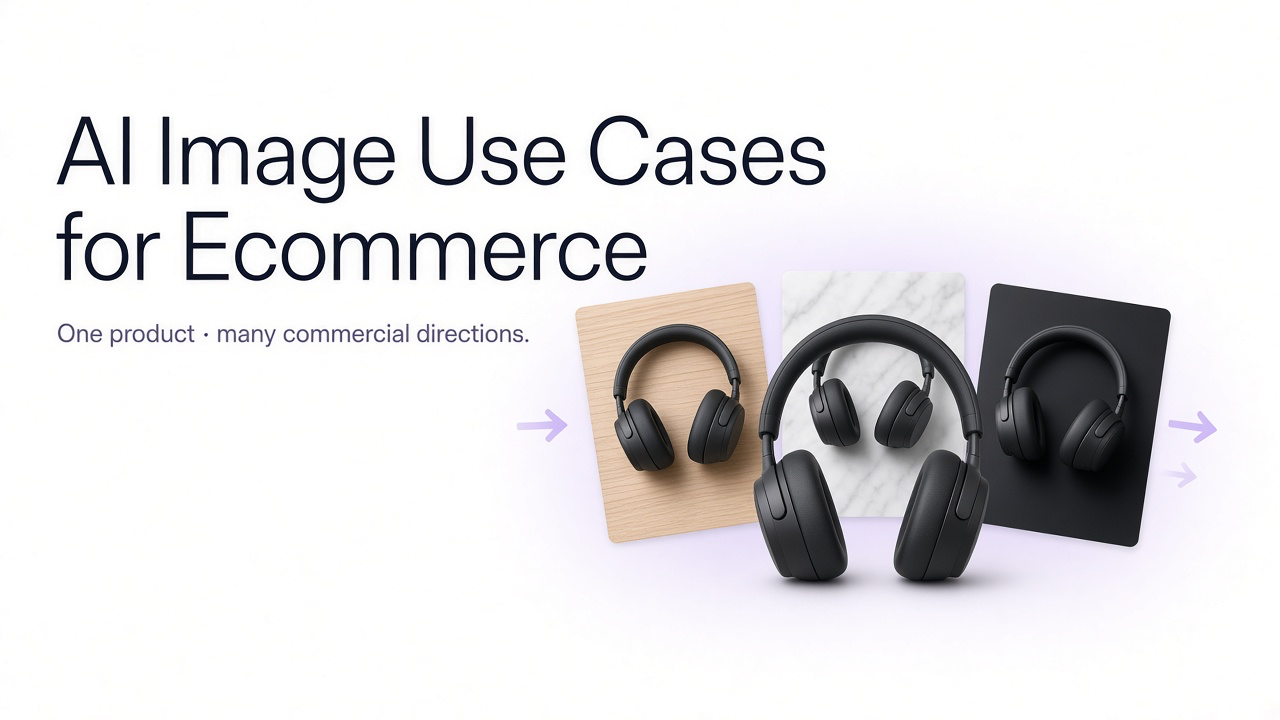
ECにおけるAI画像編集の最も便利な活用法のひとつが、実際の商品はそのままに、背景やシチュエーションだけを自由に変更できる点です。シンプルな商品画像を1枚用意するだけで、実際の使用シーンを想起させる商品詳細ページ(PDP)用の画像や、広告キャンペーンのキービジュアル、SNS用の投稿素材などを手軽に作成できます。
23. 商品写真をキャンペーン用の広告ビジュアルに変換する
キャンペーン用の画像なら、実際の商品を忠実に残しながらも、通常のEC商品写真より大胆なアートディレクションを取り入れられます。Web広告、新商品リリース、季節のプロモーション、SNS投稿、トップページのバナーなどに最適です。
24. 料理・フード写真のリスタイリング
AIによる画像編集なら、料理そのものを変えることなく写真のビジュアル演出や見栄えだけをアレンジできます。飲食店のメニュー表やSNS投稿、デリバリーアプリの掲載写真、Webメディアのグルメ記事用画像などに最適です。
料理写真のアイデアをもっと見たい方は、AI料理写真向けプロンプト集をぜひご覧ください。
25. 画像内のテキストを翻訳する
AI画像編集の強みは、ビジュアル加工だけでなく実用性の高さにもあります。メニュー表やポスター、グラフィック、看板、ECサイト用画像、SNS用クリエイティブなど、元のデザインやレイアウトを崩さずにテキストだけを自然に翻訳・差し替えることが可能です。
どのAI写真加工を試すべき?おすすめの編集機能をご紹介
| アップロードした写真 | ぜひ試したいおすすめのAI画像編集機能 |
|---|---|
| 被写体は良いが、背景が邪魔をしている | 背景の削除・変更 |
| 写真は良いが、アスペクト比(縦横比)が合っていない | 生成塗りつぶし(画像の拡張) |
| 平坦または不自然なライティング | シーンのライティングを再調整 |
| 低解像度・圧縮された画像 | 高画質化・解像度の向上 |
| 古くなったり破損した画像 | 写真の修復・復元 |
| 背景にわずかな写り込みがあるポートレート写真 | 部分的なレタッチ・ピンポイント修正 |
| ポートレートには別の視覚的アプローチ(ビジュアルディレクション)が必要です | 服装、髪型、背景の変更、または証明写真・顔写真の補正 |
| すっきりとした商品写真 | ライフスタイルやキャンペーン用のシーン画像 |
| 他国・他市場向けに制作済みの既存画像 | レイアウトを維持したままテキストを翻訳 |
AIによる写真編集で入念な確認・調整が必要なケース
生成AIを活用した画像編集は、周囲の描写に合わせて視覚情報を再構築・生成する仕組みです。非常に便利である一方、見た目は自然で説得力があっても、元の画像と細部が完全に一致しない場合がある点には注意が必要です。
詳細内容をよくご確認ください
顔
同一人物かどうか、顔のパーツのバランス、生え際、目元、歯並び、その他の特徴的なポイントをチェックします。
手元とジュエリー
指先や指輪、腕時計、チェーン、細かなアクセサリーのディテールを丁寧にチェックしましょう。
商品画像
形状、比率、ラベル、ロゴ、色、素材、パターン、金具などを確認します。
画像内のテキスト・文字
一見正しそうに見える文字でも鵜呑みにせず、重要な文字やスペルは1文字ずつ必ず目視で確認しましょう。
歴史的な写真・古写真
個別に事実確認が取れていない限り、復元やカラー化によって補完されたディテールは、あくまで「推測される解釈の一つ」として捉えるようにしましょう。
反射と影の表現
編集したオブジェクトが、シーン全体の遠近感や物理的な配置になじんでいるか確認しましょう。
GenImageProで写真を編集する方法
このリストにあるアイデアを試すために、わざわざ別々のアプリを使い分ける必要はありません。Genimageは、アップロードした画像から思い通りの仕上がりを実現できるよう設計されています。
写真をアップロード
まずは残したい・編集したい元画像を用意することから始めましょう。
デザインの方向性を選択
利用可能なGenImageProのテンプレートを活用するか、カスタム編集から作成を始めましょう。
プロンプトをコピーする
本ガイドのプロンプトをベースに活用し、写真に合わせて被写体や背景、色合いなどの詳細を調整してください。
編集を生成する
GenImageProは、ご希望のビジュアルに合わせて最適な画像生成・画像編集ワークフローを自動で適用します。
仕上がりを確認して微調整する
一部の修正だけで済む場合は、画像全体を最初から作り直すのではなく、調整したい具体的な箇所だけを指示しましょう。
AI写真加工・画像編集チェックリスト
可能な限り最高画質の元画像・素材から作業を始めましょう
単に「もっと良くして」と指示するのではなく、具体的にどこをどう変更したいかを詳しく描写しましょう。
変更したくない重要な要素やディテールを具体的に指定してください
再現性やクオリティを重視するなら、部分的なピンポイント編集を活用
ポートレート編集後は、顔や手のディテールをチェックする
商品画像の編集後は、ラベルやロゴ、色合い、素材感が正しく保持されているか確認しましょう
合成後は、ライティングや影の落ち方、サイズ感、遠近感(パース)に不自然な点がないか確認しましょう
生成または翻訳されたテキストの内容を確認する
商用編集後の画像と元の画像を比較して仕上がりを確認できます
よくある質問
AIを使えば、写真のどのような部分を編集・加工できますか?
AI写真編集ツールを使えば、不要なオブジェクトの削除や置き換え、背景変更、画像の拡張、ライティングの調整、空の入れ替え、高画質化、古い写真の復元、人物の肌補正・レタッチ、服装や髪型の変更、特定部分の色変更、商品写真の背景変更など、目的に応じた多彩な画像編集・加工が可能です。
AIを使って、新しい画像を生成するのではなく既存の写真を編集することはできますか?
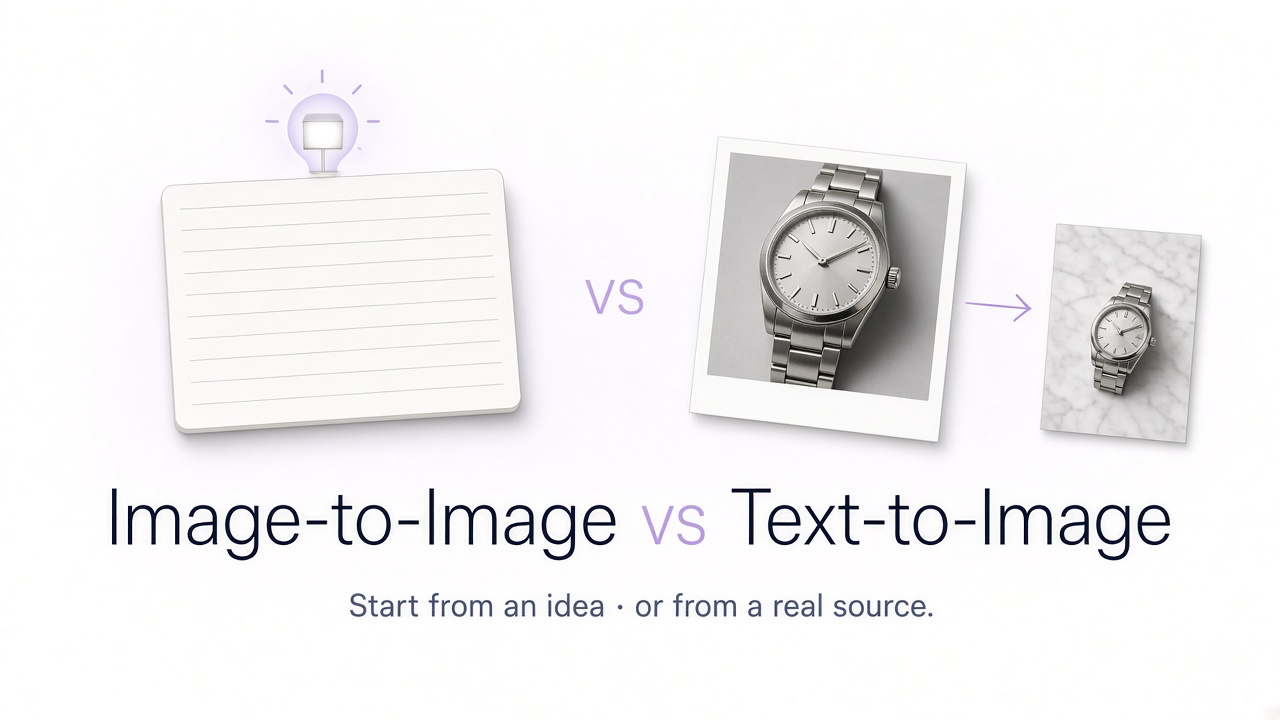
はい、可能です。Image to Image(画像から画像への生成・編集)では、元の写真を参照画像として活用しながら、指定した部分だけを変更できます。人物や商品、構図など、元のコンテンツの重要な要素をそのまま残したい場合に最適です。
これらのAI写真編集プロンプトはGenImageProでも使用できますか?
はい、可能です。GenImageProにお手持ちの写真をアップロードし、本ガイドから目的に合ったプロンプトをコピーしてください。その後、背景やライティング、服装、色味、全体の画風などをお好みに合わせて微調整するだけで、思い通りの仕上がりを実現できます。
AIによる画像全体の変更を防ぎ、一部だけを編集するにはどうすればいいですか?
編集したい箇所を具体的に指定し、残したい重要な要素も明確に指示してください。画像全体を一気に作り直すような大まかな指示よりも、ピンポイントで細かく変更を重ねるほうが、仕上がりを確認しやすく思い通りの結果が得られます。
AIで写真から人や不要な物を消去できますか?
はい、可能です。生成AIによる消去機能を使えば、指定した人物やオブジェクトを自然に消去し、周囲の風景に合わせて背景を自動で違和感なく補完・再構築できます。
AIでぼやけた写真や低解像度の画像を鮮明に高画質化できますか?
AIによる高画質化では、解像度を上げてノイズや圧縮による劣化を抑え、自然なディテールを補正・再現できます。ただし、極端にぼやけている画像や極小の画像は元の情報量が限られているため、仕上がりを事前によく確認することをおすすめします。
AIで古い写真を復元・修復することはできますか?
はい、可能です。AIを活用して、キズや折れ目、色あせ、ノイズ、ブレ、破損部分などをきれいに修復できます。ただし、完全に失われた情報から補完・再構築されたディテールは、歴史的な事実そのものではなく、もっともらしい推定結果として扱う必要があります。
AIで写真の服を着せ替えることはできますか?
はい、可能です。プロンプトを使った編集機能により、人物の顔やポーズ、髪型、背景をそのまま維持しながら、服装だけを着せ替えることができます。編集後は、手元や衣服の境界線、体型のバランス、本人の特徴が崩れていないかをご確認ください。
AIで商品写真を編集・加工できますか?
はい、可能です。アップロードした商品画像をもとに、新しい背景やライフスタイルシーン、スタジオ風の物撮り写真、キャンペーン用ビジュアルなど、商用目的のさまざまなバリエーションを生成できます。ECサイトでご利用の際は、実際の商品自体の形状やディテールが変わっていないかご確認ください。
AIで画像内の文字を翻訳することはできますか?
はい、可能です。AIは元のデザインやレイアウトを崩さずに、画像内のテキストを別言語へ置き換えることができます。ただし、重要な翻訳や生成されたテキストは、念のため目視で確認することをおすすめします。