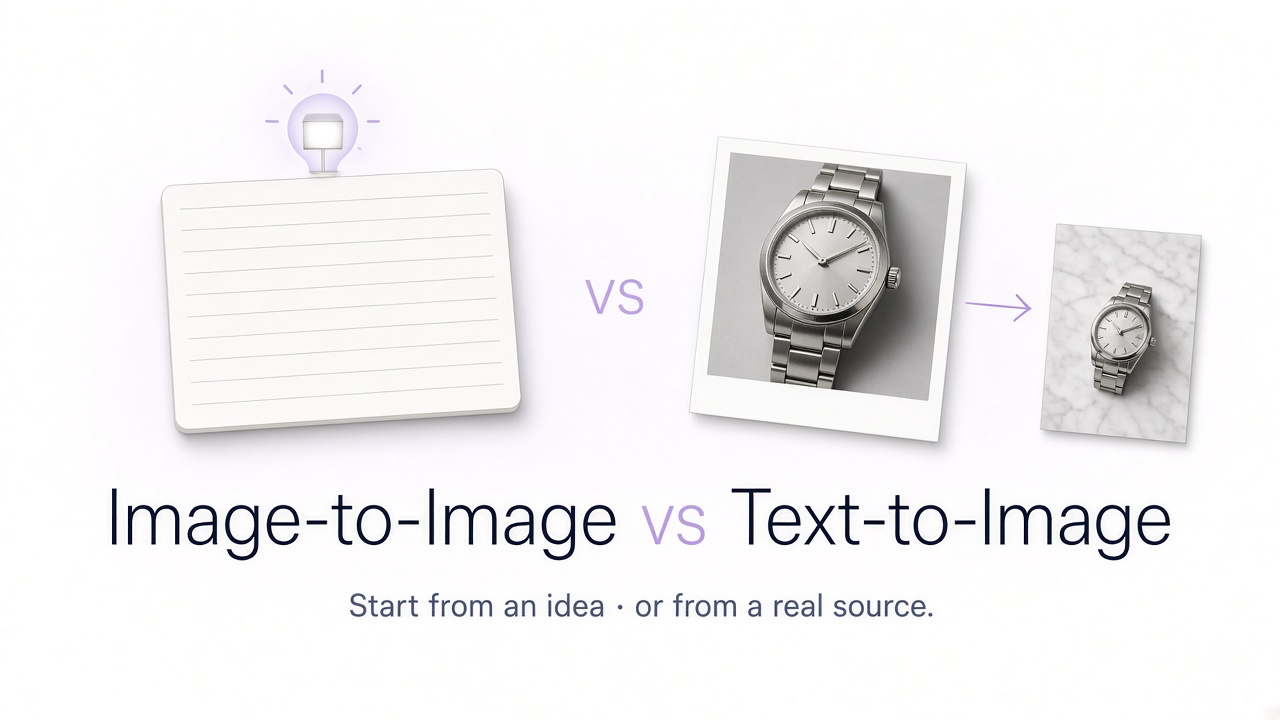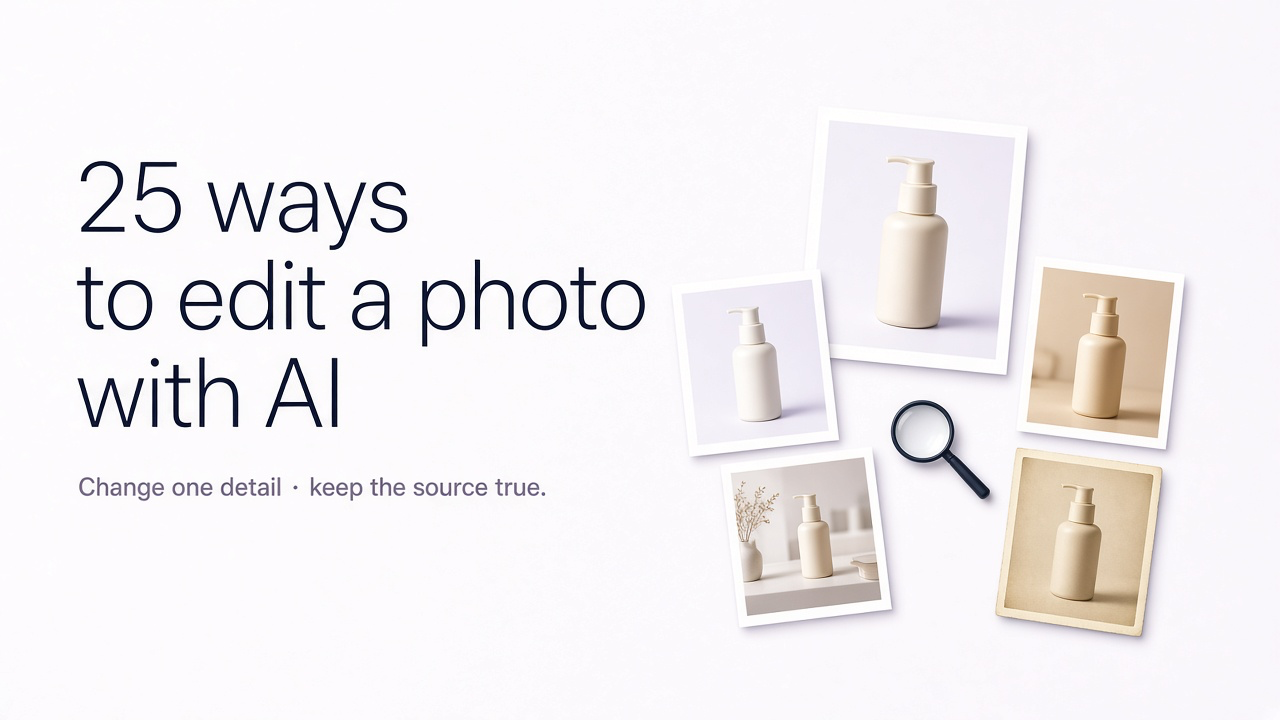
AI-fotobewerking komt vooral van pas wanneer je al een foto hebt die het bewaren waard is, maar waar je toch iets aan wilt aanpassen. In plaats van een compleet nieuw beeld te genereren, behoud je dankzij de bestaande foto cruciale details – zoals de persoon, het product, de compositie, belichting, omgeving of het onderwerp dat herkenbaar moet blijven.
Moderne generatieve bewerking maakt zowel subtiele aanpassingen mogelijk — zoals het verwijderen van een storend element — als complete transformaties, zoals het omtoveren van een eenvoudige productfoto tot een sfeervolle lifestyle-campagne. Het geheim zit hem in het aangeven van wat er moet veranderen én wat juist hetzelfde moet blijven.
Met Genimage kun je direct een foto uploaden en de gewenste bewerking aanvragen. Ook kun je aan de slag met kant-en-klare sjablonen voor ondersteunde visuele workflows. Ben je nog niet bekend met bewerken via prompts? Bekijk dan Foto's bewerken met AI voor de basiswerkwijze.
Betere resultaten behalen met AI-fotobewerking: handige tips
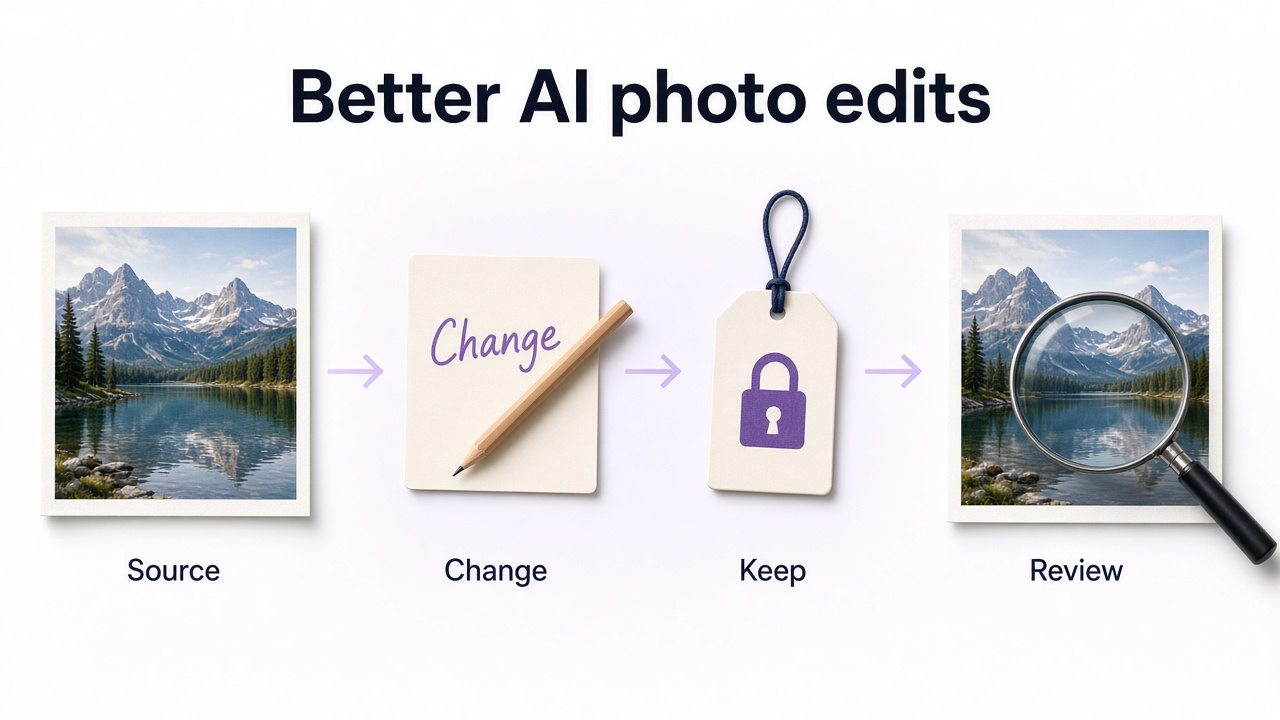
Upload de beste bronafbeelding die je hebt
Gebruik waar mogelijk de originele foto in plaats van een schermafbeelding of een sterk gecomprimeerde kopie.
Omschrijf de gewenste aanpassing nauwkeurig
Geef duidelijk aan welk object, welk deel, welke achtergrond, kleur, belichting of visuele eigenschap moet veranderen.
Geef aan wat hetzelfde moet blijven
Benoem specifieke kenmerken, houding, productontwerp, compositie, belangrijke tekst, kleuren of andere details die behouden moeten blijven.
Voer één gerichte aanpassing tegelijk door wanneer nauwkeurigheid telt
Gerichte aanpassingen zijn veel overzichtelijker te beoordelen dan wanneer je het onderwerp, de omgeving, het perspectief, de belichting en de styling in één keer verandert.
Controleer het resultaat
Controleer gezichten, handen, tekst, productlabels, patronen, reflecties, randen en andere details waar generatieve bewerkingen subtiele foutjes kunnen veroorzaken.
25 creatieve ideeën voor fotobewerking met AI die je moet proberen
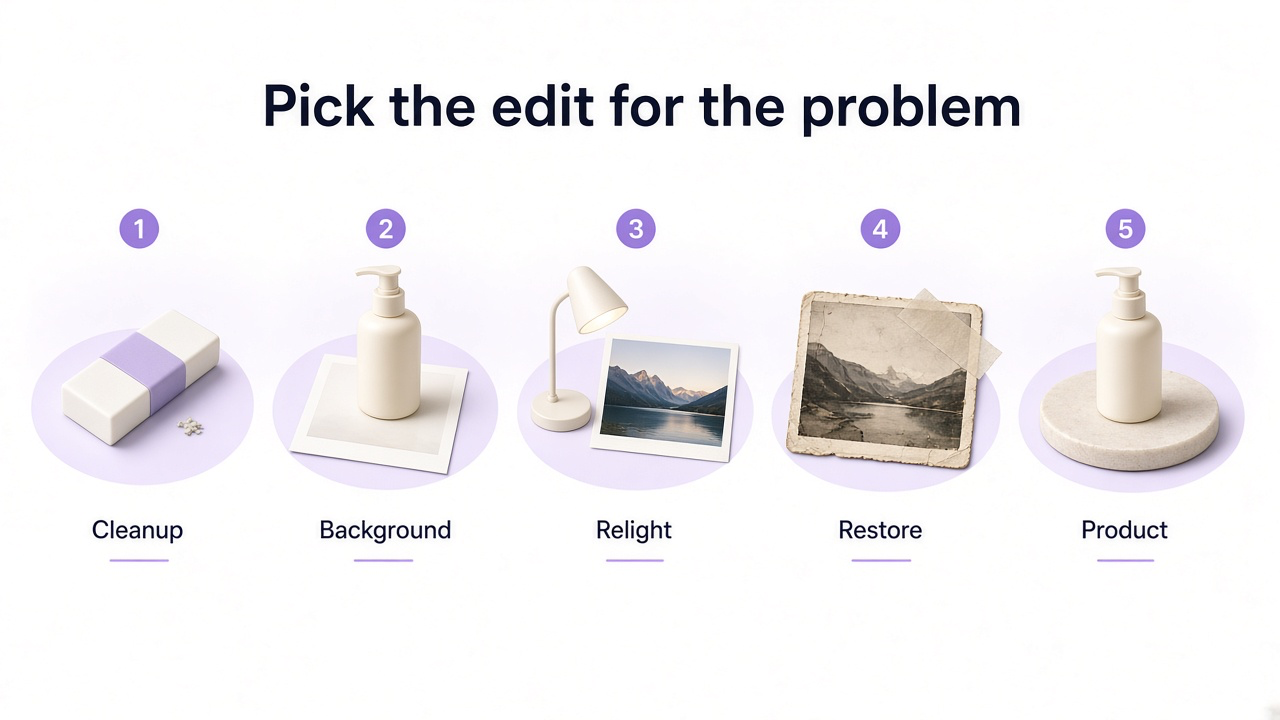
1. Een ongewenst object verwijderen
Verwijder vuilnisbakken, kabels, verkeersborden, kleine voorwerpen, storende meubels of wat dan ook dat de aandacht van het onderwerp afleidt. AI kan het gebied achter het verwijderde object naadloos reconstrueren met behulp van de omringende scène.
2. Mensen van de achtergrond verwijderen
Een reis-, straat-, evenementen- of portretfoto kan fantastisch zijn, totdat er net voorbijgangers door de achtergrond lopen. Met generatieve verwijdering maak je het beeld eenvoudig schoon, zonder de foto krapper te hoeven bijsnijden.
3. Achtergrond verwijderen
Achtergrond verwijderen is ideaal voor webshopafbeeldingen, profielfoto's, designelementen, collages, presentaties en elke workflow waarin je het onderwerp perfect wilt isoleren.
4. Vervang de achtergrond
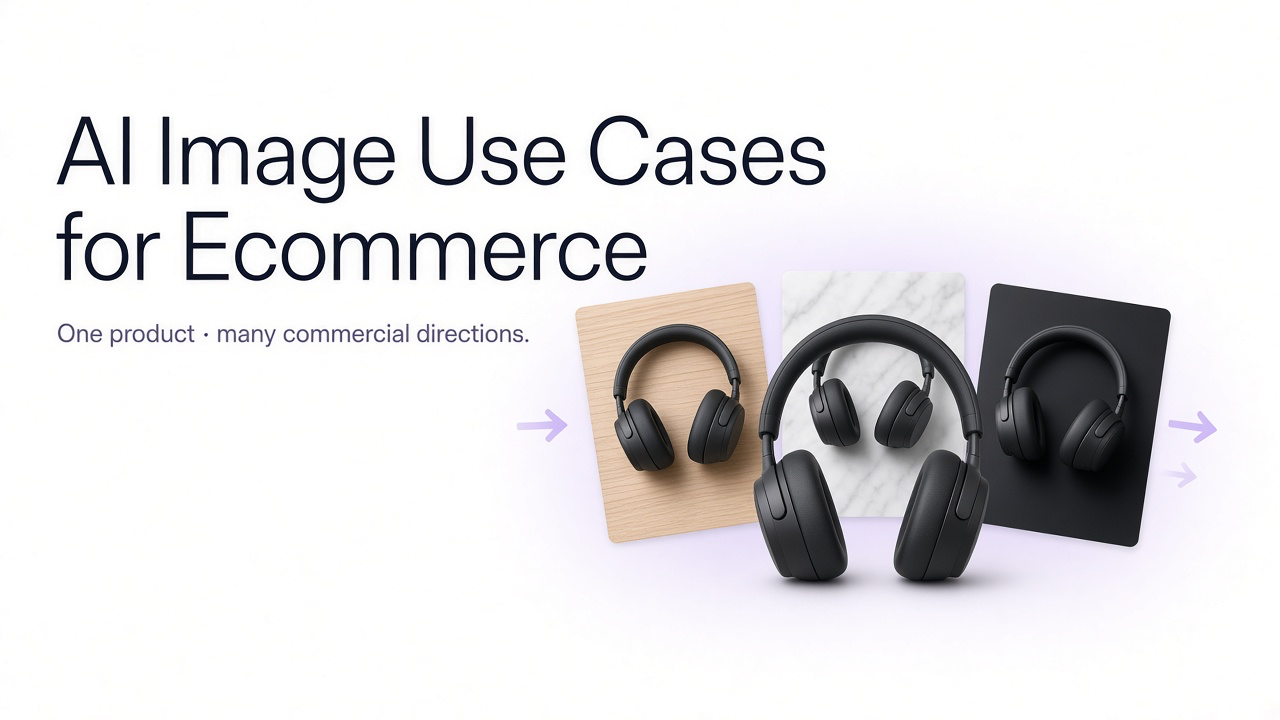
Behoud het onderwerp dat je bevalt en plaats het in een beter passende omgeving. Zo verander je een spontaan portret in een professionele foto, een eenvoudige productfoto in een sfeervol lifestylebeeld of een alledaagse opname in een redactionele blikvanger.
5. Breid de foto uit tot voorbij de oorspronkelijke uitsnede
Generatieve uitbreiding, ook wel outpainting genoemd, kan een krappe uitsnede naadloos doortrekken naar een breder of hoger beeld. Dit is ideaal om een bestaande foto aan te passen voor banners, socialmedia-formaten, presentaties, advertenties of websitelay-outs.
6. Maak van een staande uitsnede een bredere compositie
Een close-up portret is vaak ideaal als profielfoto, maar biedt te weinig ruimte voor een websiteheader, presentatie of redactionele lay-out. AI kan de omliggende omgeving naadloos reconstrueren en uitbreiden, terwijl het originele portret perfect behouden blijft.
7. Verander de belichting van de scène
Relighting past de belichting van de bestaande scène aan in plaats van het hele beeld te vervangen. Hiermee kun je fel licht verzachten, meer gericht licht toevoegen, een vlakke productfoto diepte geven of een portret met een sprekende, gerichte sfeer creëren.
8. Pas het dagdeel aan
Verander een buitenopname overdag eenvoudig in de vroege ochtend, het blauwe uurtje of de avond met levensecht licht, zonder het hele beeld opnieuw op te bouwen.
9. Vervang een grauwe lucht
Luchtvervanging werkt het beste wanneer de nieuwe lucht naadloos aansluit op de bestaande lichtinval en lichtkwaliteit. Zomaar een dramatische zonsondergang in een scène met fel middaglicht plaatsen oogt al snel onnatuurlijk, tenzij je de rest van de foto ook opnieuw belicht.
10. Verbeter een donkere of onderbelichte foto
In plaats van een algemene helderheidsaanpassing herstelt AI-bewerking de balans in je foto, terwijl details in zowel de lichte als donkere partijen behouden blijven.
11. Resolutie en scherpte verhogen
Het opschalen van afbeeldingen is ideaal wanneer een foto van goede kwaliteit simpelweg te klein is voor een groter scherm, een uitsnede, zoomfuncties in webshops of drukwerk. AI-gestuurde beeldverbetering reconstrueert bovendien realistische details in randen en texturen, in plaats van alleen de bestaande pixels op te rekken.
Lees Afbeeldingsresolutie verhogen voor het technische verschil tussen het formaat wijzigen en het daadwerkelijk verbeteren van de resolutie.
12. Ruis en korrel verminderen
Foto's bij weinig licht of met een hoge ISO-waarde vertonen vaak kleurvlekken of storende korrels (ruis). Goede ruisonderdrukking vermindert deze afleidende ruis zonder authentieke details en texturen weg te poetsen.
13. Oude of beschadigde foto's herstellen
Restauratie met AI helpt bij het herstellen van krassen, stof, vouwen, vervaging, ontbrekende delen, onscherpte en scanschade. Het doel moet een behoudende restauratie zijn, in plaats van een oude foto te veranderen in een compleet nieuw gegenereerd portret.
Bekijk Oude foto's herstellen met AI voor een uitgebreid stappenplan om je foto's te restaureren.
14. Zwart-witfoto inkleuren
AI kan historische foto's en familiekiekjes op een geloofwaardige manier inkleuren. Zie het resultaat wel als een interpretatie, tenzij je over referentiemateriaal beschikt dat de oorspronkelijke kleuren bevestigt.
15. Een portret natuurlijk retoucheren
Portretretouche hoeft niet te betekenen dat elke porie wordt weggepoetst. AI kan tijdelijke oneffenheden subtiel verwijderen, terwijl het gezicht natuurlijk, herkenbaar en realistisch blijft.
16. Werk haren, kleding of storende details in portretten netjes weg
Niet elk portret heeft een complete retouchering nodig. Het wegwerken van een paar losse plukjes haar, een storende kreukel in kleding of een klein detail in de outfit is vaak al genoeg.
17. Pas een outfit aan
Kleding aanpassen met AI is ideaal om concepten te verkennen, persoonlijke stylingideeën op te doen, campagnes te testen of een bestaand portret een compleet nieuwe uitstraling te geven.
18. Probeer een nieuw kapsel of een andere haarkleur
Met haar bewerken visualiseer je eenvoudig een nieuw kapsel, haarlengte, textuur of haarkleur, zonder dat de rest van je portret verandert.
19. Maak van een gewone portretfoto een professionele profielfoto
Een sprekend portret kan eenvoudig worden omgevormd tot een professionelere foto door de achtergrond rustiger te maken, het licht beter te balanceren en het geheel te verfijnen, zonder de herkenbaarheid en identiteit van de persoon te verliezen.
Voor meer inspiratie bekijk je LinkedIn profielfoto ideeën en Beste AI headshot generators.
20. Een object verplaatsen of herpositioneren
Soms klopt de inhoud van de foto, maar de compositie niet. Door één rekwisiet of product te verplaatsen creëer je al meer balans, zonder dat je de hele scène opnieuw hoeft te genereren.
21. Verander de kleur van één object
Gericht herkleuren is ideaal voor visuele concepten, interieurplanning, mode-experimenten of om alvast een voorproefje te geven van een echte productvariant. Toon bij commerciële aanbiedingen een kleurvariant echter alleen als aankoopoptie als deze ook daadwerkelijk leverbaar is.
22. Verander een eenvoudige productfoto in een sfeervol lifestylebeeld
Een van de meest waardevolle e-commercetoepassingen van AI-bewerking is het behouden van het daadwerkelijke product terwijl je de omgeving aanpast. Zo verander je een strakke bronfoto moeiteloos in een sfeervolle PDP-afbeelding, een campagnevisual of pakkende content voor sociale media.
23. Maak van een gewone productfoto een krachtig campagnebeeld
Campagnebeelden bieden ruimte voor meer uitgesproken artdirection dan een gewone productfoto op een webshop, zonder dat het daadwerkelijke product uit het oog wordt verloren. Dit is ideaal voor advertenties, productlanceringen, seizoenscampagnes, socialemediakanalen of banners op de homepage.
24. Geef een eetfoto een make-over
Met AI-bewerking pas je de fotografische presentatie van een bestaand gerecht aan zonder het eten zelf te veranderen. Ideaal voor restaurantmenukaarten, socialemedia-content, bezorgapps en redactionele foodfotografie.
Bekijk voor meer inspiratie rondom gerechten de AI-prompts voor foodfotografie.
25. Tekst in een afbeelding vertalen
AI-beeldbewerking is niet alleen visueel aantrekkelijk, maar kan ook heel praktisch worden ingezet. Zo vertaal je eenvoudig de tekst op menukaarten, posters, grafische ontwerpen, borden, e-commercefoto's en socialmedia-afbeeldingen, zónder de rest van het ontwerp aan te tasten.
Welke AI-fotobewerking wil jij uitproberen?
| Jouw foto | Goede AI-bewerking om uit te proberen |
|---|---|
| Goed onderwerp, storende achtergrond | Achtergrond verwijderen of vervangen |
| Goede foto, verkeerde beeldverhouding | Generatieve uitbreiding |
| Vlakke of onnatuurlijke verlichting | Pas de belichting van de scène aan |
| Kleine of gecomprimeerde afbeelding | Resolutieverbetering |
| Oude of beschadigde afbeelding | Restauratie |
| Portret met lichte afleidingen op de achtergrond | Gerichte retouchering |
| Portret heeft een andere visuele richting nodig | Outfit, kapsel, achtergrond of portret bewerken |
| Strakke productfoto | Lifestyle- of campagnescène |
| Bestaand ontworpen beeld voor een andere markt | Tekst vertalen met behoud van de lay-out |
Wanneer AI-fotobewerking een extra controle vereist
Generatieve beeldbewerking werkt door visuele elementen te reconstrueren of nieuw te creëren zodat ze naadloos aansluiten op de rest van de afbeelding. Dat maakt het enorm krachtig, maar het betekent ook dat resultaten er overtuigend uit kunnen zien zonder dat ze het origineel exact nabootsen.
Controleer deze gegevens zorgvuldig
Gezichten
Controleer de identiteit, gezichtsverhoudingen, haarlijnen, ogen, tanden en kenmerkende details.
Handen en sieraden
Controleer vingers, ringen, horloges, kettingen en kleine accessoires zorgvuldig.
Productafbeeldingen
Controleer de vorm, verhoudingen, labels, logo's, kleuren, materialen, patronen en het beslag.
Geschreven tekst
Controleer elk belangrijk teken zorgvuldig in plaats van erop te vertrouwen dat visueel logische tekst automatisch klopt.
Historische foto's
Beschouw gereconstrueerde of ingekleurde ontbrekende details als aannemelijke interpretaties, tenzij deze onafhankelijk zijn geverifieerd.
Reflecties en schaduwen
Zorg ervoor dat bewerkte objecten er natuurlijk uitzien en naadloos in de fysieke ruimte passen.
Een foto bewerken in GenImagePro
Je hebt geen aparte app nodig voor elk idee op deze lijst. GenImagePro is speciaal ontworpen rondom het resultaat dat je wilt creëren op basis van een geüploade afbeelding.
Upload je foto
Begin met de afbeelding die je wilt behouden en bewerken.
Kies een richting
Gebruik waar mogelijk een passend GenImagePro-sjabloon of begin direct met een aangepaste bewerking.
Kopieer een prompt
Gebruik een van de prompts uit deze gids als vertrekpunt en pas het onderwerp, de omgeving, kleuren of andere details aan voor jouw foto.
Genereer de bewerking
GenImagePro past automatisch de juiste workflow voor het genereren of bewerken van afbeeldingen toe om het gewenste visuele resultaat te behalen.
Beoordelen en verfijnen
Moet er één specifiek onderdeel worden aangepast? Beschrijf dan juist die verandering in detail, in plaats van de hele afbeelding onnodig opnieuw te laten genereren.
Checklist voor AI-fotobewerking
Begin met de hoogst mogelijke bronkwaliteit die beschikbaar is
Omschrijf de specifieke aanpassing in plaats van alleen te zeggen "maak het beter".
Geef belangrijke details aan die ongewijzigd moeten blijven
Gebruik gerichte bewerkingen wanneer precisie en detailgetrouwheid essentieel zijn
Controleer gezichten en handen na portretbewerkingen
Controleer labels, logo's, kleuren en materialen na productbewerkingen
Controleer de belichting, schaduwen, schaal en het perspectief na het samenvoegen
Controleer gegenereerde of vertaalde tekst
Vergelijk belangrijke commerciële bewerkingen met het origineel
Veelgestelde vragen
Wat kun je bewerken in een foto met AI?
AI-fotobewerkers kunnen objecten verwijderen of vervangen, achtergronden aanpassen, afbeeldingen uitbreiden, belichting veranderen, luchten vervangen, de resolutie verhogen, beschadigde foto's herstellen, portretten retoucheren, kleding of haar aanpassen, specifieke objecten herkleuren, productfoto's bewerken en nog veel meer gerichte visuele aanpassingen uitvoeren.
Kan AI een bestaande foto bewerken in plaats van een nieuwe te genereren?
Zeker. Bij beeld-naar-beeldbewerking dient een bestaande foto als visueel uitgangspunt, waarna specifieke elementen worden aangepast. Dit is ideaal wanneer je een persoon, product, compositie of ander origineel beeldmateriaal wilt behouden.
Kan ik deze AI-fotobewerkingsprompts gebruiken in GenImagePro?
Zeker. Upload je foto naar GenImagePro, kopieer de bijbehorende prompt uit deze handleiding en pas details zoals achtergrond, belichting, kleding, kleur of visuele stijl naar wens aan voor het gewenste resultaat.
Hoe voorkom ik dat AI de hele afbeelding aanpast?
Omschrijf de gewenste aanpassing nauwkeurig en geef expliciet aan welke belangrijke elementen ongewijzigd moeten blijven. Kleine, duidelijk afgebakende wijzigingen zijn doorgaans eenvoudiger te beoordelen dan een algemene opdracht om de hele afbeelding opnieuw te ontwerpen.
Kan AI mensen en objecten uit foto's verwijderen?
Ja, zeker. Met behulp van generatief wissen kun je een geselecteerde persoon of een object verwijderen, waarna het achterliggende gebied automatisch en naadloos wordt gereconstrueerd op basis van de omliggende scène.
Kan AI een wazige foto of lage resolutie scherper maken?
AI-verbetering kan de resolutie verhogen, ruis en compressiefouten verminderen en realistische details reconstrueren. Extreem onscherpe of piepkleine afbeeldingen bevatten echter te weinig broninformatie, waardoor het resultaat altijd even kritisch moet worden bekeken.
Kan AI oude foto's herstellen?
Ja. AI kan helpen bij het herstellen van krassen, vouwen, verkleuring, ruis, onscherpte en beschadigde delen. Houd er echter rekening mee dat details die zijn gereconstrueerd op basis van ontbrekende informatie eerder aannemelijk zijn dan gegarandeerd historisch accuraat.
Kan AI kleding veranderen op een foto?
Ja. Met op prompts gebaseerde bewerking kun je een outfit vervangen terwijl het gezicht, de pose, het haar en de achtergrond van de persoon behouden blijven. Controleer na de bewerking altijd even de handen, kledingranden, lichaamsverhoudingen en het uiterlijk van de persoon.
Kan AI productfoto's bewerken?
Ja. Met een geüploade productfoto kun je eenvoudig nieuwe achtergronden, lifestylescenes, studiopresentaties, campagnebeelden en andere commerciële uitingen creëren. Controleer bij gebruik voor e-commerce wel altijd of het daadwerkelijke product exact hetzelfde is gebleven.
Kan AI tekst in een afbeelding vertalen?
Ja. AI kan tekst in een afbeelding vertalen naar een andere taal en probeert daarbij het omliggende ontwerp en de lay-out intact te houden. We raden wel aan om belangrijke vertalingen en gegenereerde teksten altijd even handmatig te controleren.