Edycja zdjęć za pomocą sztucznej inteligencji sprawdza się najlepiej, gdy masz już dobrą fotografię, ale chcesz w niej coś zmienić. Zamiast generować zupełnie nowy obraz, AI bazuje na istniejącym zdjęciu – zachowując kluczowe elementy, takie jak wygląd osoby, produktu, kompozycję, oświetlenie, otoczenie czy główny motyw, które powinny pozostać bez zmian.
Nowoczesna edycja generatywna pozwala zarówno na drobne poprawki — jak usunięcie pojedynczego, niepożądanego elementu — jak i na całkowitą metamorfozę, na przykład przekształcenie prostego zdjęcia produktowego w profesjonalne ujęcie lifestylowe do kampanii reklamowej. Kluczem do sukcesu jest dokładne określenie w edytorze, które elementy mają ulec zmianie, a które powinny pozostać nienaruszone.
Dzięki GenImagePro możesz przesłać zdjęcie i od razu zlecić jego edycję. Masz także do dyspozycji gotowe szablony do obsługiwanych procesów graficznych. Jeśli dopiero zaczynasz edycję za pomocą promptów (poleceń tekstowych), sprawdź poradnik Jak edytować zdjęcia za pomocą AI, aby poznać podstawy pracy z narzędziem.
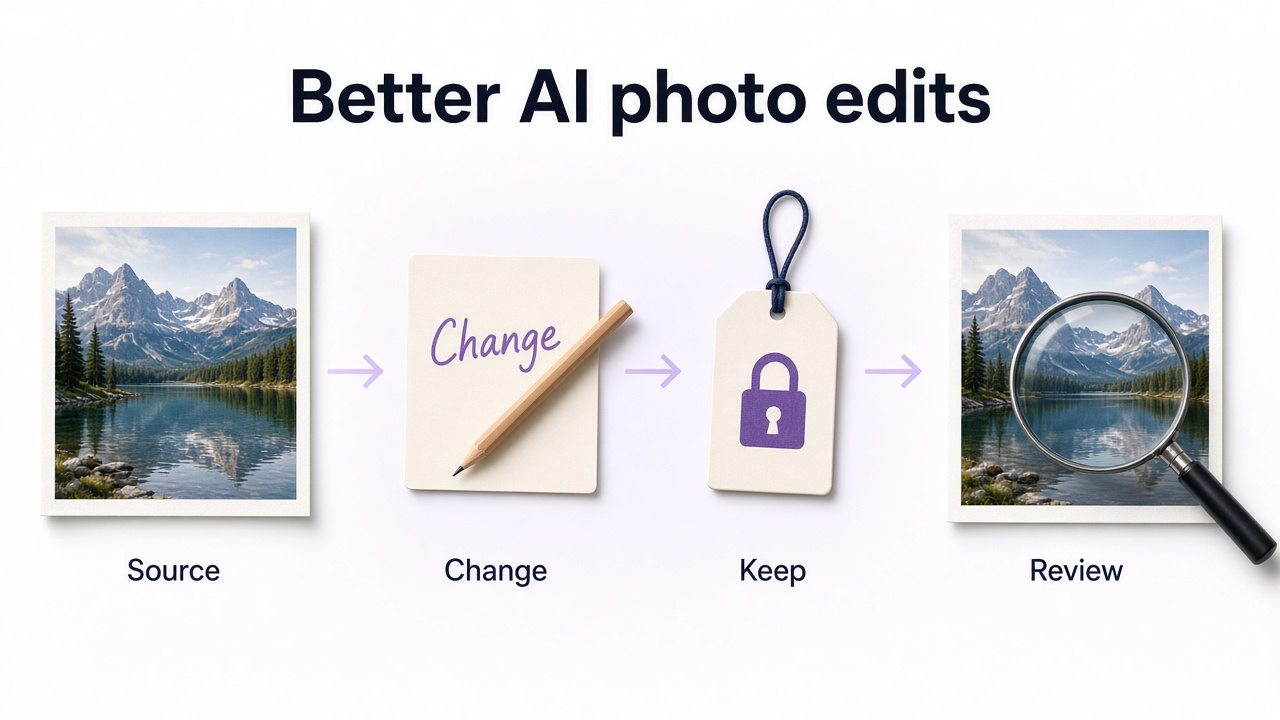
Jak uzyskać lepsze efekty edycji zdjęć z AI
Prześlij zdjęcie źródłowe w jak najlepszej jakości
Jeśli to możliwe, wybieraj oryginalne zdjęcie zamiast zrzutu ekranu lub mocno skompresowanego pliku.
Opisz dokładnie oczekiwane zmiany
Wskaż obiekt, obszar, tło, kolor, oświetlenie lub inny element wizualny, który chcesz zmienić.
Wskaż, co ma pozostać bez zmian
Wskaż tożsamość, pozę, wygląd produktu, kompozycję, istotne napisy, kolory oraz inne detale, które koniecznie trzeba zachować.
Wprowadzaj po jednej istotnej zmianie, gdy liczy się precyzja
Punktowe poprawki łatwiej ocenić niż jednoczesną zmianę obiektu, tła, perspektywy, oświetlenia i całej stylistyki.
Sprawdź uzyskany efekt
Zwróć uwagę na twarze, dłonie, napisy, etykiety produktów, wzory, odbicia, krawędzie i inne detale, w których edycja generatywna AI może wprowadzić drobne zniekształcenia.
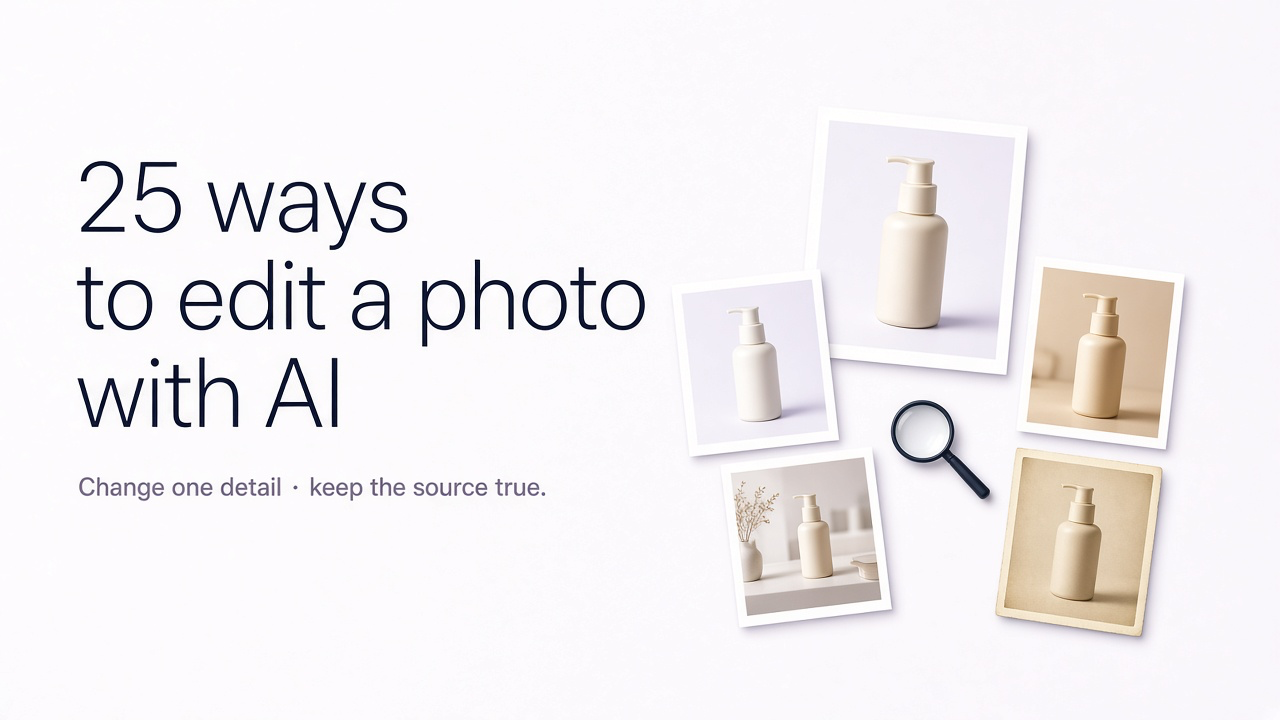
25 pomysłów na obróbkę zdjęć z użyciem AI, które musisz wypróbować
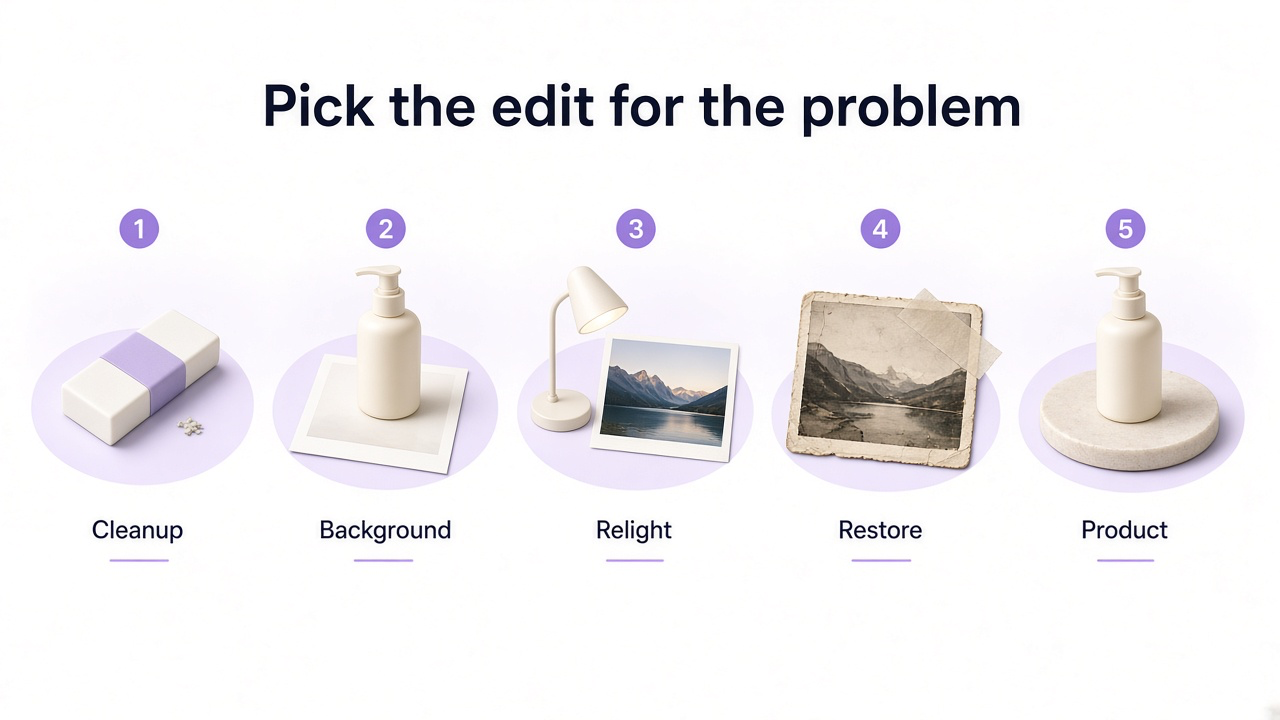
1. Usuń niechciany obiekt
Usuń kosze na śmieci, kable, znaki, drobne przedmioty, niepasujące meble lub cokolwiek innego, co odwraca uwagę od głównego motywu. Sztuczna inteligencja odtworzy tło w miejscu usuniętego elementu na podstawie otoczenia.
2. Usuwanie ludzi z tła
Zdjęcie z podróży, ulicy, imprezy czy portret może być świetne – o ile w tle nie pojawią się przypadkowi przechodnie. Generatywne usuwanie obiektów pozwala oczyścić kadr bez konieczności ciasnego przycinania zdjęcia.
3. Usuń tło
Usuwanie tła przydaje się do zdjęć produktowych w e-commerce, zdjęć profilowych, grafik, kolaży, prezentacji i wszędzie tam, gdzie trzeba idealnie wyciąć obiekt.
4. Wymień tło
Zachowaj postać lub obiekt, który Ci się podoba, i przenieś go w bardziej odpowiednie otoczenie. Dzięki temu zwykły portret zyska profesjonalny charakter, proste zdjęcie produktu zamieni się w ujęcie lifestylowe, a codzienna fotografia stanie się materiałem rodem z magazynu.
5. Rozszerz zdjęcie poza oryginalny kadr
Rozszerzanie generatywne, znane również jako outpainting, pozwala przekształcić ciasno wykadrowane zdjęcie w szerszą lub wyższą kompozycję. To idealne rozwiązanie, gdy chcesz dopasować istniejącą grafikę do formatów w mediach społecznościowych, banerów reklamowych, prezentacji czy układów stron internetowych.
6. Zmień ciasny portret w szeroki kadr
Bliski portret świetnie sprawdzi się jako zdjęcie profilowe, ale nie zostawia miejsca na nagłówek strony, prezentację czy układ artykułu. AI potrafi zrekonstruować otoczenie wokół postaci, zachowując oryginalny portret w nienaruszonym stanie.
7. Zmień oświetlenie sceny
Zmiana oświetlenia (relighting) modyfikuje sposób padania światła na istniejącą scenę, zamiast zastępować ją nową. Pozwala zmiękczyć ostre cienie, dodać światło kierunkowe, nadać płaskiemu zdjęciu produktu głębię oraz stworzyć bardziej dopracowany, profesjonalny portret.
8. Zmień porę dnia
Dzienne ujęcie elewacji można łatwo zmienić na wczesny poranek, błękitną godzinę, wieczór lub inne realistyczne oświetlenie – bez konieczności generowania całego obrazu od zera.
9. Wymień ponure niebo
Podmiana nieba daje najlepsze rezultaty, gdy nowe tło pasuje do istniejącego kierunku i barwy światła. Zwykłe wklejenie spektakularnego zachodu słońca na zdjęciu zrobionym w południe zazwyczaj wygląda sztucznie, jeśli reszta kadru nie zostanie odpowiednio doświetlona.
10. Popraw ciemne lub źle naświetlone zdjęcie
Zamiast ogólnej korekty jasności, edycja oparta na sztucznej inteligencji pozwala uzyskać zrównoważony kadr, zachowując przy tym wszystkie detale w światłach i cieniach.
11. Zwiększ rozdzielczość i wyrazistość
Zwiększanie rozdzielczości (upscaling) przydaje się, gdy dobrej jakości zdjęcie jest zbyt małe na większy ekran, do wykadrowania, powiększenia w sklepie internetowym lub do druku. Ulepszanie obrazu oparte na AI potrafi także odtworzyć realistyczne krawędzie i detale faktur, zamiast po prostu rozciągać istniejące piksele.
Aby poznać techniczne różnice między zwykłą zmianą rozmiaru a rzeczywistym zwiększaniem rozdzielczości, sprawdź artykuł Jak zwiększyć rozdzielczość zdjęcia.
12. Redukcja szumów i ziarna
Zdjęcia robione w słabym świetle i przy wysokim ISO często mają kolorowe plamki lub ziarno. Skuteczne odszumianie powinno redukować uciążliwe zakłócenia, zachowując przy tym naturalną fakturę i detale.
13. Odnawianie starych i zniszczonych zdjęć
Renowacja AI pozwala usunąć rysy, kurz, zagniecenia, wyblaknięcia, ubytki, nieostrości i uszkodzenia po skanowaniu. Celem powinna być ostrożna rekonstrukcja, a nie przekształcanie starej fotografii w zupełnie nowy, wygenerowany od zera portret.
Zobacz poradnik Jak odnowić stare zdjęcia za pomocą AI, aby poznać szczegółowy proces renowacji fotografii krok po kroku.
14. Kolorowanie czarno-białego zdjęcia
Sztuczna inteligencja potrafi w realistyczny sposób pokolorować stare zdjęcia historyczne czy rodzinne pamiątki. Pamiętaj jednak, że to tylko interpretacja AI, chyba że dysponujesz materiałami źródłowymi potwierdzającymi oryginalne barwy.
15. Naturalny retusz portretu
Retusz portretu nie musi oznaczać wygładzania każdego pora. AI potrafi usunąć chwilowe niedoskonałości, zachowując naturalny wygląd i autentyczność postaci.
16. Usuwanie niesfornych włosów, zagnieceń na ubraniach i drobnych niedoskonałości na portrecie
Niektóre portrety nie wymagają pełnego retuszu. Czasami wystarczy poprawić jedno niesforne pasmo włosów, wygładzić nieestetyczne zagniecenie na ubraniu czy usunąć drobną niedoskonałość stroju.
17. Zmiana stroju
Edycja ubrań za pomocą AI sprawdza się przy szukaniu nowych inspiracji modowych, tworzeniu własnych stylizacji, testowaniu kreacji kampanii czy opracowywaniu świeżej wizji na bazie obecnego portretu.
18. Wypróbuj nową fryzurę lub inny kolor włosów
Edycja fryzury pozwala sprawdzić nowe cięcie, długość, strukturę czy kolor włosów bez zmieniania reszty portretu.
19. Zmień zwykłe zdjęcie w profesjonalny portret biznesowy
Dobre, istniejące już zdjęcie portretowe można z łatwością przekształcić w profesjonalny wizerunek biznesowy – wystarczy uprościć tło, wyrównać oświetlenie i dopracować detale, zachowując przy tym w pełni autentyczny wygląd danej osoby.
Więcej inspiracji znajdziesz w artykułach Pomysły na zdjęcie profilowe na LinkedIn oraz Najlepsze generatory zdjęć biznesowych AI.
20. Przesuwanie lub zmiana położenia obiektu
Czasem zawartość zdjęcia jest idealna, ale szwankuje kompozycja. Przesunięcie jednego rekwizytu lub produktu pozwala uzyskać lepszą harmonię kadru bez konieczności ponownego generowania całej sceny.
21. Zmień kolor jednego przedmiotu
Precyzyjna zmiana kolorów sprawdza się przy tworzeniu koncepcji wizualnych, projektowaniu wnętrz, eksperymentach z modą czy prezentacji wariantów produktów. W ofertach sprzedażowych pokazuj dany kolor jako dostępny wariant tylko wtedy, gdy rzeczywiście istnieje.
22. Zamień proste zdjęcie produktu w atrakcyjną fotografię lifestylową
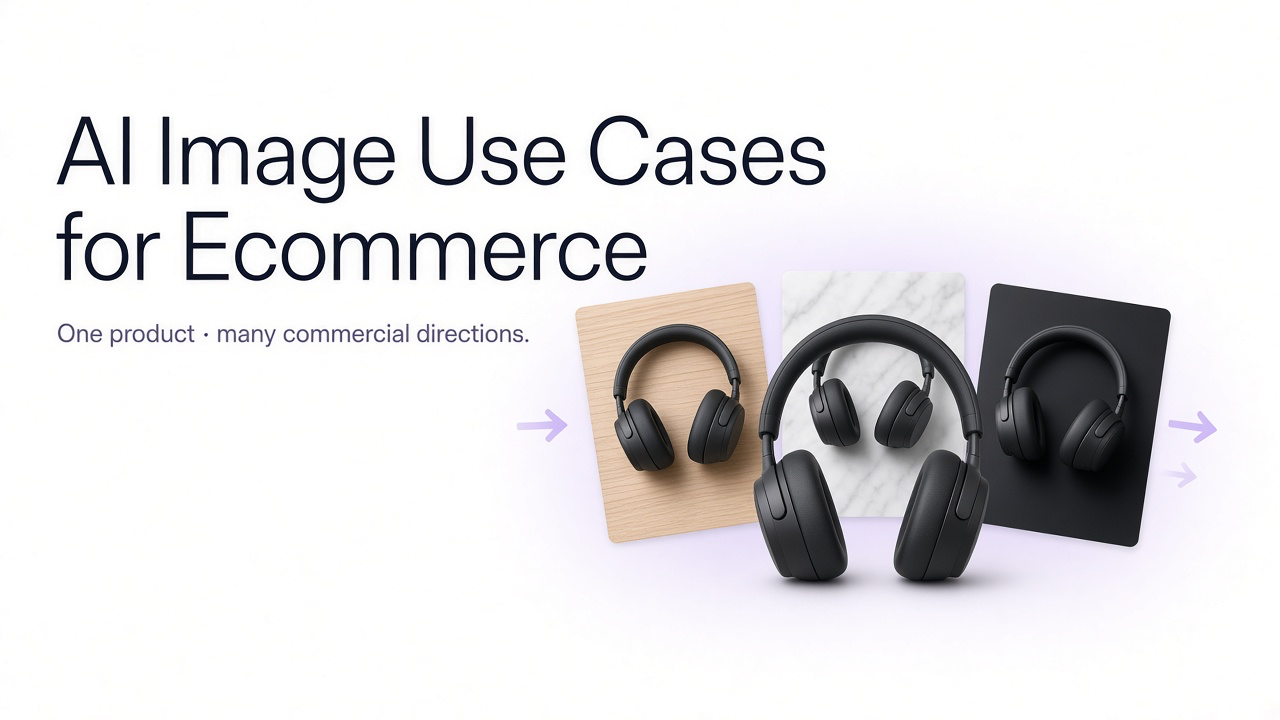
Jednym z najbardziej przydatnych zastosowań edycji AI w e-commerce jest zachowanie oryginalnego produktu przy jednoczesnej zmianie jego tła. Zwykłe, surowe zdjęcie produktowe może błyskawicznie zamienić się w kontekstową fotografię na stronę produktu (PDP), kreację do kampanii reklamowej czy angażujący materiał do mediów społecznościowych.
23. Przekształć zdjęcie produktu w profesjonalną kreację kampanii
Zdjęcia kampanijne mogą cechować się odważniejszą oprawą artystyczną niż typowe ujęcia na karcie produktu, zachowując przy tym autentyczny wygląd oferty. To doskonałe rozwiązanie do reklam, premier produktowych, kampanii sezonowych, treści w mediach społecznościowych czy banerów na stronie głównej.
24. Zmień styl zdjęcia jedzenia
Edycja z wykorzystaniem AI pozwala zmienić sposób prezentacji fotograficznej gotowego dania, bez modyfikowania samej potrawy. To doskonałe rozwiązanie do menu restauracji, publikacji w mediach społecznościowych, aplikacji z dowozem jedzenia oraz profesjonalnych sesji kulinarnych.
Więcej pomysłów kulinarnych znajdziesz w artykule Prompty do fotografii kulinarnej AI.
25. Przetłumacz tekst na zdjęciu
Edycja obrazów za pomocą AI ma też wymiar czysto praktyczny, a nie tylko estetyczny. Menu, plakaty, grafiki, szyldy, zdjęcia produktów w e-commerce oraz materiały do social mediów można przetłumaczyć z zachowaniem oryginalnego układu graficznego.
Którą funkcję edycji zdjęć AI warto wypróbować?
| Twoje zdjęcie | Ciekawe edycje AI, które warto wypróbować |
|---|---|
| Świetny kadr, ale rozpraszające tło | Usuń lub zmień tło |
| Dobre zdjęcie, niewłaściwe proporcje | Generatywne rozszerzanie obrazu |
| Płaskie lub nienaturalne oświetlenie | Zmień oświetlenie sceny |
| Mały lub skompresowany obraz | Zwiększanie rozdzielczości |
| Stare lub zniszczone zdjęcie | Renowacja |
| Portret z drobnymi elementami rozpraszającymi uwagę | Precyzyjny retusz |
| Portret wymaga innego kierunku wizualnego | Zmiana stroju, fryzury, tła lub retusz zdjęcia profilowego |
| Czyste zdjęcie produktowe | Scena lifestylowa lub ujęcie kampanijne |
| Istniejąca grafika zaprojektowana na inny rynek | Tłumacz tekst z zachowaniem oryginalnego układu graficznego |
Kiedy edycja zdjęć za pomocą AI wymaga dokładniejszej kontroli
Edycja generatywna polega na rekonstrukcji lub tworzeniu nowych elementów wizualnych tak, aby pasowały do reszty kadru. To niezwykle przydatne narzędzie, ale oznacza też, że niektóre efekty mogą wyglądać bardzo przekonująco, choć nie do końca wiernie oddają oryginał.
Przyjrzyj się uważnie tym detalom
Twarze
Zwróć uwagę na rysy twarzy, jej proporcje, linię włosów, oczy, zęby oraz wszelkie cechy charakterystyczne.
Dłonie i biżuteria
Zwróć uwagę na palce, pierścionki, zegarki, łańcuszki i drobne akcesoria.
Zdjęcia produktów
Zwróć uwagę na kształt, proporcje, oznaczenia, logo, kolory, materiały, wzory oraz okucia i detale.
Tekst pisany
Weryfikuj każdy kluczowy znak i nie zakładaj, że tekst wyglądający wiarygodnie na pierwszy rzut oka jest poprawny.
Zdjęcia historyczne
Traktuj zrekonstruowane lub pokolorowane brakujące elementy jako prawdopodobną interpretację, dopóki nie zostaną niezależnie zweryfikowane.
Odbicia i cienie
Upewnij się, że edytowane elementy wciąż naturalnie pasują do całej sceny pod względem fizyki i perspektywy.
Jak edytować zdjęcie w GenImagePro
Nie potrzebujesz osobnej aplikacji do każdego pomysłu z tej listy. Genimage zaprojektowano tak, aby uzyskać dokładnie taki efekt ze przesłanego zdjęcia, na jakim Ci zależy.
Prześlij swoje zdjęcie
Zacznij od obrazu, który chcesz zachować i poddać edycji.
Wybierz kierunek
Użyj odpowiedniego szablonu GenImagePro, jeśli jest dostępny, lub zacznij od własnej edycji.
Skopiuj prompt
Wykorzystaj jeden z promptów z tego poradnika jako punkt wyjścia i dostosuj temat, otoczenie, kolorystykę czy inne detale do swojego zdjęcia.
Wygeneruj edycję
GenImagePro dobiera odpowiedni proces generowania lub edycji obrazu, aby uzyskać pożądany efekt wizualny.
Sprawdź i dopracuj szczegóły
Jeśli tylko jeden element wymaga poprawki, opisz tę konkretną zmianę, zamiast niepotrzebnie generować cały obraz od nowa.
Lista kontrolna: edycja zdjęć za pomocą AI
Zacznij od materiału źródłowego o najwyższej dostępnej jakości
Opisz dokładnie, co chcesz zmienić, zamiast pisać po prostu „popraw to”
Wskaż kluczowe elementy i detale, które mają pozostać bez zmian
Stosuj precyzyjną edycję, gdy liczy się wierne odwzorowanie szczegółów
Po edycji portretu sprawdź wygląd twarzy i dłoni
Sprawdź etykiety, logo, kolory i materiały po edycji zdjęć produktów
Po fotomontażu sprawdź oświetlenie, cienie, skalę oraz perspektywę
Zweryfikuj wygenerowany lub przetłumaczony tekst
Porównuj kluczowe modyfikacje komercyjne z oryginałem
Najczęściej zadawane pytania
Co można zmienić na zdjęciu za pomocą sztucznej inteligencji (AI)?
Programy do edycji zdjęć AI potrafią usuwać lub zastępować obiekty, zmieniać tło, rozszerzać kadr, modyfikować oświetlenie i podmieniać niebo. Pozwalają też zwiększać rozdzielczość, odnawiać zniszczone fotografie, retuszować portrety, zmieniać ubrania lub fryzury, przemalowywać wybrane elementy, edytować zdjęcia produktowe oraz precyzyjnie wprowadzać wiele innych poprawek wizualnych.
Czy sztuczna inteligencja może edytować istniejące zdjęcie zamiast generować nowe?
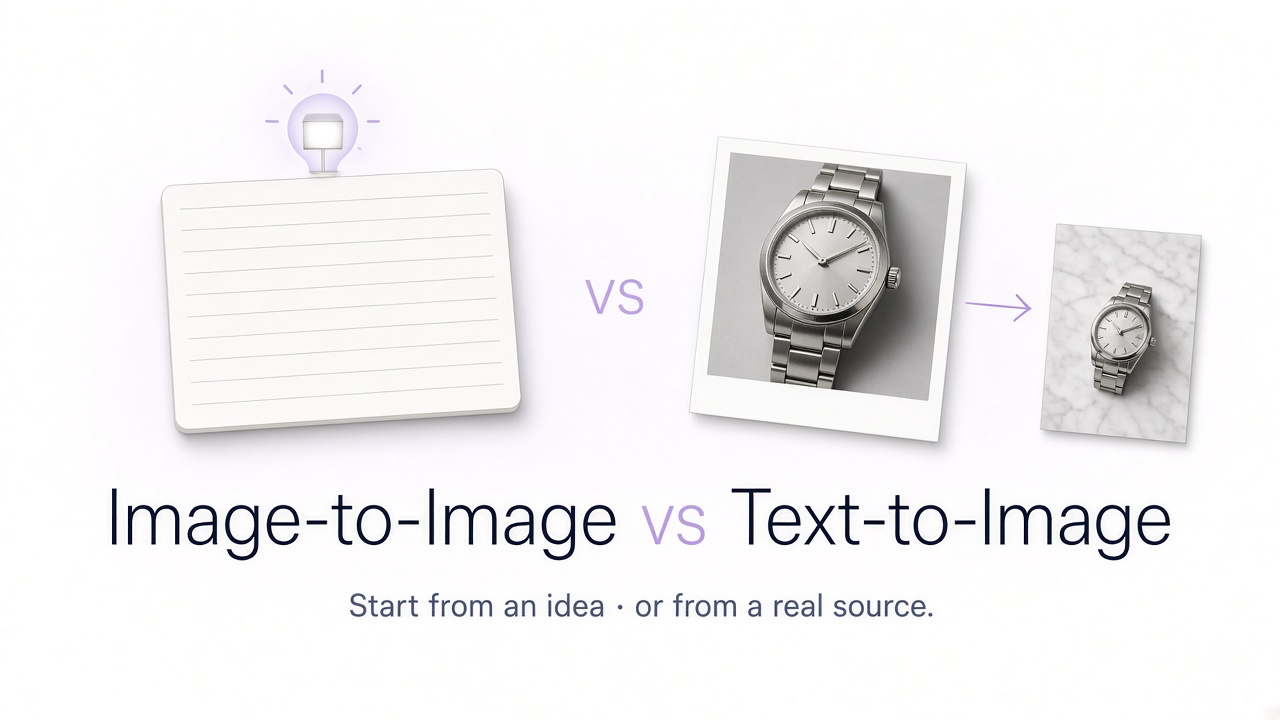
Tak. Edycja typu image-to-image (obraz do obrazu) wykorzystuje istniejące zdjęcie jako punkt odniesienia i modyfikuje w nim wybrane elementy. To idealne rozwiązanie, gdy chcesz zachować postać, produkt, kompozycję lub inne kluczowe elementy oryginalnego kadru.
Czy mogę używać tych promptów AI do edycji zdjęć w GenImagePro?
Tak. Prześlij swoje zdjęcie do GenImagePro, skopiuj odpowiedni prompt z tego poradnika i dostosuj wybrane szczegóły, takie jak tło, oświetlenie, ubiór, kolorystyka czy styl wizualny, aby uzyskać pożądany efekt.
Jak sprawić, żeby sztuczna inteligencja nie zmieniała całego obrazu?
Opisz dokładnie planowane modyfikacje i wprost wskaż, które kluczowe elementy mają pozostać bez zmian. Wprowadzanie mniejszych, precyzyjnie określonych poprawek przynosi zazwyczaj znacznie lepsze i łatwiejsze do oceny rezultaty niż ogólne polecenie przeprojektowania całego obrazu.
Czy sztuczna inteligencja (AI) potrafi usuwać ludzi i obiekty ze zdjęć?
Tak. Usuwanie generatywne pozwala usunąć zaznaczoną osobę lub obiekt i automatycznie odtworzyć tło za nimi na podstawie otaczającej sceny.
Czy sztuczna inteligencja może wyostrzyć rozmazane zdjęcie lub poprawić jego niską rozdzielczość?
Ulepszanie za pomocą AI pozwala zwiększyć rozdzielczość, zredukować szumy i artefakty kompresji oraz odtworzyć prawdopodobne detale. Bardzo rozmyte lub miniaturowe zdjęcia zawierają jednak ograniczoną ilość danych źródłowych, dlatego uzyskany efekt warto dokładnie sprawdzić.
Czy sztuczna inteligencja może odnowić stare zdjęcia?
Tak. Sztuczna inteligencja potrafi usunąć rysy, zagniecenia, wyblakłe kolory, szumy, rozmycia oraz naprawić zniszczone fragmenty zdjęcia. Warto jednak pamiętać, że zrekonstruowane detale w miejscach ubytków należy traktować jako prawdopodobne odwzorowanie, a nie stuprocentowo wierny fakt historyczny.
Czy sztuczna inteligencja może zmienić ubranie na zdjęciu?
Tak. Edycja za pomocą promptów pozwala na zmianę stroju przy jednoczesnym zachowaniu twarzy, pozy, fryzury i tła postaci. Po edycji warto jednak sprawdzić dłonie, krawędzie ubrań, proporcje ciała oraz to, czy dana osoba nadal wygląda naturalnie i tożsamo z oryginałem.
Czy sztuczna inteligencja może edytować zdjęcia produktowe?
Tak. Przesłane zdjęcie produktu możesz wykorzystać do wygenerowania nowego tła, ujęć lifestylowych, aranżacji studyjnych, materiałów do kampanii reklamowych oraz innych kreacji komercyjnych. W przypadku zastosowań w e-commerce upewnij się, że sam produkt pozostał nienaruszony i w pełni odwzorowuje rzeczywisty wygląd.
Czy sztuczna inteligencja może przetłumaczyć tekst ze zdjęcia?
Tak. Sztuczna inteligencja potrafi podmienić tekst na zdjęciu na inny język, starając się zachować oryginalny styl i układ graficzny. Warto jednak ręcznie sprawdzić poprawność ważnych tłumaczeń i wygenerowanych napisów.