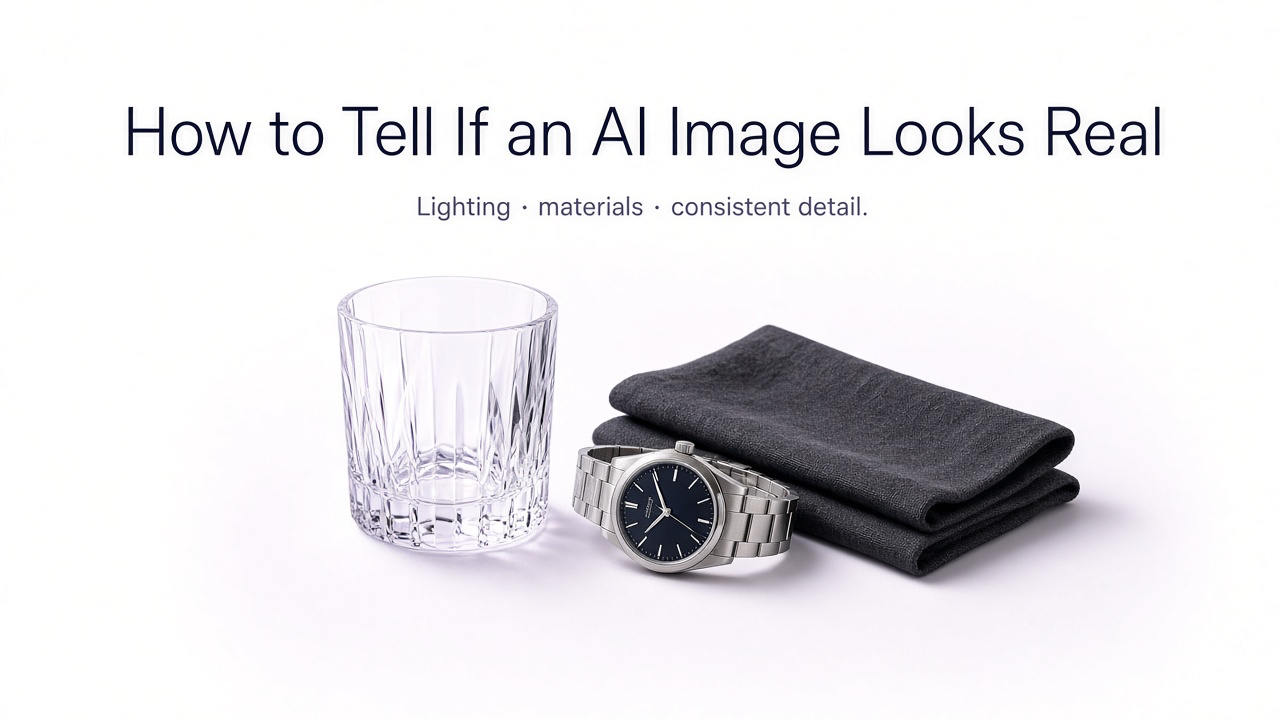
Obrazy generowane przez sztuczną inteligencję stają się coraz bardziej realistyczne, przez co rażące błędy nie rzucają się już tak od razu w oczy. Dodatkowe palce czy zniekształcone twarze wciąż się zdarzają, ale nienaturalność grafik AI objawia się dziś w znacznie subtelniejszy sposób: odbicia lustrzane się nie zgadzają, cienie padają pod sprzecznymi kątami, materiały wyglądają na syntetyczne, drobne elementy zlewają się ze sobą, a cała scena ma idealnie dopracowaną, lecz dziwnie sztuczną teksturę.
Skutecznym sposobem na ocenę realizmu grafiki jest odejście od pytania, czy obraz po prostu robi wrażenie, i skupienie się na tym, czy każdy jego element jest spójny pod względem logiki wizualnej. Jeśli oświetlenie, geometria, anatomia, tekstury materiałów, głębia oraz drobne detale idealnie ze sobą współgrają, obraz staje się znacznie bardziej wiarygodny i naturalny w odbiorze.
Ma to kluczowe znaczenie również wtedy, gdy samodzielnie tworzysz grafiki. Korzystając z Genimage, możesz wygenerować lub edytować obraz, dokładnie przyjrzeć się miejscom wyglądającym nienaturalnie, a następnie precyzyjnie je poprawić. Nie musisz zaczynać pracy od nowa za każdym razem, gdy dłoń, odbicie światła, faktura, obiekt w tle czy fragment tekstu wymagają dopracowania.
Co sprawia, że grafika AI wygląda realistycznie?
Realizm zazwyczaj wynika ze spójności. Wiarygodny obraz wcale nie musi być idealnie ostry ani nienaganny technicznie — kluczem jest to, aby poszczególne elementy sceny współgrały ze sobą zgodnie z prawami fizyki.
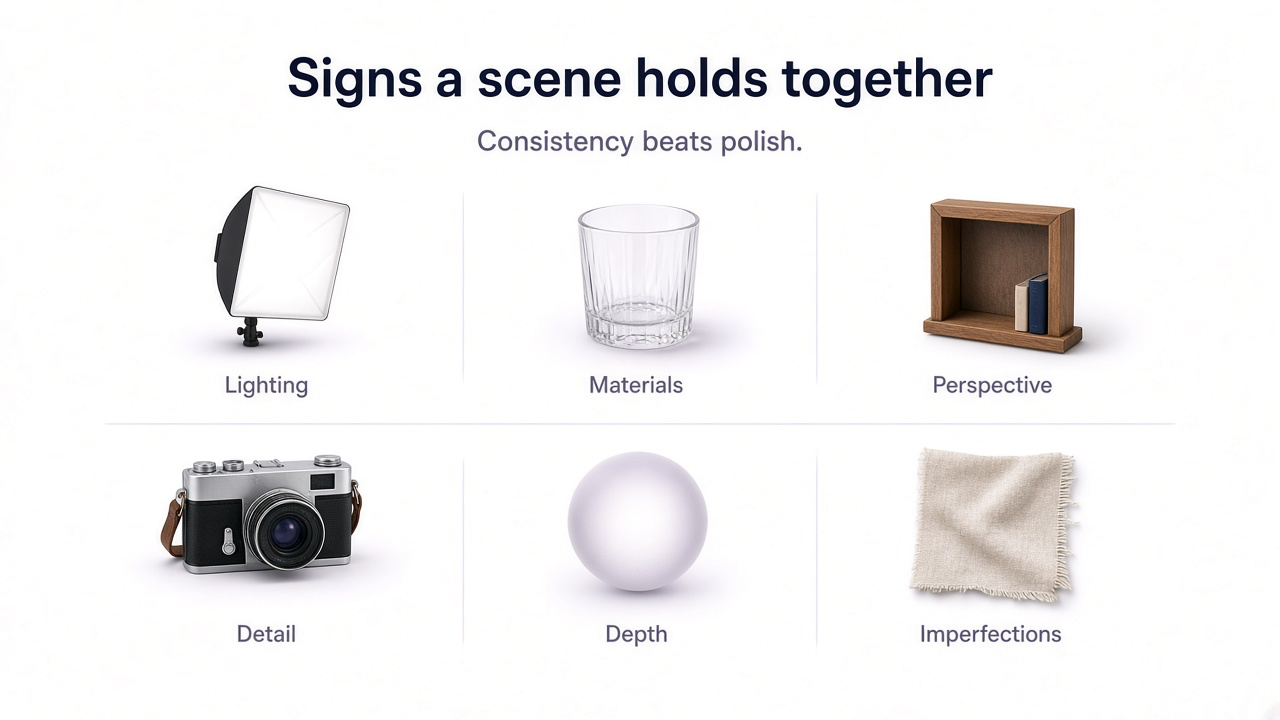
Po czym poznać, że obraz AI wygląda realistycznie
Światło pada ze spójnego, naturalnego kierunku.
Jasne punkty i cienie muszą współgrać z tymi samymi źródłami światła.
Materiały zachowują się naturalnie.
Szkło powinno inaczej przepuszczać i odbijać światło niż plastik, metal, skóra, tkanina czy kamień.
Obiekty zachowują spójną perspektywę.
Krawędzie, meble, architektura i powtarzające się kształty powinny zachowywać spójną geometrię przestrzenną.
Drobne detale zachowują spójność.
Włosy, szwy, biżuteria, etykiety, palce, naczynia czy drobne elementy tła powinny zachować naturalną, spójną strukturę.
Głębia ostrości wygląda jak na prawdziwym zdjęciu.
Rozmycie powinno narastać naturalnie wraz z odległością, a nie sprawiać wrażenia losowo naniesionego na wybrane elementy sceny.
Obraz zawiera naturalne niedoskonałości.
Idealna symetria, nieskazitelne powierzchnie i jednolicie gładka tekstura mogą sprawić, że obraz wyda się sztuczny.
1. Sprawdź oświetlenie
Oświetlenie to jeden z najszybszych sposobów, by ocenić, czy obraz wygląda realistycznie pod kątem fizyki. Zwróć uwagę na to, gdzie padają najjaśniejsze refleksy światła, i porównaj je z kierunkiem cieni.
Gdy jeden element jest oświetlony z lewej strony, a stojący tuż obok rzuca cień wskazujący na światło z zupełnie innego kierunku, cała scena wyda się nienaturalna — nawet jeśli na pierwszy rzut oka trudno określić przyczynę.
Problemy z oświetleniem, na które warto zwrócić uwagę
- Sprzeczne kierunki padania cieni
- Rozbłyski i refleksy światła bez widocznego źródła oświetlenia
- Twarze oświetlone inaczej niż reszta sceny
- Nienaturalna poświata wokół krawędzi obiektów
- Zbyt ciemne, nienaturalnie ostre lub całkowicie brakujące cienie
2. Przyjrzyj się cieniom
Cienie powinny odzwierciedlać kształt oraz położenie rzucającego je obiektu. Muszą też zależeć od odległości: przedmiot spoczywający bezpośrednio na powierzchni tworzy zazwyczaj wyraźniejszy, bardziej zwarty cień stykowy niż element znajdujący się dalej.
3. Przyjrzyj się dłoniom i anatomii
Dłonie wciąż warto dokładnie sprawdzać, ponieważ łączą w sobie wiele drobnych stawów, nakładających się kształtów, paznokci, fałdów skóry i skomplikowanych ułożeń. Choć nowoczesna sztuczna inteligencja potrafi generować przekonujące dłonie, nadal zdarzają się jej drobne błędy anatomiczne.
Najczęstsze błędy i problemy z anatomią
- Zrastające się lub połączone palce
- Nieprawidłowa długość palców
- Dziwne przejścia w okolicach nadgarstków
- Brakujące lub zduplikowane paznokcie
- Biżuteria wtapiająca się w palce lub skórę
- Przedmioty trzymane w nienaturalny, fizycznie niemożliwy sposób
4. Sprawdź oczy, zęby, włosy i detale twarzy
Twarz może na pierwszy rzut oka wyglądać realistycznie, a mimo to kryć drobne niespójności. Źrenice mogą odbijać zupełnie inne otoczenie, zęby nienaturalnie się zlewać, kolczyki różnić po obu stronach, a pasma włosów dziwnie wtapiać w ubranie lub tło.
W najbardziej realistycznych portretach kluczem jest spójność drobnych detali, a nie tylko przesadne wygładzanie skóry czy nienaturalne wyostrzanie spojrzenia.
5. Odczytuj dowolny tekst ze zdjęcia
Kolejnym skutecznym testem jest analiza tekstu. Modele generowania obrazów AI radzą sobie dziś ze znakami typograficznymi o wiele lepiej niż dawniej, ale na opakowaniach, szyldach, etykietach, w menu, na okładkach książek czy w napisach w tle wciąż pojawiają się zniekształcone litery, nierówne odstępy oraz słowa, które tylko na pierwszy rzut oka wyglądają poprawnie, dopóki faktycznie ich nie przeczytasz.
6. Sprawdź odbicia światła i lustrzane
Odbicia sprawiają sztucznej inteligencji spore trudności, ponieważ muszą idealnie pasować zarówno do obiektu, jak i jego otoczenia. Lustra, okna, błyszczące opakowania, biżuteria, polerowany metal, szkło, woda oraz ekrany to najlepsze miejsca do dokładnej weryfikacji.
Błędy w odbiciach światła, które zdradzają sztuczną inteligencję
- Brak odbitego obiektu w lustrze lub tafli
- Odbicie ma inny kształt niż rzeczywisty obiekt
- W lustrze widać przedmioty, których w rzeczywistości nie ma w kadrze
- Metaliczne odbicia nie pasują do otoczenia
- Szkło przypomina nieprzezroczysty plastik
7. Zwróć uwagę na materiały i faktury
Jedną z największych różnic między przeciętnymi a realistycznymi grafikami AI jest odwzorowanie materiałów. Prawdziwe powierzchnie w zupełnie inny sposób wchodzą w interakcję ze światłem.
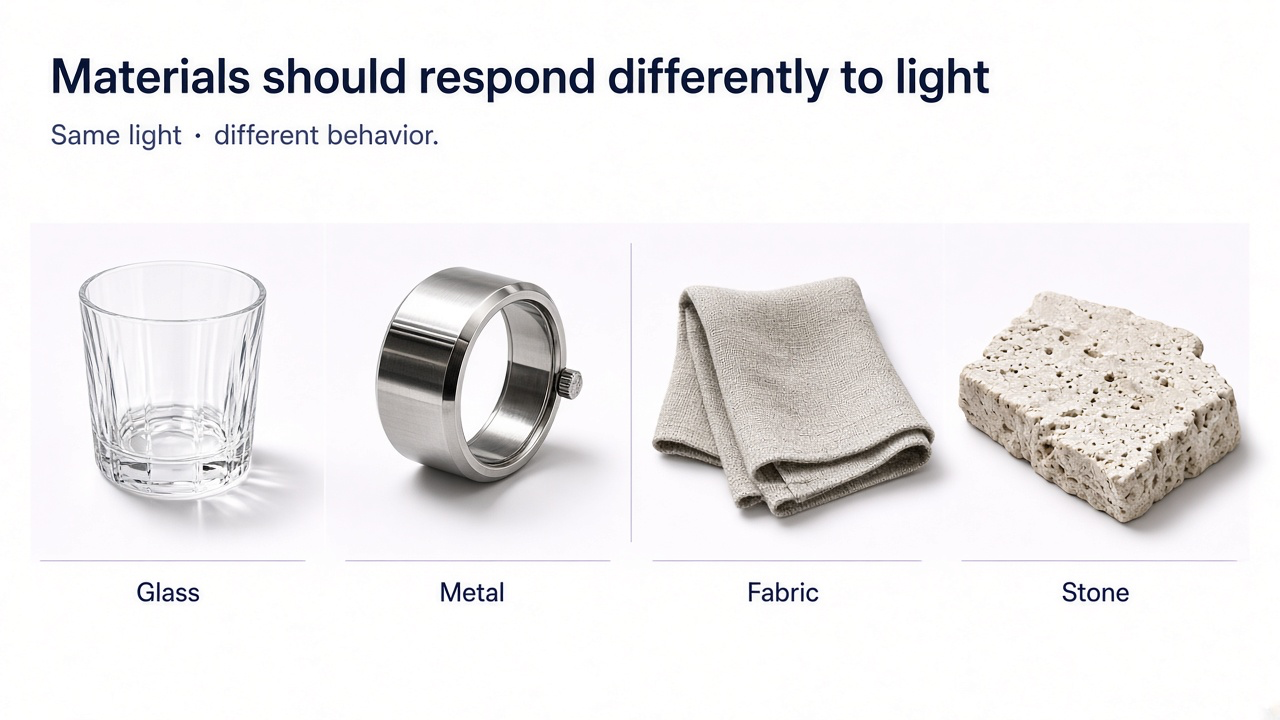
| Materiał | Na co zwrócić uwagę | Częsty problem ze sztuczną inteligencją |
|---|---|---|
| Szkło | Przepuszczalność światła, odbicia, grubość, zniekształcenia | Wygląda jak przezroczysty plastik |
| Metal | Odbicia zależne od otoczenia | Zwykłe, jasne odblaski bez realistycznego odbicia światła |
| Tkanina | Splot, fałdy, napięcie materiału, szwy | Tekstura rozmywa się lub zmienia kierunek |
| Skóra | Drobna tekstura, subtelne przejścia tonalne | Plastikowa lub woskowata powierzchnia |
| Kamień | Nieregularna tekstura i realistyczna struktura powierzchni | Powtarzalne lub przypominające malowane wzory |
| Jedzenie | Wilgoć, ostre krawędzie, realistyczne składniki | Zniekształcone, „rozlewające się” kształty lub nienaturalnie idealne powierzchnie |
Gdy każda powierzchnia ma identyczny, idealny połysk, obraz często wygląda jak sztuczny render, a nie prawdziwe zdjęcie.
8. Sprawdź perspektywę i geometrię
Proste linie są szczególnie bezlitosne we wnętrzach, architekturze, fotografii produktowej, a także na stołach, półkach, ramach i opakowaniach. Obiekty znajdujące się w tej samej przestrzeni muszą zachowywać spójną skalę i zbiegać się w tych samych punktach perspektywy.
Zwracaj uwagę na nienaturalnie zwężające się półki, nogi stołów skierowane w różne strony, okna o niespójnych kątach, opakowania zmieniające szerokość od góry do dołu czy przedmioty, których skala zupełnie nie pasuje do proporcji pomieszczenia.
9. Przyjrzyj się drobnym elementom w tle
Obrazy generowane przez AI skupiają najwięcej detali na głównym obiekcie. Drobiazgi w tle bywają traktowane po macoszemu, dlatego warto przyjrzeć się właśnie im.
- Książki o nietypowych grzbietach
- Meble wtapiające się w ściany
- Rośliny o nienaturalnych, zniekształconych liściach
- Zdeformowane sztućce lub nienaturalnie wykrzywione szklanki
- Powtarzające się postacie lub przedmioty
- Klamki, zawiasy, włączniki lub mocowania, które nie łączą się prawidłowo
10. Sprawdź, czy wszystko nie wygląda zbyt idealnie
Prawdziwe zdjęcia zazwyczaj zawierają drobne niedoskonałości: lekko pognieciony materiał, odciski palców, asymetrię, zróżnicowaną fakturę, kurz, naturalną strukturę skóry, drobne rysy, nieidealnie ułożone jedzenie czy drobne elementy odwracające uwagę w tle.
Obraz, na którym każda powierzchnia jest idealnie gładka, każdy przedmiot idealnie wyśrodkowany, a każdy blask światła wydaje się zaplanowany, zaczyna przypominać sztuczny render, a nie prawdziwą fotografię.
11. Sprawdź głębię ostrości
Rozmycie na prawdziwych fotografiach wynika bezpośrednio z odległości od płaszczyzny ostrości. Z kolei w obrazach wygenerowanych przez AI zdarza się, że pojedyncze obiekty są nienaturalnie rozmyte, podczas gdy inne elementy znajdujące się w tej samej odległości pozostają idealnie ostre.
Zwróć uwagę na krawędzie na styku ostrych i rozmytych partii obrazu. Sztuczna głębia ostrości często tworzy nienaturalne poświaty wokół włosów, produktów, okularów, roślin czy mebli.
12. Zwróć uwagę na powtarzające się wzory
Powtarzające się elementy mogą uwidocznić wszelkie niespójności. Cegły, okna, płytki, wzory tkanin, łańcuszki biżuterii, klawiatury, półki, nogi krzeseł czy rzędy przedmiotów powinny zachowywać logiczną ciągłość i regularność.
Gdy wzór nagle bez żadnego uzasadnienia zmienia kształt, znika, zlewa się lub traci regularność, nawet najbardziej realistyczny obraz od razu zdradza, że został wygenerowany przez AI.
13. Sprawdź zgodność produktu na zdjęciach w e-commerce
W branży e-commerce realizm to nie tylko fotograficzna jakość zdjęcia. Produkt na grafice musi przede wszystkim dokładnie odpowiadać temu, co klient faktycznie otrzyma.
Lista kontrolna realizmu produktu
Kształt produktu idealnie odzwierciedla rzeczywisty przedmiot
Wymiary opakowania pozostają bez zmian
Prawidłowe umiejscowienie logo i etykiet
Kolory produktów idealnie odwzorowują rzeczywistość
Materiały wyglądają realistycznie
Wszelkie okucia, szwy, nasadki, zapięcia, guziki i zatrzaski są dopracowane bez zarzutu
Nie pojawiły się żadne dodatkowe akcesoria ani funkcje
Jak tworzyć bardziej realistyczne obrazy AI dzięki GenImagePro
Jeśli wygenerujesz grafikę i coś wyda Ci się sztuczne, wcale nie musisz wyrzucać całego projektu do kosza. Za pomocą Genimage możesz dopracować istniejący obraz i precyzyjnie poprawić te elementy, które psują wrażenie realizmu.
Prześlij obraz lub kontynuuj pracę na gotowym projekcie z GenImagePro, a następnie opisz, co wymaga poprawy. Platforma korzysta z zaawansowanych technologii generowania i edycji obrazu dostosowanych do wskazanych zmian, dzięki czemu możesz skupić się na samym efekcie wizualnym bez konieczności dobierania osobnych narzędzi technicznych.
Popraw realizm grafiki w GenImagePro
Zidentyfikuj elementy, które wyglądają sztucznie
Sprawdź oświetlenie, dłonie, odbicia światła, materiały, napisy, geometrię, obiekty w tle oraz tekstury.
Opisz konkretny problem
Na przykład: „spraw, aby odbicia na szkle były bardziej realistyczne fizycznie” lub „popraw dłoń bez zmieniania twarzy postaci”.
Zachowaj to, co już się sprawdza
Wskaż w GenImagePro, aby zachować bez zmian kompozycję, główny motyw, produkt, kierunek światła lub tożsamość postaci tam, gdzie to potrzebne.
Dopracowuj jedną strefę po drugiej
Precyzyjne poprawki pozwalają zachować udane elementy grafiki znacznie lepiej niż ciągłe generowanie całej sceny od nowa.
Sprawdź wynik ponownie
Przybliż edytowany fragment i upewnij się, że wprowadzona zmiana idealnie współgra z całą sceną.
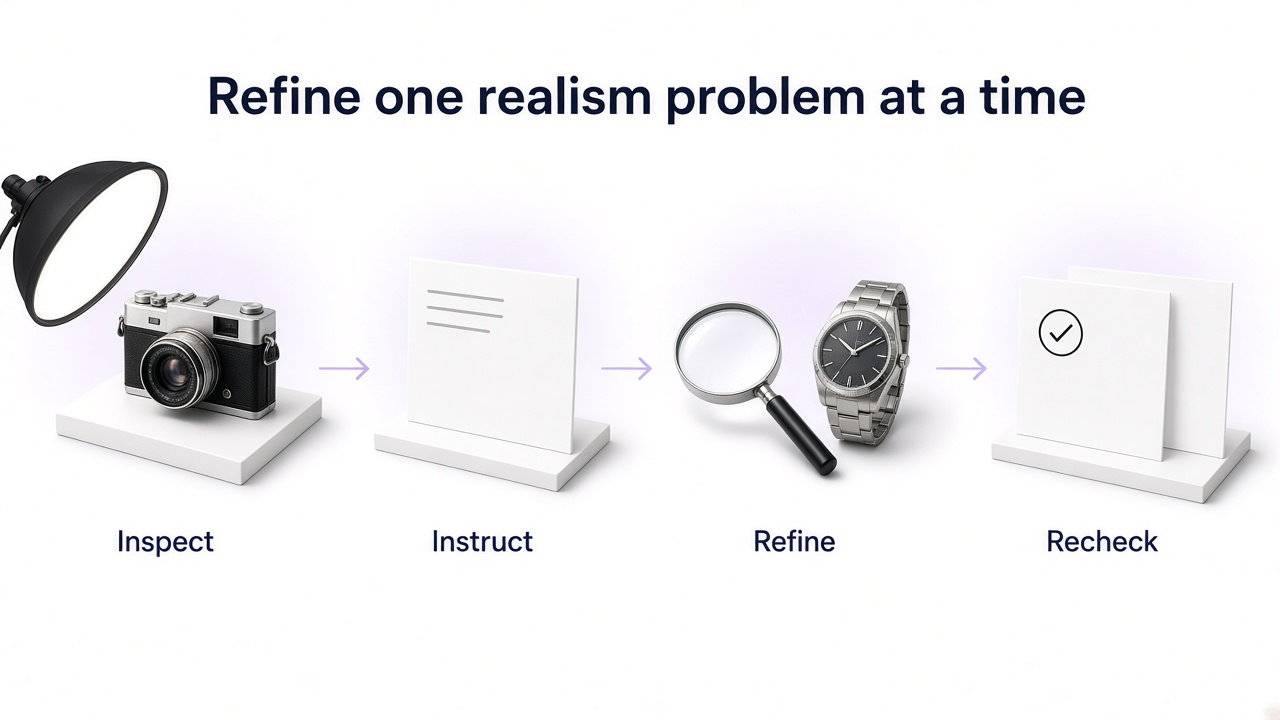
Prompt, dzięki któremu obraz AI będzie wyglądać bardziej realistycznie
Jak GenImagePro pomaga uniknąć sztucznego, typowego dla AI wyglądu grafik
Wiele grafik wygląda nienaturalnie nie przez pojedynczy, widoczny błąd, lecz przez typową, powtarzalną estetykę AI: nienaturalnie gładkie powierzchnie, zbyt dramatyczne i nieuzasadnione oświetlenie, przesadny efekt bokeh, idealną symetrię, nieskazitelną skórę, przejaskrawione tekstury czy otoczenie, które sprawia wrażenie sztucznej makiety, a nie prawdziwego miejsca.
W GenImagePro możesz zacząć od prawdziwego zdjęcia lub produktu jako punktu wyjścia, wybrać szablon albo opisać konkretny kierunek fotograficzny i stale dopracowywać ten sam kadr. Dzięki temu znacznie łatwiej zachowasz rzeczywiste detale, zamiast bez końca generować niespójne obrazy wyłącznie na podstawie promptów tekstowych.
Przydatne wskazówki, jak uzyskać fotorealizm w GenImagePro
- "Zachowaj naturalną strukturę skóry i asymetrię twarzy."
- „Stosuj realistyczne, miękkie światło dzienne oraz spójne fizycznie cienie.”
- "Spraw, aby materiały zachowywały się realistycznie w zastanym oświetleniu."
- „Zachowaj produkt w niezmienionej formie i ulepsz wyłącznie otoczenie”.
- „Zastosuj realistyczną głębię ostrości zamiast mocnego, sztucznego rozmycia tła”.
- „Dodaj subtelne, realistyczne niedoskonałości, dbając o to, by obraz pozostał czysty”.
- „Zadbaj o to, aby scena wyglądała jak prawdziwe zdjęcie, a nie jak sztuczny render czy przesadnie wygładzona grafika”.
Realistyczny obraz AI a sztucznie wyglądająca grafika
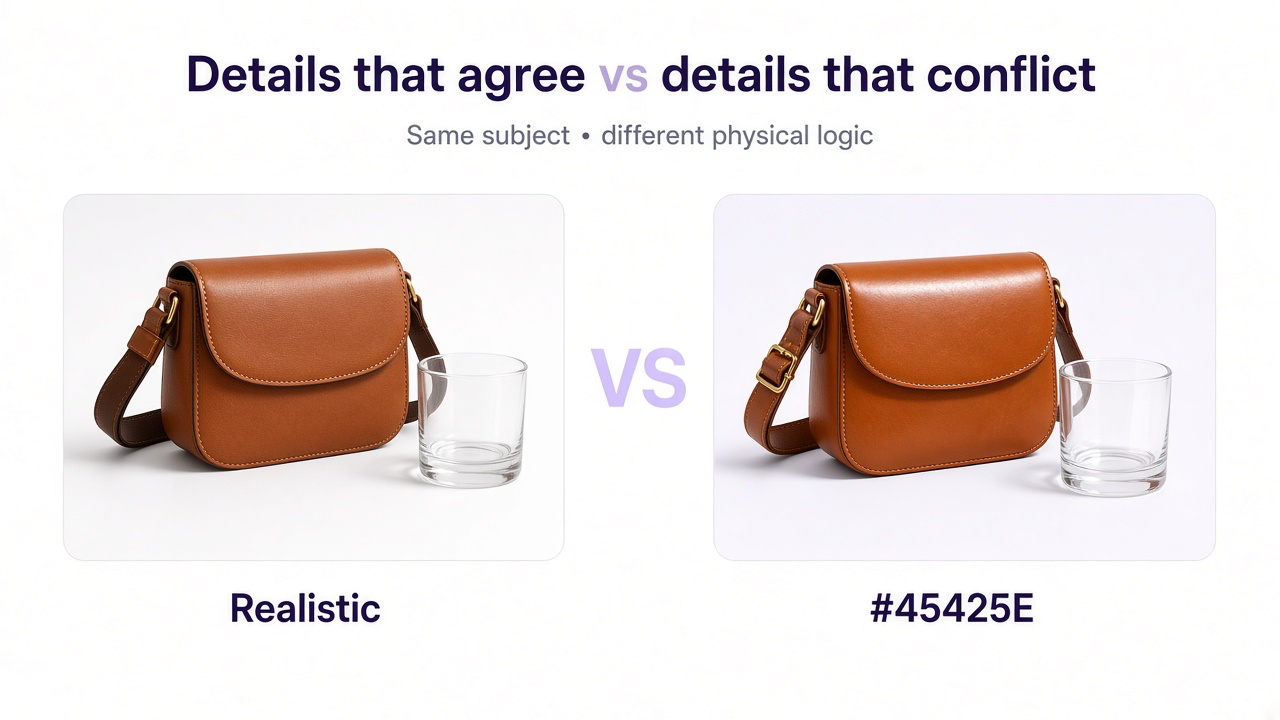
| Obszar | Większy realizm | Bardziej sztuczny |
|---|---|---|
| Oświetlenie | Spójne źródło światła i cienie | Sprzeczne światła i cienie |
| Skóra | Naturalna tekstura i zróżnicowanie | Plastikowy, woskowaty lub nienaturalnie wygładzony |
| Materiały | Precyzyjnie reagują na światło | Wszystkie powierzchnie mają podobną, błyszczącą teksturę |
| Kompozycja | Zamierzone, lecz naturalnie niedoskonałe | Zbyt symetryczny lub nienaturalnie zaaranżowany |
| Tło | Drobne obiekty zachowują spójność i wyraźne detale | Obiekty zlewają się ze sobą lub tracą swój kształt |
| Głębia | Rozmycie zgodne z optyką aparatu | Losowe fragmenty stają się rozmazane |
| Odbicia światła | Dopasuj do sceny | Pokaż niemożliwe lub brakujące obiekty |
Wykorzystaj to zestawienie jako szybką listę kontrolną przed publikacją.
Czy zawsze da się rozpoznać, że obraz stworzyła sztuczna inteligencja?
Nie. Choć ocena wizualna pomaga wyłapać niespójności, nie daje stuprocentowej pewności co do pochodzenia grafiki. Dobrze wygenerowany obraz AI może wyglądać w pełni przekonująco, z kolei prawdziwe zdjęcie może zawierać nietypowe oświetlenie, zniekształcenia optyczne, agresywny retusz, artefakty kompresji czy efekty obróbki, przez które sprawia wrażenie sztucznego.
Oznacza to, że wskazówki takie jak dłonie, napisy, odbicia czy dziwne detale należy traktować raczej jako sygnały ostrzegawcze niż niepodważalny dowód. Na pytanie „czy ten obraz wygląda realistycznie?” znacznie łatwiej odpowiedzieć na pierwszy rzut oka niż na pytanie „czy ten obraz na pewno wygenerowało AI?”.
Jak oceniać i weryfikować własne grafiki AI przed publikacją
Ostateczna lista kontrolna fotorealizmu
Przybliż widok na twarze i dłonie.
Przeczytaj cały widoczny tekst.
Sprawdź logo i etykiety produktów.
Porównaj kierunki padania cieni.
Zwróć uwagę na szkło, lustra, metal i odbicia światła.
Zwróć uwagę na powtarzające się wzory i obiekty w tle.
Zwróć uwagę na rozmyte lub zlewające się krawędzie.
Sprawdź perspektywę oraz proporcje i skalę obiektów.
Zadbaj o to, aby materiały nie miały tej samej, nienaturalnej i jednolitej tekstury.
Sprawdź, czy obraz nie stał się nienaturalnie gładki lub zbyt perfekcyjny.
W przypadku e-commerce porównaj produkt bezpośrednio z oryginalnym zdjęciem źródłowym.
Najczęściej zadawane pytania
Jak rozpoznać, czy obraz wygenerowany przez AI wygląda realistycznie?
Zwróć uwagę, czy oświetlenie, cienie, odbicia, anatomia, perspektywa, napisy, tekstury materiałów, głębia ostrości oraz drobne detale w tle są spójne. Realistyczne obrazy zazwyczaj podlegają tym samym prawom fizyki na całej powierzchni kadru.
Co sprawia, że grafika wygenerowana przez AI wygląda sztucznie?
Do typowych problemów należą: efekt sztucznej, plastikowej skóry, zniekształcone dłonie, nieczytelny tekst, niespójne odbicia światła, nienaturalne cienie, zaburzona geometria, powtarzające się wzory, nierealistyczne faktury materiałów, nienaturalnie idealna kompozycja oraz obiekty w tle tracące swój pierwotny kształt.
Czy zawsze da się rozpoznać, że obraz został wygenerowany przez AI?
Nie. Wskazówki wizualne mogą sugerować, że obraz został wygenerowany przez sztuczną inteligencję, ale nie stanowią jednoznacznego dowodu. Współczesne grafiki AI potrafią wyglądać niezwykle realistycznie, z kolei prawdziwe zdjęcia również bywają mocno wyretuszowane lub mogą zawierać nietypowe zniekształcenia.
Czy GenImagePro może sprawić, że obraz wygenerowany przez AI będzie wyglądał bardziej realistycznie?
Tak. W GenImagePro możesz wygenerować nowy obraz lub wgrać już istniejącą grafikę i precyzyjnie dopracować wybrane elementy – takie jak oświetlenie, cienie, tekstury materiałów, anatomię postaci, odbicia światła, głębię czy detale tła – bez ingerencji w udane fragmenty kompozycji.
Czy muszę generować cały obraz od nowa, jeśli jeden fragment wygląda sztucznie?
Niekoniecznie. W Genimage możesz wprowadzić bardziej precyzyjne polecenie edycji i poprosić o poprawienie wyłącznie problematycznego obszaru, zachowując resztę grafiki bez zmian.
Jak sprawić, by zdjęcia produktowe wygenerowane przez AI wyglądały realistycznie?
Zawsze, gdy to możliwe, zacznij od rzeczywistego zdjęcia produktu, zachowaj jego dokładny wygląd i zadbaj o realistyczne oświetlenie, odpowiednią skalę, fakturę materiałów, cienie kontaktowe, odbicia, głębię oraz kontekst otoczenia. Przed publikacją dokładnie sprawdź wszystkie szczegóły oferty handlowej.
Dlaczego niektóre obrazy generowane przez AI wyglądają aż zbyt idealnie?
Idealna symetria, nieskazitelne powierzchnie, jednolita faktura, przerysowane oświetlenie i nadmierna ostrość mogą zatrzeć drobne niedoskonałości typowe dla prawdziwych zdjęć. Dodanie subtelnych, naturalnych nieregularności sprawia, że cała scena wygląda znacznie bardziej autentycznie.
Jaki jest najprostszy sposób na poprawę realizmu w GenImagePro?
Prześlij zdjęcie, wskaż element, który wygląda nienaturalnie, i powiedz GenImagePro, co dokładnie poprawić, zachowując przy tym wszystkie udane detale bez zmian.