Gdy zdjęcie jest niewyraźne, zwykłe przesunięcie suwaka ostrości w tradycyjnym programie często nie wystarcza. Przyczyną może być nietrafiony punkt ostrości, rozmycie ruchu, niska rozdzielczość, kompresja, szum cyfrowy lub kilka z tych problemów naraz. GenImagePro oferuje znacznie prostsze rozwiązanie oparte na AI: wystarczy wgrać grafikę i opisać oczekiwany rezultat. Narzędzie zajmie się poprawą jakości kompleksowo, działając jak inteligentny edytor obrazu – bez konieczności ręcznego dobierania i konfigurowania wielu skomplikowanych funkcji retuszu.
Sprawdza się to znakomicie, gdy zwykłe wyostrzenie to za mało. Narzędzie GenImagePro pozwala w jednym procesie poprawić głębię ostrości, zrekonstruować subtelne detale, usunąć szumy i artefakty, podbić rozdzielczość oraz zachować kluczowy charakter oryginału. Wystarczy poprosić o wyraźniejszą wersję grafiki lub doprecyzować polecenie, gdy szczególnej uwagi wymagają twarze, produkty, napisy, ubrania czy inne newralgiczne elementy.
Jak wyostrzyć rozmazane zdjęcie za pomocą Genimage
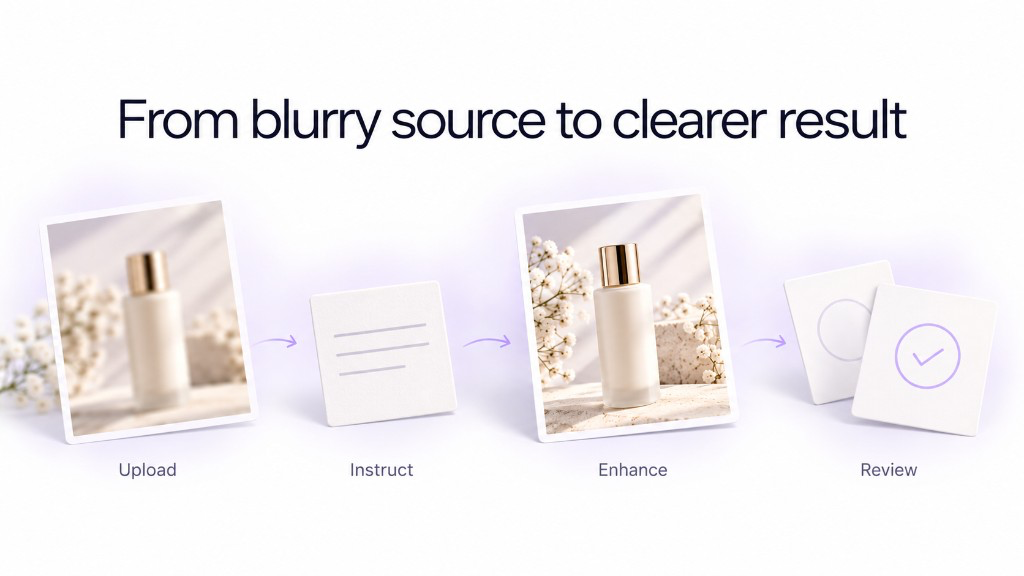
Popraw ostrość zdjęcia w kilku prostych krokach
Prześlij swoje rozmyte zdjęcie
Otwórz GenImagePro i prześlij grafikę w najlepszej dostępnej jakości.
Opisz w GenImagePro, czego potrzebujesz
Wystarczy prosta wskazówka w stylu: „popraw ostrość i szczegółowość tego zdjęcia, nie zmieniając reszty elementów”, aby zacząć.
Pozwól GenImagePro zadbać o ulepszenie zdjęcia
Nie musisz wybierać osobnych narzędzi do wyostrzania, skalowania, odszumiania czy rekonstrukcji. GenImagePro automatycznie dobiera odpowiedni proces edycji obrazu AI, aby uzyskać oczekiwany rezultat.
Oceń efekt
Zwróć uwagę na kluczowe detale, takie jak twarze, włosy, etykiety produktów, tekstury, krawędzie oraz drobne elementy.
Dopracuj efekt za pomocą kolejnego polecenia, jeśli to konieczne
Jeśli dany fragment wymaga poprawek, wskaż narzędziu GenImagePro, co dokładnie zmienić, bez konieczności rozpoczynania całej edycji od nowa.
Najszybszy sposób: Popraw ostrość i jakość obrazu z GenImagePro
Skomplikowany prompt wcale nie jest konieczny. Po przesłaniu zdjęcia do GenImagePro zacznij od prostej instrukcji. Narzędzie wykorzystuje oryginalny plik jako punkt odniesienia, dzięki czemu edycja skupia się na poprawie jakości i przejrzystości, zachowując przy tym autentyczny charakter przesłanej fotografii.
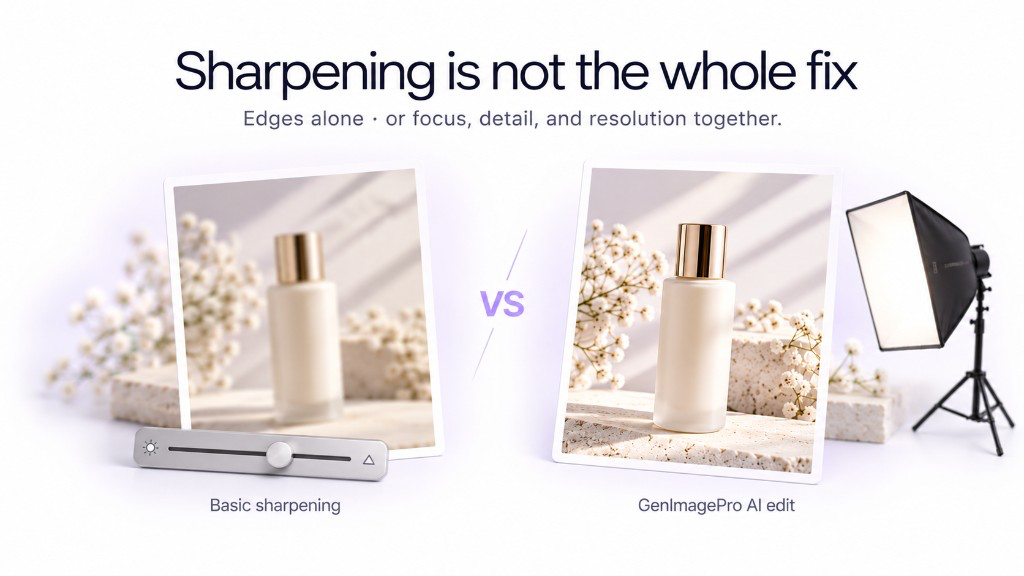
Dlaczego warto wybrać GenImagePro zamiast zwykłego wyostrzania zdjęcia?
Zwykłe narzędzie do wyostrzania zwiększa głównie kontrast wzdłuż istniejących już krawędzi. Może to pomóc w przypadku lekko nieostrego zdjęcia, ale daje słabe rezultaty, gdy plik źródłowy ma niską rozdzielczość, widoczne ślady kompresji, szum lub brakuje mu drobnych detali. GenImagePro traktuje to zadanie jako edycję obrazu opartą na sztucznej inteligencji, dzięki czemu proces ten kompleksowo poprawia jakość grafiki na wielu poziomach, zamiast ograniczać się do prostego wyostrzenia.
| Problem | Podstawowe wyostrzanie | Etapy pracy z GenImagePro |
|---|---|---|
| Delikatna miękkość | Może zwiększyć kontrast krawędzi | Poprawia jednocześnie ostrość, fakturę, krawędzie i ogólną szczegółowość |
| Niska rozdzielczość | Nie zapewnia odpowiedniej rozdzielczości | Może łączyć ulepszanie obrazu z rekonstrukcją detali i wyższą rozdzielczością wyjściową |
| Artefakty kompresji | Może sprawić, że artefakty staną się bardziej widoczne | Skutecznie usuwa artefakty, jednocześnie poprawiając szczegółowość otaczających elementów |
| Rozmyta twarz | Wyostrza samo rozmycie | Może poprawić szczegóły twarzy, wykorzystując przesłaną osobę jako wzorzec tożsamości |
| Zdjęcie produktowe | Stosuje standardowe wyostrzanie | Może podnieść jakość zdjęć, zachowując przy tym dokładnie odwzorowany produkt zgodnie z poleceniem |
| Kilka problemów z jakością naraz | Wymaga wielu ręcznych poprawek | Pozwala wprowadzić wszystkie oczekiwane poprawki w ramach jednego procesu edycji AI |
Użyj GenImagePro, gdy rozmyciu towarzyszy niska rozdzielczość, kompresja, szum lub utrata drobnych detali – a nie tylko lekki brak ostrości.
Wyostrz rozmazaną twarz na zdjęciu dzięki Genimage
Twarze to jeden z tych elementów, w przypadku których użycie oryginalnego zdjęcia jako punktu odniesienia ma kluczowe znaczenie. Zamiast generować nowy portret od zera, prześlij fotografię bezpośrednio do Genimage. Dzięki temu sztuczna inteligencja ma pełny kontekst – prawdziwy wygląd osoby, jej mimikę, fryzurę, proporcje oraz tło – co pozwala precyzyjnie wyostrzyć i poprawić jakość obrazu.
Wyostrz rozmyte zdjęcie produktu dzięki GenImagePro
GenImagePro sprawdza się również doskonale, gdy rozmyte zdjęcie przedstawia produkt. W tym przypadku sama ostrość to za mało – kluczowe jest wierne odwzorowanie szczegółów. Wystarczy przesłać rzeczywistą fotografię produktu i polecić narzędziu GenImagePro poprawę jakości zdjęcia z zachowaniem kształtu, opakowania, materiałów, kolorów, rozmieszczenia etykiet oraz innych kluczowych cech.
Popraw jakość zdjęcia o niskiej rozdzielczości z GenImagePro
Niska rozdzielczość i rozmycie często idą w parze. Tradycyjne powiększanie pliku jedynie powiela te same ograniczone dane na większej liczbie pikseli. Dzięki Genimage możesz wygenerować wersję o wyższej jakości, jednocześnie zlecając sztucznej inteligencji dopracowanie drobnych detali, wyostrzenie krawędzi, odtworzenie tekstur i nadanie zdjęciu idealnej przejrzystości.
Odnów stare, rozmazane zdjęcie dzięki GenImagePro
Stare fotografie rzadko mają tylko jeden problem z jakością. Często łączą w sobie niską rozdzielczość skanowania, wyblakłe kolory, brak ostrości, rysy, ziarno, zaburzony kontrast i zniekształcenia kompresji. Zamiast nakładać jeden uniwersalny filtr, możesz przesłać zdjęcie do GenImagePro i zlecić kompletną, a zarazem subtelną renowację z zachowaniem oryginalnego charakteru.
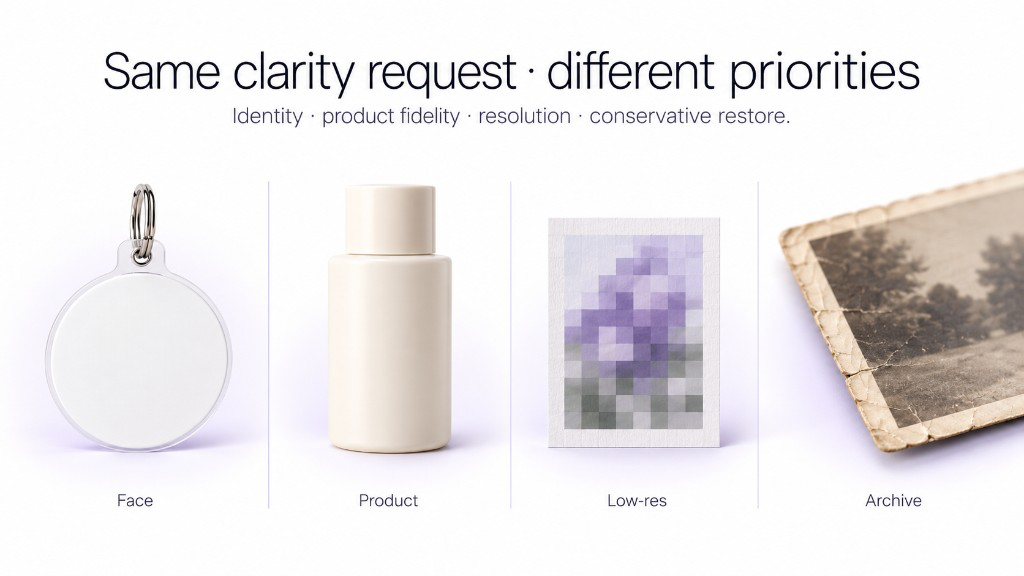
Możesz dokładnie wskazać GenImagePro, co ma największe znaczenie
Jedną z kluczowych zalet edytora obrazów opartego na promptach jest to, że polecenie „popraw ostrość” nie musi oznaczać tego samego dla każdego zdjęcia. Jeśli fotografia przedstawia osobę, możesz nadać priorytet zachowaniu rysów twarzy. Gdy edytujesz zdjęcie produktu, najważniejsze może być wierne oddanie detali przedmiotu. A jeśli tło wygląda już świetnie, możesz wprost wskazać w GenImagePro, by pozostało nienaruszone. Daje to znacznie większą kontrolę nad efektem końcowym niż nakładanie tego samego szablonu ulepszeń na każdy plik.
Przydatne instrukcje i prompty, które warto dodać w GenImagePro
- „Zachowaj dokładnie tę samą twarz osoby”.
- „Nie zmieniaj produktu ani jego etykiety”.
- „Popraw tylko niewyraźny główny obiekt”.
- „Zachowaj tło bez zmian”.
- „Zwiększ rozdzielczość bez efektu sztucznego wyostrzenia obrazu.”
- „Zachowaj naturalną teksturę skóry”.
- Usuń artefakty kompresji i przywróć ostre, wyraźne krawędzie.
Zastanawiasz się, którą metodę ulepszania obrazu AI wybrać?
Nie. I to właśnie jeden z głównych powodów, dla których warto wybrać GenImagePro. Użytkownik nie musi zastanawiać się, czy zdjęcie wymaga najpierw odszumiania, wyostrzania, poprawy jakości, generatywnej rekonstrukcji, upscalingu czy innego specjalistycznego zabiegu. GenImagePro skupia się na pożądanym efekcie wizualnym: dodaj zdjęcie źródłowe, wskaż, co chcesz poprawić, a platforma zajmie się całym procesem edycji AI za Ciebie.
Nadal zachowujesz pełną kontrolę nad tym, co najważniejsze: efektem końcowym. Jeśli pierwsza wersja wymaga dopracowania detali w jednym miejscu lub mniejszych zmian w innym, po prostu doprecyzuj polecenie. Dzięki temu ulepszanie grafik staje się płynnym, iteracyjnym procesem i nie wymaga przedzierania się przez skomplikowane, techniczne programy graficzne.
Najczęściej zadawane pytania
Czy GenImagePro potrafi wyostrzyć rozmazane zdjęcie?
Tak. Wystarczy przesłać rozmazane zdjęcie do GenImagePro i wybrać opcję poprawy ostrości. W zależności od jakości pliku, proces edycji bazujący na przesłanym obrazie może poprawić ostrość, widoczność detali, krawędzie, tekstury oraz rozdzielczość, redukując jednocześnie szumy i artefakty kompresji.
Czy muszę wybierać model AI, aby wyostrzyć rozmazane zdjęcie?
Nie. GenImagePro został zaprojektowany tak, aby pozwalać Ci skupić się na efekcie końcowym, bez konieczności dobierania i konfigurowania konkretnych modeli AI czy zaawansowanych technik obróbki zdjęć. Po prostu prześlij grafikę i opisz, co chcesz poprawić.
Czy muszę wiedzieć, czy moje zdjęcie wymaga wyostrzenia, czy zwiększenia rozdzielczości?
Nie. Wystarczy poprosić GenImagePro o poprawę ostrości i podniesienie jakości grafiki. Jeśli widzisz konkretny mankament, możesz go wskazać, ale nie musisz znać żadnych zaawansowanych technik edycji obrazu.
Czy mogę nakazać GenImagePro, aby nie zmieniał mojej twarzy?
Tak. Podczas edycji portretu wyraźnie poinstruuj GenImagePro, aby zachować dokładną tożsamość osoby, strukturę twarzy, odcień skóry, fryzurę, wiek, wyraz twarzy oraz charakterystyczne cechy, skupiając się wyłącznie na poprawie ostrości i jakości.
Czy Genimage może poprawić jakość rozmazanych zdjęć produktów?
Tak. Prześlij oryginalne zdjęcie produktu i poproś narzędzie GenImagePro o poprawę ostrości oraz rozdzielczości z zachowaniem dokładnego kształtu produktu, materiałów, opakowania, kolorów, etykiet i wszelkich innych charakterystycznych detali.
Czy po wyostrzeniu zdjęcia mogę kontynuować jego edycję?
Tak. Po poprawieniu jakości grafiki możesz dalej nad nią pracować w GenImagePro za pomocą kolejnych promptów. Zamiast traktować ulepszanie jako pojedynczy krok, możesz płynnie przejść do innych narzędzi edycji i tworzenia obrazów.
Czy sztuczna inteligencja jest w stanie idealnie odtworzyć wszystkie brakujące szczegóły ze zamazanego zdjęcia?
Nie. Gdy w materiale źródłowym brakuje pewnych informacji, sztuczna inteligencja musi wygenerować prawdopodobne szczegóły, zamiast dokładnie odtworzyć te oryginalne. Z tego względu kluczowe elementy, takie jak twarze, napisy, etykiety czy faktyczne detale, warto sprawdzić po zakończeniu ulepszania obrazu.