Se una foto appare sfuocata, aumentare semplicemente la nitidezza con i cursori tradizionali spesso non basta. L'immagine potrebbe presentare una messa a fuoco errata, mosso, bassa risoluzione, artefatti di compressione, rumore o una combinazione di questi difetti. GenImagePro ti offre un flusso di lavoro basato sull'IA molto più semplice: basta caricare la foto e descrivere il risultato che desideri. La piattaforma gestisce il miglioramento come una normale operazione di fotoritocco, senza costringerti a selezionare e configurare manualmente diversi strumenti di restauro.
Questo si rivela particolarmente utile quando una semplice nitidezza di base non basta. GenImagePro consente di migliorare la messa a fuoco percepita, ricostruire dettagli fini essenziali, rimuovere gli artefatti, aumentare la risoluzione e preservare le caratteristiche visive chiave dell'immagine originale all'interno dello stesso flusso di lavoro. Puoi semplicemente richiedere una versione più nitida o fornire istruzioni dettagliate quando visi, prodotti, scritte, abiti o altri particolari richiedono un'attenzione speciale.
Come rendere nitida una foto sfocata con GenImagePro
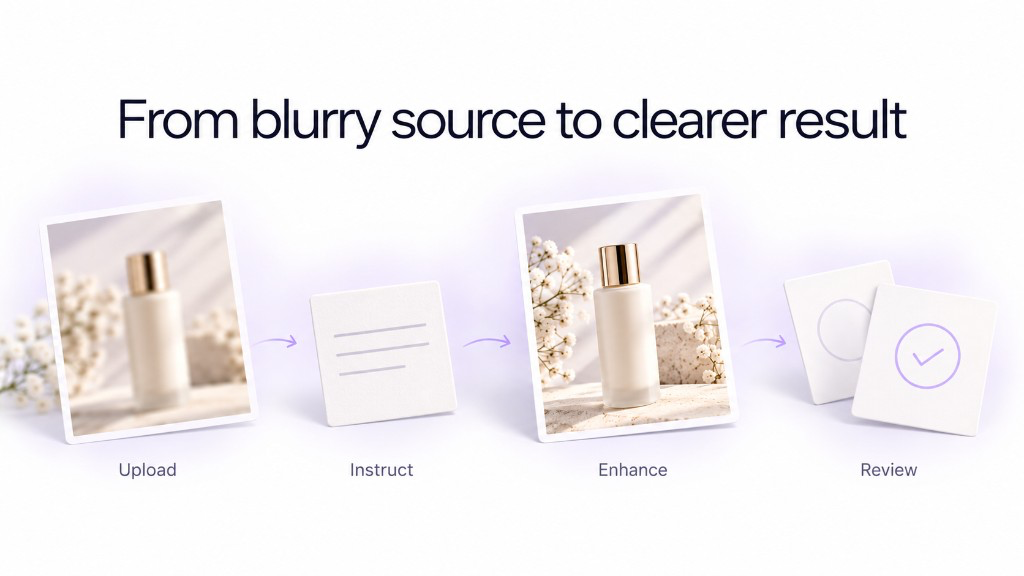
Rendi la tua foto più nitida in pochi passaggi
Carica la tua foto sfuocata
Apri Genimage e carica la versione migliore della tua immagine tra quelle disponibili.
Descrivi a GenImagePro cosa desideri
Basta un'indicazione semplice come "rendi questa foto più nitida e migliora i dettagli mantenendo tutto il resto inalterato" per iniziare.
Lascia che sia GenImagePro a perfezionare le tue immagini
Non serve utilizzare strumenti separati per nitidezza, upscaling, riduzione del rumore o restauro. GenImagePro è pensato per applicare automaticamente il flusso di lavoro IA per l'editing delle immagini più adatto a ottenere il risultato desiderato.
Esamina il risultato
Verifica con attenzione i dettagli chiave come volti, capelli, etichette dei prodotti, texture, contorni e oggetti di piccole dimensioni.
Perfeziona con un'altra istruzione se necessario
Se una parte richiede ancora delle modifiche, specifica a GenImagePro cosa perfezionare senza dover ricominciare da capo l'intero processo di editing.
Il metodo più rapido: chiedi a GenImagePro di rendere l'immagine più nitida
Non è necessario usare un prompt complicato. Dopo aver caricato la foto su GenImagePro, inizia con un'istruzione semplice e diretta. GenImagePro utilizza l'immagine originale come riferimento visivo, consentendo una modifica precisa e chiara che rispetta pienamente la fotografia che hai caricato.
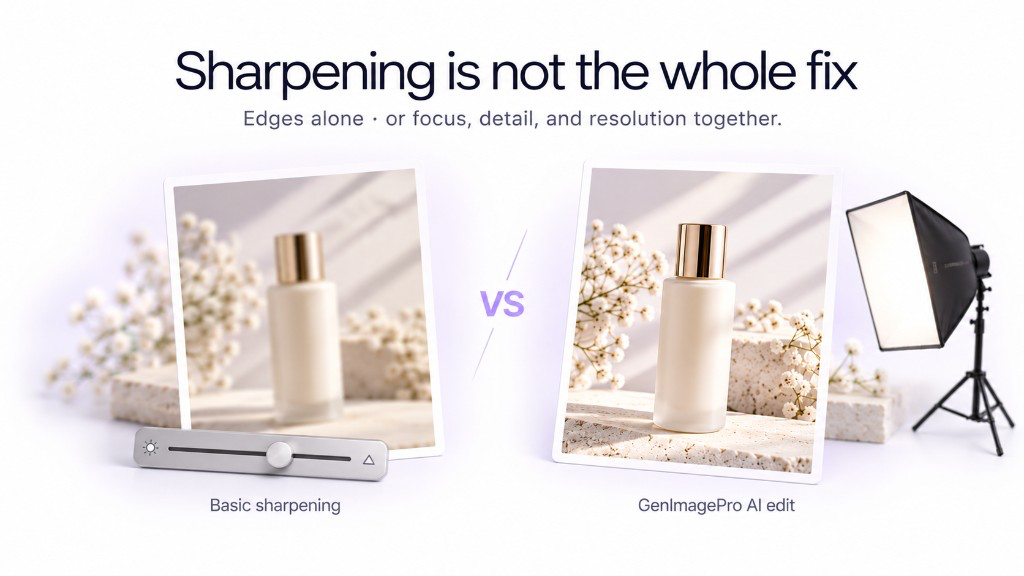
Perché usare Genimage invece di limitarsi a rendere la foto più nitida?
Un normale strumento di nitidezza si limita ad aumentare il contrasto lungo i bordi già visibili. Questo può essere utile per foto leggermente sfocate, ma serve a poco se l'immagine di partenza è a bassa risoluzione, compressa, sgranata o priva di dettagli definiti. Genimage affronta l'operazione come un vero e proprio fotoritocco basato su IA, ottimizzando contemporaneamente più aspetti della qualità dell'immagine invece di affidarsi a un semplice filtro di nitidezza.
| Problema | Nitidezza di base | Flusso di lavoro di Genimage Pro |
|---|---|---|
| Leggera morbidezza | Può aumentare il contrasto dei bordi | Migliora contemporaneamente messa a fuoco, texture, bordi e nitidezza complessiva |
| Bassa risoluzione | Non genera un reale miglioramento della risoluzione | Combina il miglioramento dell'immagine con la ricostruzione dei dettagli e una risoluzione più elevata |
| Artefatti di compressione | Rischia di rendere gli artefatti visivi ancora più evidenti | Rimuove gli artefatti migliorando al contempo i dettagli circostanti |
| Viso sfocato | Nitidifica direttamente le parti sfocate | Migliora i dettagli del viso mantenendo l'identità della persona caricata come riferimento |
| Foto prodotto | Applica una nitidezza generica | Migliora la qualità fotografica mantenendo inalterato il prodotto originale |
| Diversi problemi di qualità contemporaneamente | Richiede diverse modifiche manuali | Consente di applicare le modifiche richieste con un unico flusso di lavoro basato sull'IA |
Usa GenImagePro quando la sfocatura è accompagnata da bassa risoluzione, compressione, rumore o perdita di dettagli fini, e non solo da una leggera perdita di nitidezza.
Come rendere nitido un viso sfocato con GenImagePro
I volti sono proprio uno di quei casi in cui partire dall'immagine originale fa davvero la differenza. Carica la foto direttamente su GenImagePro invece di creare un nuovo ritratto da zero. In questo modo l'IA ha a disposizione la persona reale, l'espressione, il taglio di capelli, le proporzioni e l'ambiente circostante come contesto essenziale per migliorarne la nitidezza.
Come rendere nitida una foto prodotto sfocata con GenImagePro
GenImagePro è utilissimo anche se la foto sfocata ritrae un prodotto, perché la nitidezza da sola non basta: il prodotto deve rimanere fedele all'originale. Carica la foto reale del prodotto e chiedi a GenImagePro di ottimizzare la qualità fotografica, preservandone forma, packaging, materiali, colori, posizionamento delle etichette e ogni altro dettaglio distintivo.
Migliora la nitidezza di un'immagine a bassa risoluzione con GenImagePro
Bassa risoluzione e sfocatura si presentano spesso insieme. Ingrandire un file in modo tradizionale si limita a moltiplicare i pixel partendo dalle stesse informazioni limitate. Con GenImagePro, invece, puoi ottenere una versione a risoluzione più alta chiedendo contemporaneamente all'IA di perfezionare i dettagli visivi più minuti, i contorni, le texture e la nitidezza fotografica.
Come restaurare una vecchia foto sfocata con GenImagePro
Le vecchie fotografie presentano raramente un solo difetto di qualità. Spesso uniscono una bassa risoluzione di scansione a sbiadimento, perdita di nitidezza, graffi, grana evidente, contrasto rovinato e artefatti di compressione. Invece di applicare un banale filtro generico, puoi caricare la foto su GenImagePro e richiedere un restauro completo ma fedele all'originale.
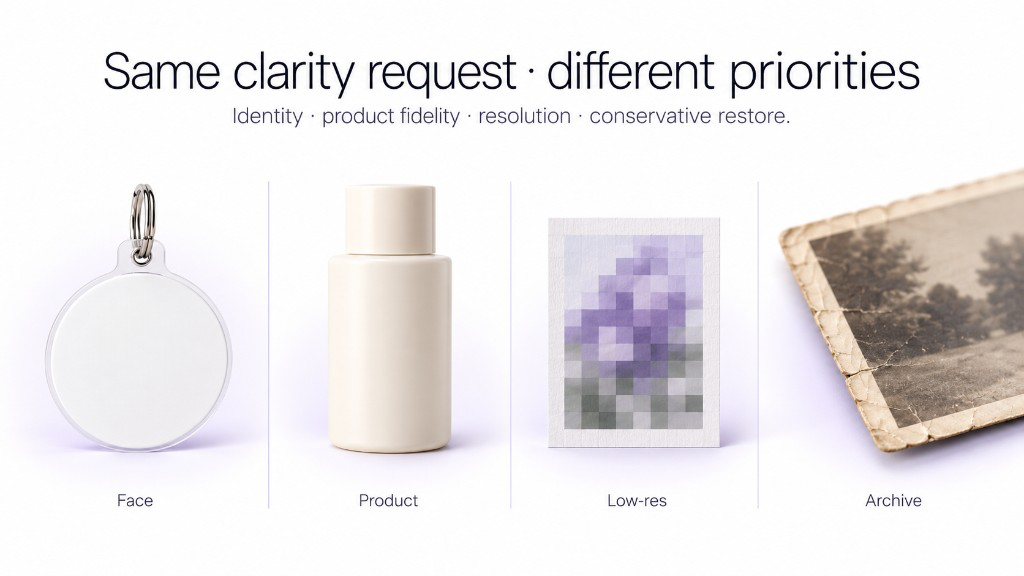
Puoi indicare a GenImagePro esattamente cosa conta di più
Uno dei grandi vantaggi di un editor di immagini basato su prompt è che "rendi più nitida" non significa necessariamente la stessa cosa per ogni foto. Se nello scatto è presente una persona, puoi dare priorità ai tratti del viso. Se c'è un prodotto, puoi puntare sulla massima fedeltà dei dettagli. Se lo sfondo è già perfetto, puoi indicare espressamente a GenImagePro di non modificarlo. In questo modo ottieni un controllo decisamente superiore rispetto all'applicazione dello stesso preset di miglioramento su qualsiasi file.
Istruzioni utili da aggiungere in GenImagePro
- "Mantieni il viso della persona esattamente identico."
- "Non modificare il prodotto o la sua etichetta."
- "Migliora solo il soggetto principale sfocato."
- "Mantieni lo sfondo invariato."
- "Migliora la risoluzione senza rendere l'immagine troppo nitida o artificiale."
- "Mantieni una texture naturale della pelle."
- Rimuovi gli artefatti da compressione e ripristina bordi nitidi e definiti.
Non sai quale metodo di miglioramento con IA scegliere?
No. Ed è proprio questo uno dei grandi vantaggi di scegliere GenImagePro per questo flusso di lavoro. L'utente non deve perdere tempo a capire se l'immagine abbia prima bisogno di rimozione del rumore, correzione della sfocatura, ottimizzazione, ricostruzione generativa, upscaling o altri interventi tecnici avanzati. GenImagePro è pensato per concentrarsi direttamente sul risultato visivo desiderato: carica l'immagine originale, specifica cosa vuoi migliorare e lascia che la piattaforma gestisca l'intero processo di editing con l'IA.
Mantieni comunque il pieno controllo sull'aspetto più importante: il risultato finale. Se la prima versione necessita di maggiori dettagli in un punto o di meno modifiche in un altro, ti basta affinare la richiesta con un'istruzione più mirata. In questo modo il processo di ottimizzazione diventa intuitivo e iterativo, senza costringerti a gestire complessi flussi tecnici di fotoritocco.
Domande frequenti
GenImagePro è in grado di rendere nitida un'immagine sfocata?
Sì. Carica la foto sfocata su GenImagePro e chiedi di migliorarne la nitidezza. A seconda dell'immagine originale, il processo di editing basato su IA può ottimizzare messa a fuoco, dettagli visibili, contorni, texture, risoluzione, rumore visivo e artefatti di compressione, elaborando direttamente il file che hai caricato.
Devo scegliere un modello IA per sfocare la mia foto?
No. GenImagePro è pensato per farti concentrare sul risultato finale, senza doverti preoccupare di scegliere o configurare singoli modelli di IA o tecniche complesse di elaborazione delle immagini. Ti basta caricare la foto e descrivere le modifiche che desideri ottenere.
Devo sapere in anticipo se la mia immagine ha bisogno di nitidezza o di upscaling?
No. Ti basta chiedere a GenImagePro di rendere l'immagine più nitida e di qualità superiore. Se hai individuato un problema specifico puoi indicarlo, ma non serve conoscere le tecniche di miglioramento sottostanti.
Posso chiedere a GenImagePro di non modificare il mio viso?
Sì. Quando modifichi un ritratto, chiedi espressamente a Genimage di mantenere inalterati l'identità della persona, la struttura del viso, la tonalità della pelle, l'acconciatura, l'età, l'espressione e i tratti somatici caratteristici, migliorando al contempo la nitidezza dell'immagine.
GenImagePro è in grado di migliorare le foto sfocate dei prodotti?
Sì. Carica la foto originale del prodotto e chiedi a GenImagePro di migliorarne la nitidezza e la risoluzione, preservando con precisione la forma originale del prodotto, i materiali, il packaging, i colori, le etichette e tutti gli altri dettagli distintivi.
Posso continuare a modificare l'immagine dopo averla resa più nitida?
Sì. Dopo aver migliorato l'immagine, puoi continuare a perfezionarla su GenImagePro aggiungendo nuove istruzioni, oppure sfruttare altri flussi di lavoro per l'editing delle immagini e la creazione visiva, senza limitarti a considerare il miglioramento come un passaggio a sé stante.
L'IA è in grado di recuperare alla perfezione tutti i dettagli mancanti da una foto sfocata?
No. Quando le informazioni sono del tutto assenti dall'immagine originale, qualsiasi sistema di IA tende a ricostruire un dettaglio plausibile piuttosto che recuperare quello esatto di partenza. Per questo motivo, volti importanti, scritte, etichette e dati oggettivi dovrebbero sempre essere verificati dopo il miglioramento con l'IA.