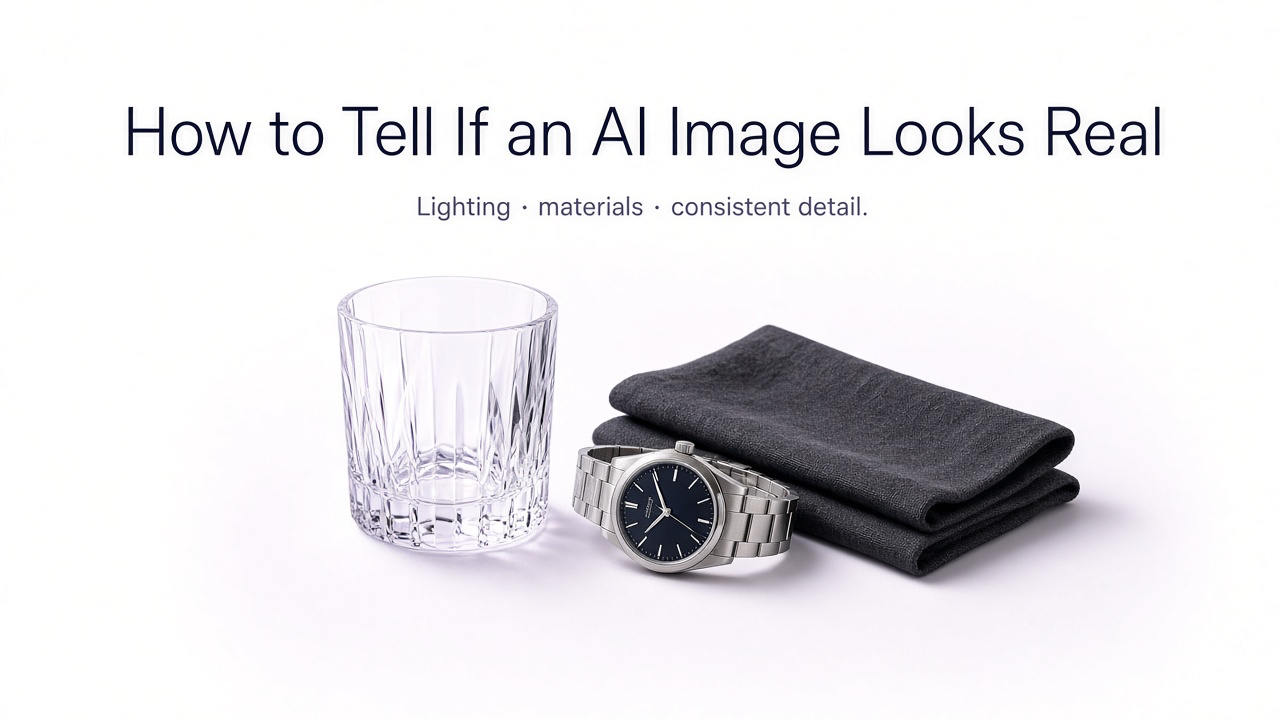
Las imágenes generadas por IA son cada vez más convincentes, por lo que los fallos evidentes ya no saltan tanto a la vista. Aunque todavía aparecen dedos de más o rostros deformados, muchas imágenes poco realistas ahora fallan en detalles más sutiles: reflejos que no encajan, sombras con direcciones contradictorias, materiales de aspecto sintético, objetos pequeños que se fusionan entre sí o una escena con un acabado tan pulido que resulta extrañamente artificial.
Una forma muy práctica de evaluar el realismo no es fijarse solo en si la imagen resulta llamativa a simple vista, sino en comprobar si cada elemento sigue una misma lógica visual. Si la iluminación, la perspectiva, la anatomía, los materiales, la profundidad y los detalles más sutiles guardan coherencia entre sí, la imagen transmitirá una sensación mucho más creíble y natural.
Esto también es fundamental cuando creas tus propias imágenes. Con GenImagePro, puedes generar o editar cualquier imagen, detectar las zonas que se vean artificiales y corregir esos detalles específicos. Ya no tienes que empezar desde cero cada vez que una mano, un reflejo, una textura, un objeto de fondo o un texto no queden del todo bien.
¿Qué hace que una imagen creada con IA parezca real?
El realismo suele ser el resultado de la coherencia. Una imagen creíble no necesita ser perfectamente nítida ni técnicamente impecable, pero los distintos elementos de la escena deben tener sentido entre sí y respetar la lógica del mundo real.
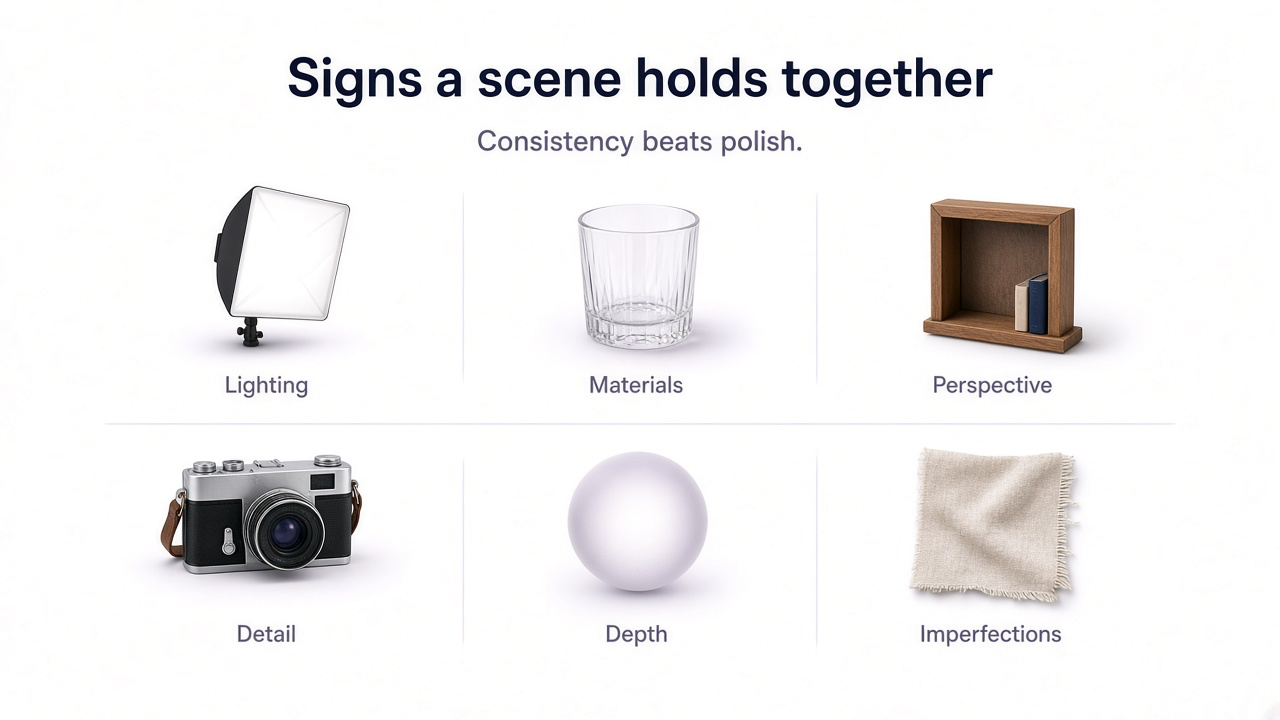
Señales de que una imagen con IA parece realista
La iluminación proviene de una dirección creíble.
Las luces y las sombras deben coincidir con las mismas fuentes de iluminación.
Los materiales reaccionan con total realismo.
El vidrio debe transmitir y reflejar la luz de forma distinta al plástico, el metal, la piel, la tela o la piedra.
Los objetos mantienen una perspectiva coherente.
Los bordes, el mobiliario, la arquitectura y los patrones deben seguir la misma geometría espacial.
Los detalles más sutiles mantienen una total coherencia.
El pelo, las costuras, las joyas, las etiquetas, los dedos, los utensilios y los pequeños objetos del fondo deben mantener una estructura creíble.
La profundidad de campo tiene un aspecto verdaderamente fotográfico.
El desenfoque debe aumentar de forma natural con la distancia, en lugar de verse como manchas aleatorias sobre ciertas zonas de la escena.
La imagen presenta imperfecciones naturales.
Una simetría impecable, superficies sin imperfecciones y texturas demasiado uniformes pueden hacer que una imagen se vea artificial.
1. Revisa la iluminación
La iluminación es uno de los factores clave para evaluar si una imagen se ve realista y natural. Fíjate en los puntos de máxima luz y comprueba si coinciden de forma coherente con la dirección de las sombras.
Si un objeto parece iluminado desde la izquierda mientras otro cercano proyecta una sombra que sugiere luz en la dirección opuesta, la escena puede verse poco natural, incluso si no logras identificar el motivo a primera vista.
Errores de iluminación que debes buscar
- Sombras proyectadas en direcciones contradictorias
- Zonas iluminadas o reflejos sin una fuente de luz clara
- Rostros iluminados de forma incoherente con el resto de la escena
- Objetos con un brillo poco natural en los bordes
- Sombras demasiado oscuras, excesivamente marcadas o que brillan por su ausencia
2. Inspecciona las sombras
Las sombras deben adaptarse a la forma y posición del objeto que las proyecta. También tienen que reflejar la distancia: un objeto apoyado directamente sobre una superficie suele generar una sombra de contacto más definida y densa que uno que se encuentra flotando a mayor altura.
3. Fíjate bien en las manos y en la anatomía
Las manos siguen siendo una zona clave para inspeccionar, ya que combinan múltiples articulaciones pequeñas, formas superpuestas, uñas, pliegues en la piel y posturas complejas. Aunque la IA actual logra generar manos convincentes, todavía suelen aparecer pequeños errores anatómicos.
Errores comunes de anatomía
- Dedos que se fusionan
- Dedos con longitudes o proporciones incorrectas
- Transiciones extrañas en las muñecas
- Uñas que faltan o aparecen duplicadas
- Joyas que se fusionan de forma extraña con los dedos o la piel
- Objetos sostenidos en posturas forzadas o físicamente imposibles.
4. Revisa los ojos, dientes, cabello y detalles faciales
Un rostro puede parecer realista a primera vista, pero contener pequeñas inconsistencias: reflejos distintos en cada ojo, dientes que se funden entre sí, pendientes desiguales o mechones de pelo que se desvanecen en la ropa o el fondo.
Los retratos realistas más logrados suelen mantener la coherencia en estos pequeños detalles, en lugar de limitarse a suavizar la piel en exceso o enfocar los ojos de forma poco natural.
5. Lee cualquier texto que aparezca en la imagen
El texto es otra prueba clave. Aunque los modelos de IA para generar imágenes han mejorado notablemente con la tipografía, todavía es común encontrar fallos en envases, carteles, etiquetas, menús, portadas de libros o textos lejanos: letras deformadas, espaciados extraños o palabras que parecen creíbles a simple vista, pero no tienen sentido al leerlas con atención.
6. Revisa los reflejos
Los reflejos son complejos porque deben coincidir con el objeto y con su entorno. Espejos, ventanas, empaques brillantes, joyas, metal pulido, vidrio, agua y pantallas son zonas clave para revisar.
Errores en los reflejos que delatan a la IA
- Falta el reflejo de un objeto
- El reflejo muestra una forma distinta a la del objeto real
- Un espejo refleja objetos que no existen en la escena
- Los reflejos del metal no coinciden con el entorno circundante
- El cristal parece plástico opaco
7. Presta atención a los materiales y las texturas
Una de las mayores diferencias entre una imagen de IA mediocre y una realista es el renderizado de los materiales: las superficies reales reaccionan a la luz de formas distintas.
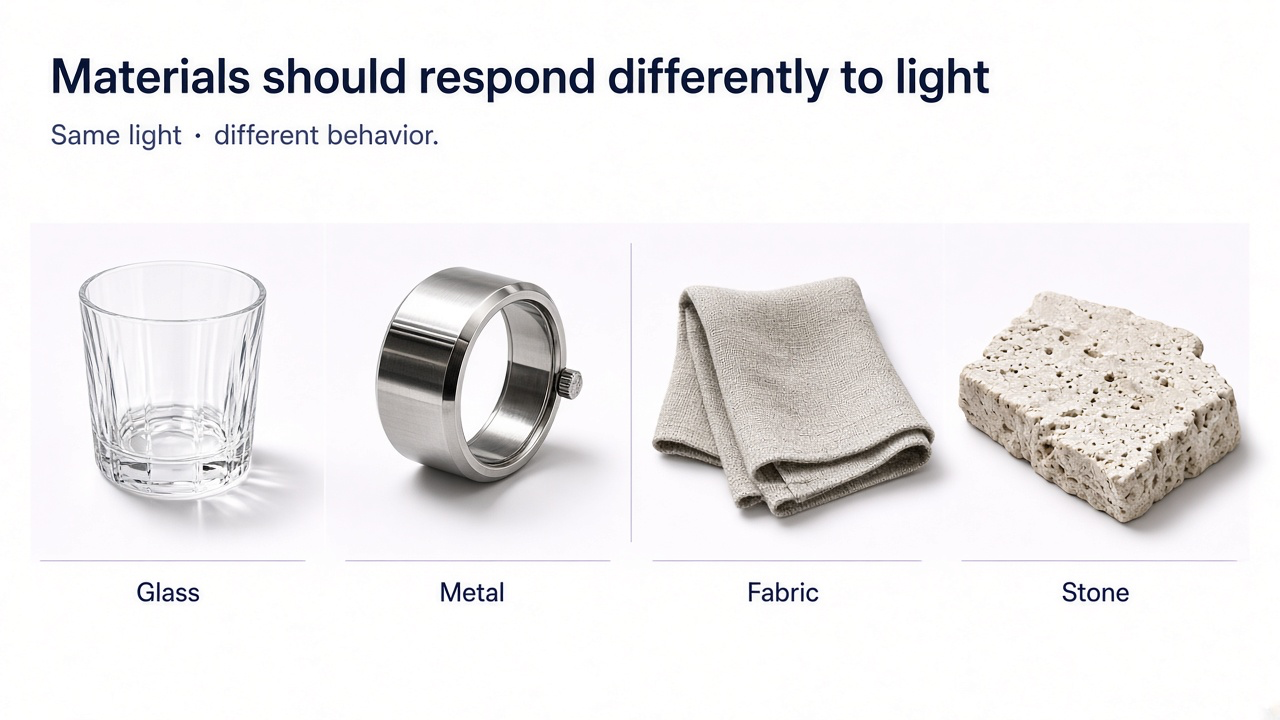
| Materiales | En qué fijarse | Problema común de la IA |
|---|---|---|
| Vidrio | Transmisión, reflejos, grosor y distorsión | Parece plástico transparente |
| Metal | Reflejos según el entorno | Brillos genéricos y planos, sin reflejos realistas |
| Tela | Tejido, pliegues, tensión y costuras | La textura se deforma o cambia de dirección |
| Piel | Textura fina y sutil variación tonal | Superficie plástica o cerosa |
| Piedra | Textura irregular y variación realista en la superficie | Patrones repetitivos o con efecto de pintura |
| Comida | Jugosidad, bordes crujientes e ingredientes creíbles | Estructuras deformadas o superficies excesivamente perfectas |
Si todas las superficies tienen el mismo brillo pulido, la imagen suele parecer un renderizado en lugar de una fotografía real.
8. Revisa la perspectiva y la geometría
Las líneas rectas son especialmente delatoras en el diseño de interiores, la arquitectura, la fotografía de producto, mesas, estanterías, marcos y empaques. Los objetos que comparten un mismo espacio deben mantener puntos de fuga y una escala coherentes.
Presta atención a detalles como estanterías que se estrechan de forma extraña, patas de mesa orientadas en diferentes direcciones, ventanas con ángulos incoherentes, envases cuyo grosor cambia de arriba abajo u objetos con una escala desproporcionada respecto a la habitación.
9. Observa los objetos pequeños del fondo
Las imágenes generadas por IA suelen priorizar la precisión del sujeto principal. Los pequeños detalles del fondo suelen tener menos coherencia estructural, por lo que son el lugar ideal para detectar posibles fallos.
- Libros con lomos extraños
- Muebles integrados en las paredes
- Plantas con hojas imposibles
- Cubertería o vasos con formas deformadas o poco naturales
- Personas u objetos duplicados
- Tiradores, bisagras, interruptores o accesorios que no encajan o no se conectan bien
10. Comprueba si todo parece demasiado perfecto
Las fotografías reales suelen tener pequeñas imperfecciones: telas con ligeras arrugas, huellas dactilares, asimetrías, variaciones en las texturas, motas de polvo, poros en la piel, pequeños arañazos, comida servida de forma imperfecta o detalles secundarios que distraen en el fondo.
Una imagen donde cada superficie es totalmente lisa, cada objeto está perfectamente centrado y cada brillo parece colocado a propósito puede empezar a parecer un render en lugar de una fotografía real.
11. Comprueba la profundidad de campo
El desenfoque fotográfico suele depender de la distancia respecto al plano de enfoque. En cambio, las imágenes generadas por IA a veces desenfocan objetos individuales de manera selectiva, incluso cuando otros elementos a la misma distancia se mantienen nítidos.
Revisa los bordes donde se unen las zonas nítidas y borrosas. La profundidad de campo artificial suele crear halos extraños alrededor del pelo, productos, gafas, plantas o muebles.
12. Busca patrones repetidos
Las estructuras que se repiten suelen delatar inconsistencias. Elementos como ladrillos, ventanas, azulejos, estampados textiles, cadenas de joyería, teclados, estanterías, patas de sillas o filas de objetos deben mantener un patrón lógico y coherente en todo momento.
Cuando un patrón cambia de forma de repente, desaparece, se fusiona o se vuelve irregular sin lógica física, una imagen que parecía realista delata al instante que fue creada con IA.
13. Verifica la precisión de los productos en las fotos para e-commerce
En el comercio electrónico, el realismo no se limita a que la imagen parezca una fotografía. El producto también debe coincidir con lo que los clientes van a recibir en la realidad.
Lista de comprobación para el realismo del producto
La forma del producto coincide fielmente con el artículo real
Las dimensiones del embalaje se mantienen iguales
La ubicación del logotipo y de las etiquetas es correcta
Los colores del producto coinciden con la realidad
Los materiales se ven realistas y precisos
Los herrajes, costuras, tapas, cierres, botones y broches son correctos
No han aparecido accesorios ni elementos adicionales
Cómo hacer que las imágenes con IA se vean más realistas con Genimage Pro
Si generas una imagen y notas algún detalle poco natural, no hace falta que descartes todo el resultado. Puedes usar GenImagePro para retocar la imagen existente y corregir con precisión las zonas que le restan realismo.
Sube la imagen o continúa desde tu resultado anterior en Genimage, y luego describe qué no termina de convencerte. La plataforma está diseñada para aprovechar la tecnología más avanzada de generación y edición de imágenes con IA para aplicar el cambio que buscas, permitiéndote centrarte en el aspecto visual sin complicarte con herramientas técnicas externas.
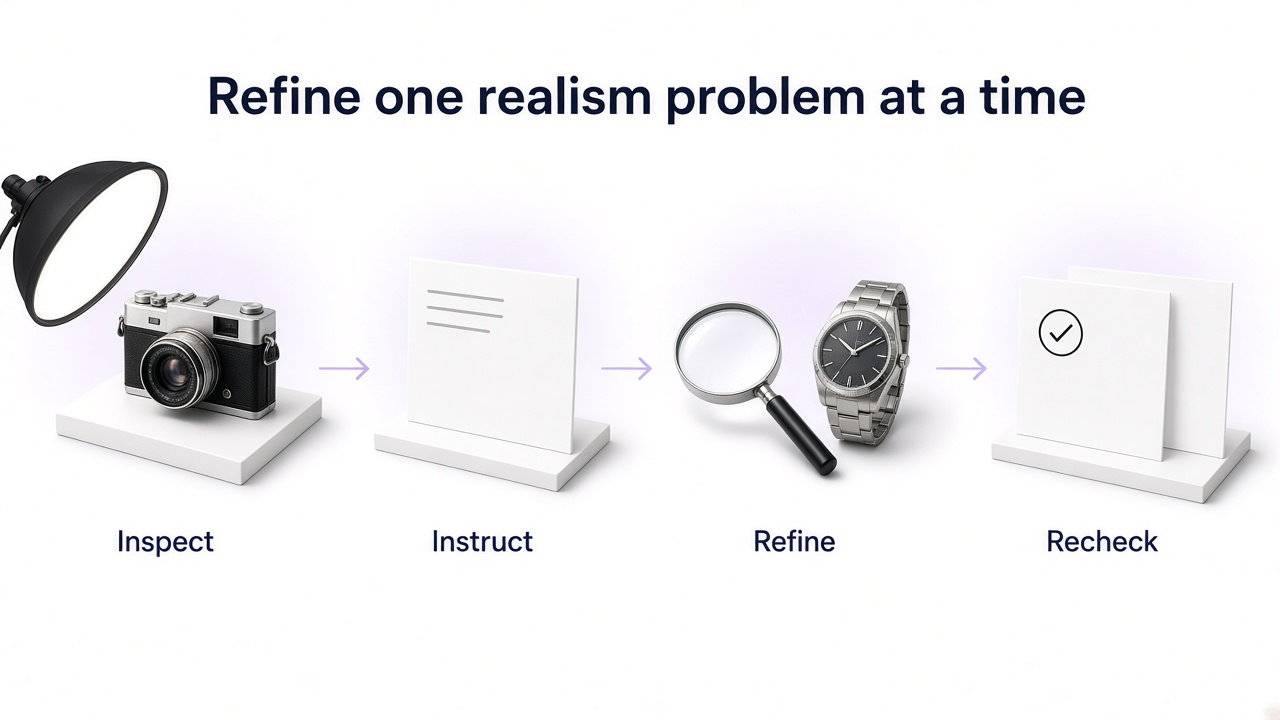
Cómo mejorar el realismo en GenImagePro
Identifica qué se ve poco natural
Revisa la iluminación, las manos, los reflejos, los materiales, el texto, la geometría, los objetos del fondo y las texturas.
Describe el problema específico
Por ejemplo: «haz que los reflejos del cristal sean más realistas» o «corrige la mano sin cambiar el rostro de la persona».
Conserva lo que ya funciona
Indica a Genimage que mantenga la composición, el sujeto, el producto, la dirección de la luz o la identidad sin cambios cuando sea necesario.
Perfecciona una zona a la vez
Hacer ediciones puntuales suele conservar mejor los aciertos de la imagen que volver a generar toda la escena desde cero.
Revisa el resultado de nuevo
Haz zoom en la zona editada y comprueba que el nuevo cambio mantenga la coherencia con el resto de la escena.
Prompts para lograr que una imagen con IA parezca más realista
Cómo ayuda GenImagePro a evitar el aspecto genérico de la IA
Muchas imágenes parecen artificiales no por un error evidente, sino porque comparten la misma estética genérica de la IA: superficies excesivamente lisas, iluminación dramática pero sin justificación, un desenfoque bokeh exagerado, simetría perfecta, piel ultrasuave, texturas forzadas y entornos que parecen maquetas en lugar de espacios habitados.
En GenImagePro, puedes usar la imagen o el producto real como punto de partida, elegir una plantilla o describir una dirección fotográfica específica, y seguir perfeccionando el mismo resultado. Así resulta mucho más fácil conservar los detalles reales en vez de generar una y otra vez imágenes inconexas únicamente a partir de texto.
Instrucciones útiles para lograr realismo en GenImagePro
- "Mantén la textura natural de la piel y la asimetría facial."
- "Usa una luz natural suave y realista, con sombras coherentes según la física."
- «Haz que los materiales reaccionen de forma realista ante la iluminación existente».
- "Mantén el producto exactamente igual y mejora únicamente el entorno."
- "Utiliza una profundidad de campo realista en lugar de un desenfoque de fondo artificial y exagerado."
- "Añade imperfecciones sutiles del mundo real sin ensuciar la imagen."
- "Mantén la escena fotográfica y realista, evitando que parezca un render o esté excesivamente retocada."
Imagen realista con IA frente a imagen artificial con IA
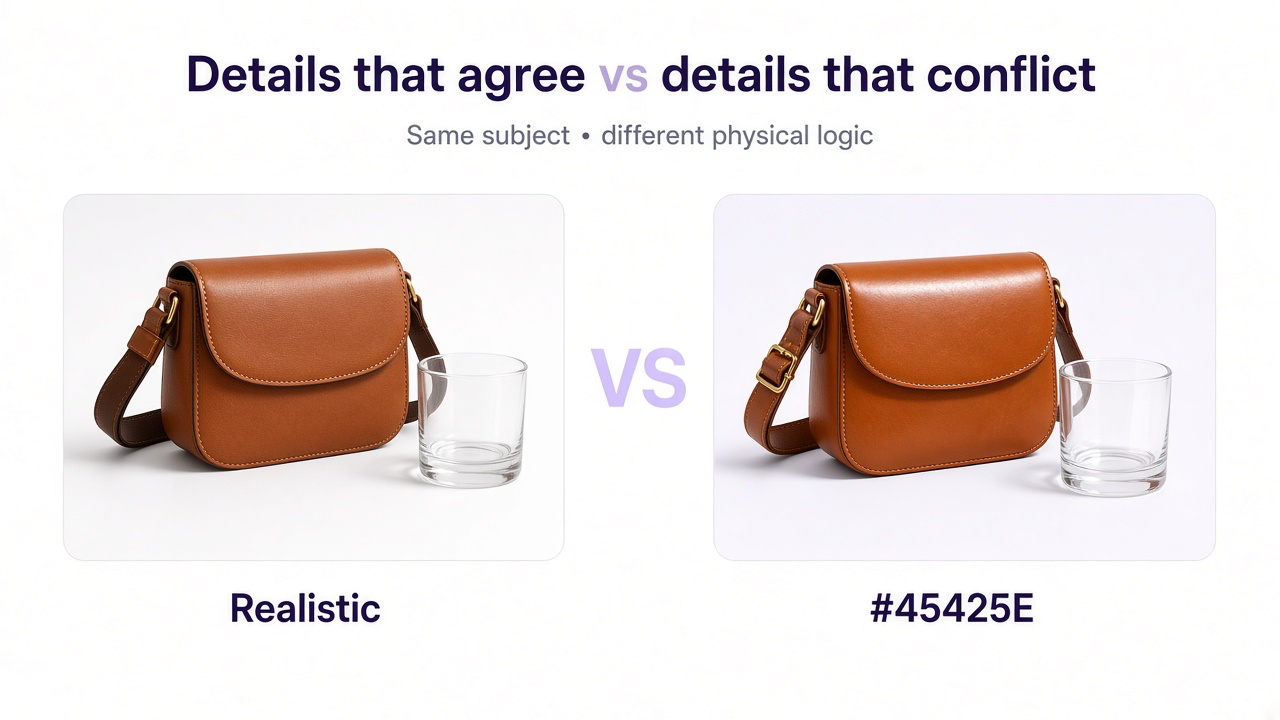
| Área | Más realista | Más artificial |
|---|---|---|
| Iluminación | Fuente de luz y sombras coherentes | Luces y sombras contradictorias |
| Piel | Textura y variación naturales | Efecto plástico, aspecto ceroso o excesivamente suavizado |
| Materiales | Reaccionan con precisión a la luz | Todas las superficies tienen una textura brillante similar |
| Composición | Intencional, pero con una imperfección natural | Demasiado simétrico o poco natural |
| Fondo | Los objetos pequeños mantienen su coherencia visual | Los objetos se fusionan o pierden su estructura |
| Profundidad | El desenfoque reproduce la óptica de la cámara | Zonas aleatorias se ven borrosas |
| Reflejos | Adapta el diseño al entorno | Muestra objetos imposibles o inexistentes |
Úsala como guía de revisión rápida antes de publicar.
¿Siempre se puede saber si una imagen fue creada con IA?
No. La inspección visual ayuda a detectar inconsistencias, pero no es un método infalible para saber cómo se creó una imagen. Una imagen bien generada por IA puede parecer totalmente real, mientras que una fotografía auténtica puede tener una iluminación extraña, distorsión óptica, retoques excesivos, compresión o una edición que la hagan parecer artificial.
Esto significa que indicios como las manos, el texto, los reflejos o ciertos detalles extraños deben considerarse señales y no pruebas definitivas. La pregunta «¿esta imagen parece realista?» resulta mucho más fácil de responder a simple vista que «¿esta imagen fue generada al 100 % por IA?».
Cómo revisar tus propias imágenes de IA antes de publicarlas
Lista de verificación final para lograr el máximo realismo
Haz zoom en los rostros y en las manos.
Lee todo el texto visible.
Revisa los logotipos y las etiquetas de los productos.
Compara la dirección de las sombras.
Revisa con atención cristales, espejos, metales y reflejos.
Revisa los patrones repetitivos y los objetos en el fondo.
Busca bordes fusionados, deformes o mal definidos.
Revisa la perspectiva y la escala de los objetos.
Asegúrate de que los materiales no tengan todos la misma textura artificial.
Comprueba si la imagen se ve demasiado lisa, artificial o excesivamente perfecta.
En el comercio electrónico, compara el producto directamente con la imagen original real.
Preguntas frecuentes
¿Cómo saber si una imagen creada con IA parece real?
Comprueba si la iluminación, las sombras, los reflejos, la anatomía, la perspectiva, el texto, los materiales, la profundidad de campo y los pequeños detalles del fondo guardan coherencia. Las imágenes realistas suelen respetar las mismas leyes físicas en toda la escena.
¿Qué hace que una imagen creada con IA se vea falsa o poco natural?
Entre los fallos más comunes se encuentran la piel con efecto de plástico, manos deformes, textos ilegibles, reflejos incoherentes, sombras extrañas, geometría distorsionada, patrones repetitivos, materiales poco realistas, composiciones demasiado perfectas y objetos de fondo que pierden su estructura natural.
¿Siempre se puede saber si una imagen fue creada con IA?
No. Los indicios visuales pueden sugerir que una imagen fue creada con IA, pero no son una prueba concluyente. Hoy en día, las imágenes generadas por inteligencia artificial pueden ser extremadamente realistas, mientras que las fotos auténticas también pueden tener artefactos extraños o ediciones muy marcadas.
¿Puede GenImagePro hacer que una imagen creada con IA se vea más realista?
Sí. Puedes usar GenImagePro para generar una imagen desde cero o subir una que ya tengas y perfeccionar zonas específicas, como la iluminación, las sombras, los materiales, la anatomía, los reflejos, la profundidad o los detalles del fondo, manteniendo intactas las partes que ya te gustan.
¿Tengo que volver a generar toda la imagen si una parte se ve falsa o poco natural?
No necesariamente. En GenImagePro, puedes dar una instrucción de edición más precisa para corregir solo la zona con problemas, manteniendo intacto el resto de la imagen.
¿Cómo hacer que las fotos de productos creadas con IA se vean realistas?
Siempre que sea posible, parte de la imagen real del producto, conserva su diseño original al detalle y cuida aspectos clave como la iluminación realista, la escala, los materiales, las sombras de contacto, los reflejos, la profundidad y el contexto del entorno. Revisa minuciosamente todos los detalles comerciales antes de publicar.
¿Por qué algunas imágenes generadas por IA se ven demasiado perfectas?
La simetría perfecta, las superficies impecables, las texturas uniformes, la iluminación exagerada y un exceso de nitidez pueden eliminar esas sutiles imperfecciones típicas de una fotografía real. Incorporar variaciones naturales y discretas ayuda a que la escena se vea mucho más realista y creíble.
¿Cuál es la forma más fácil de mejorar el realismo en GenImagePro?
Sube la imagen, detecta el detalle específico que no parece natural e indícale a GenImagePro qué debe corregir, conservando intacto todo lo que ya se ve perfecto.