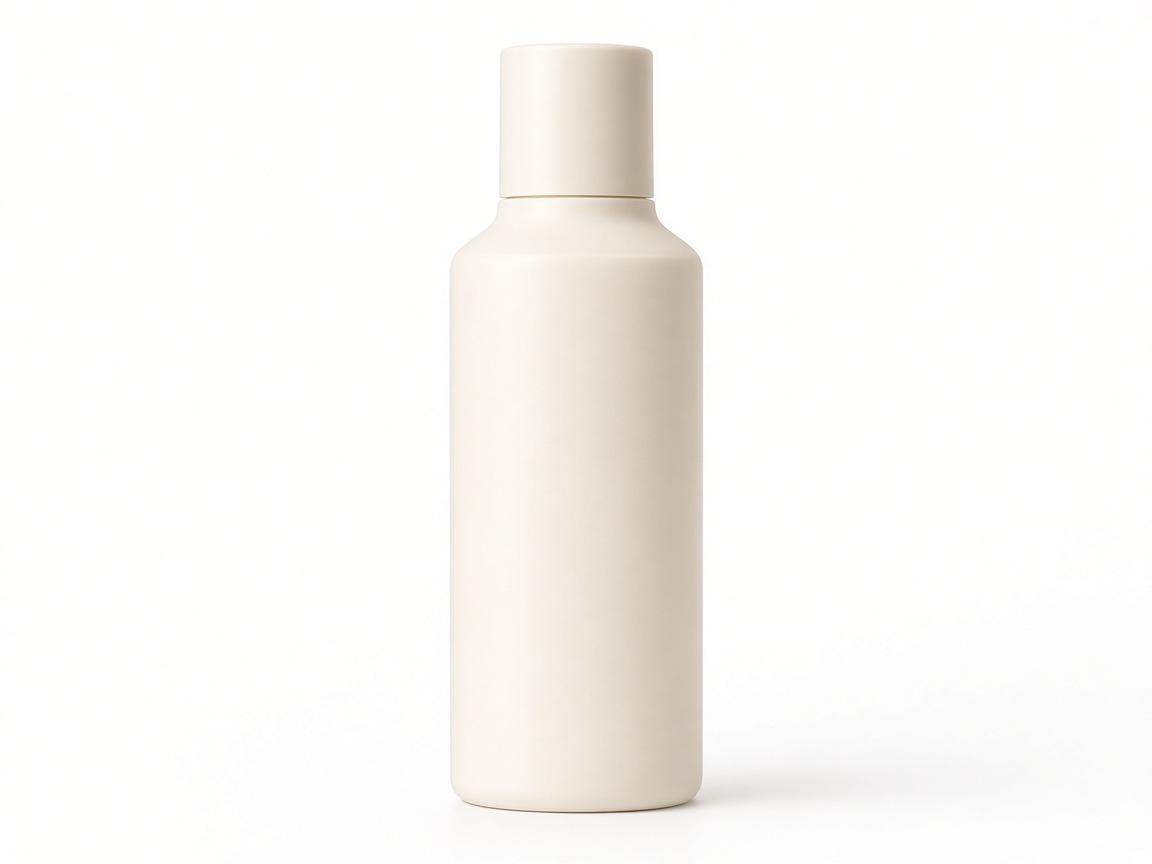
Studio
Klare weiße oder neutrale Studio-Hintergründe für Produktlistungen, Kataloge und Marktplatz-Hauptbilder.
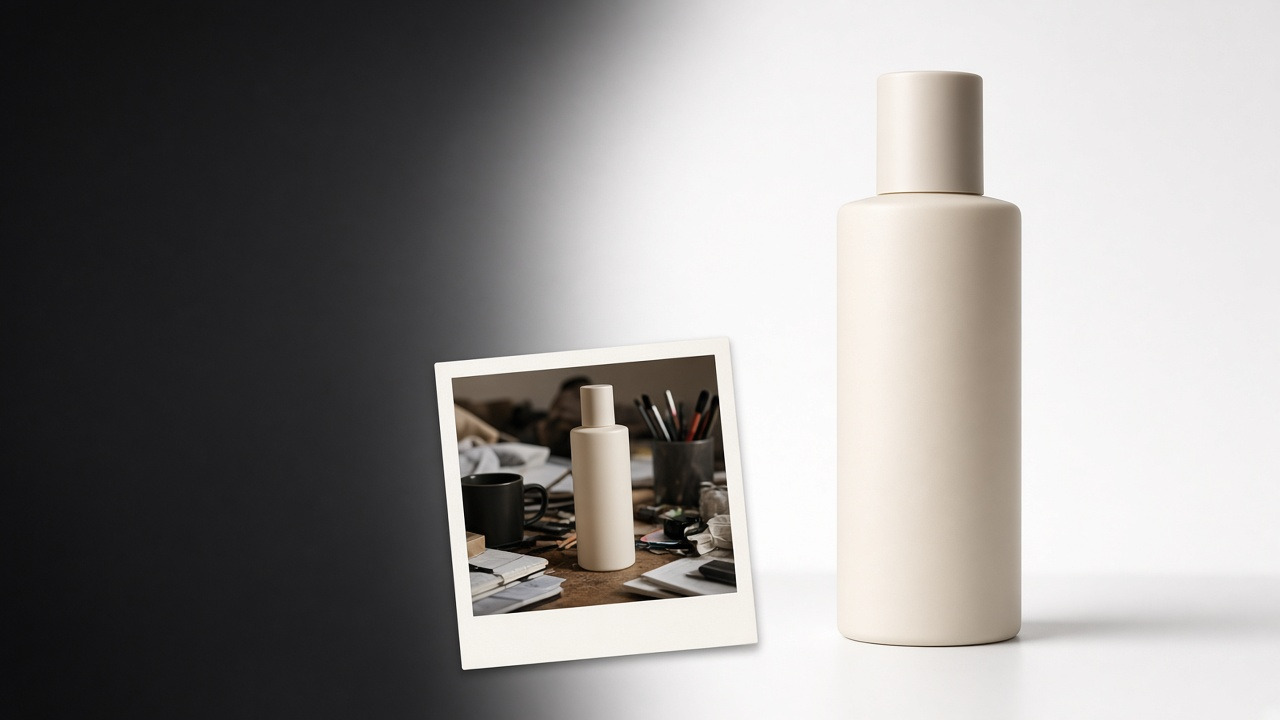
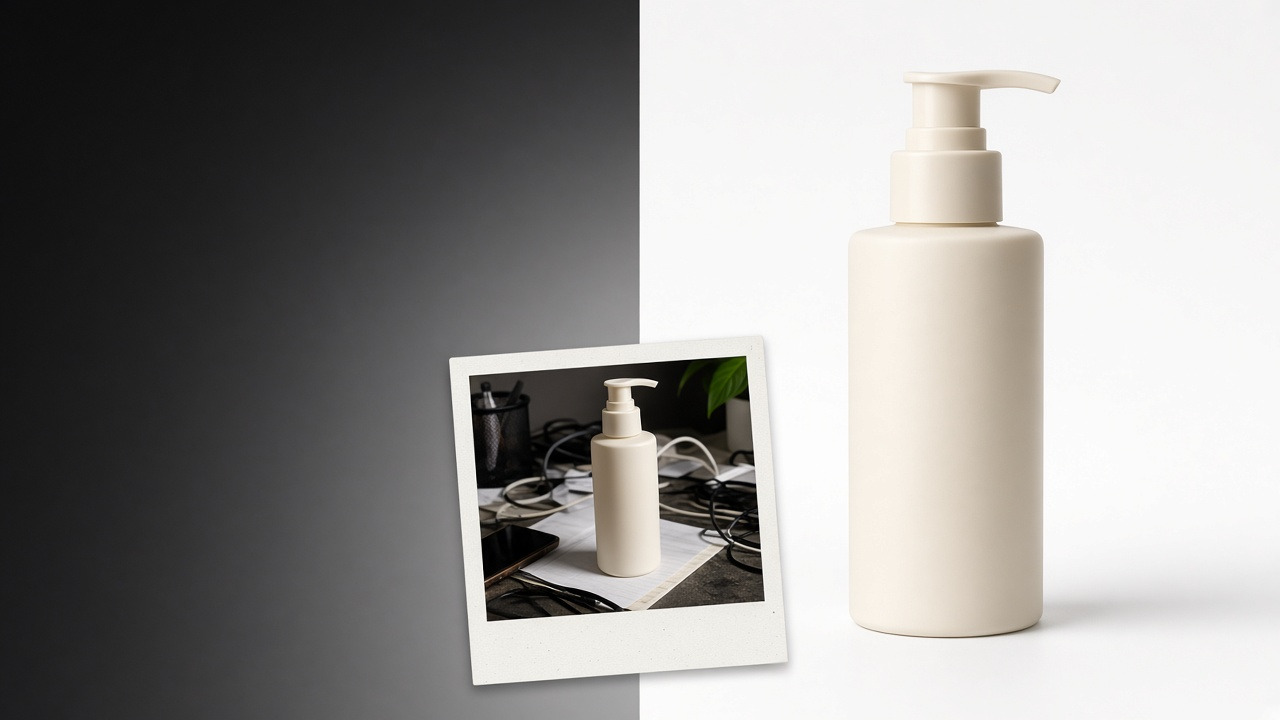
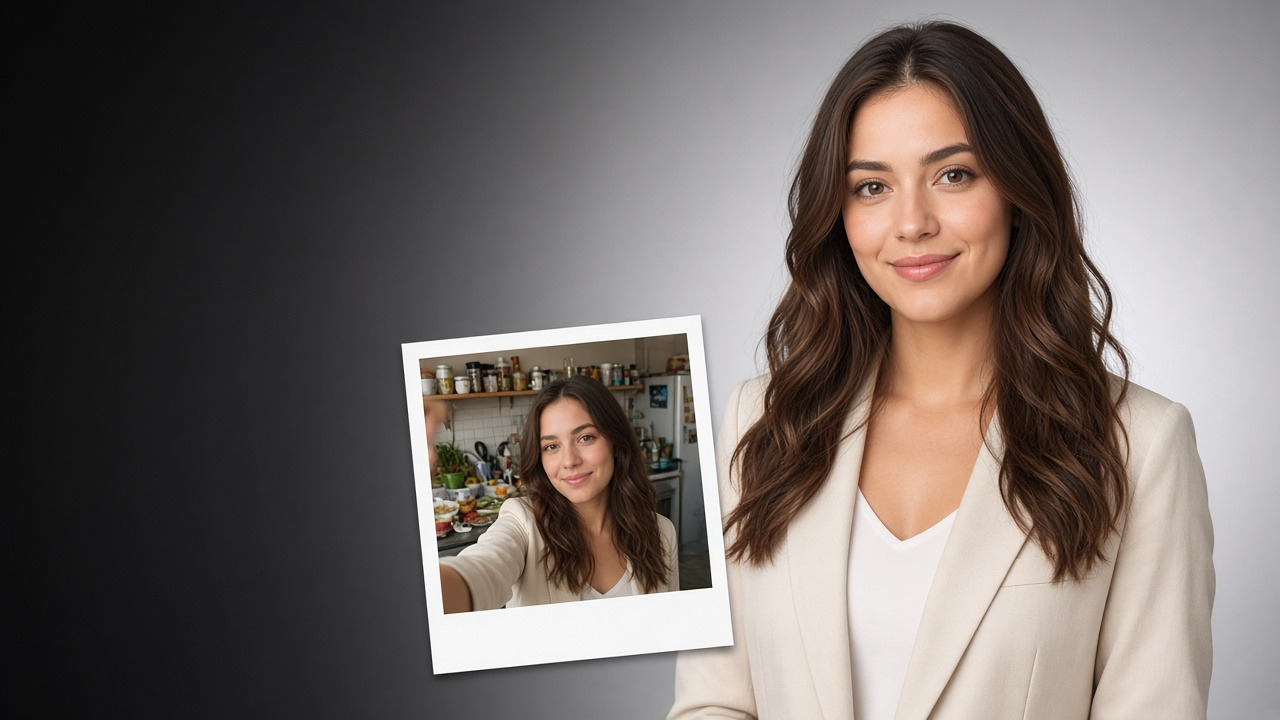
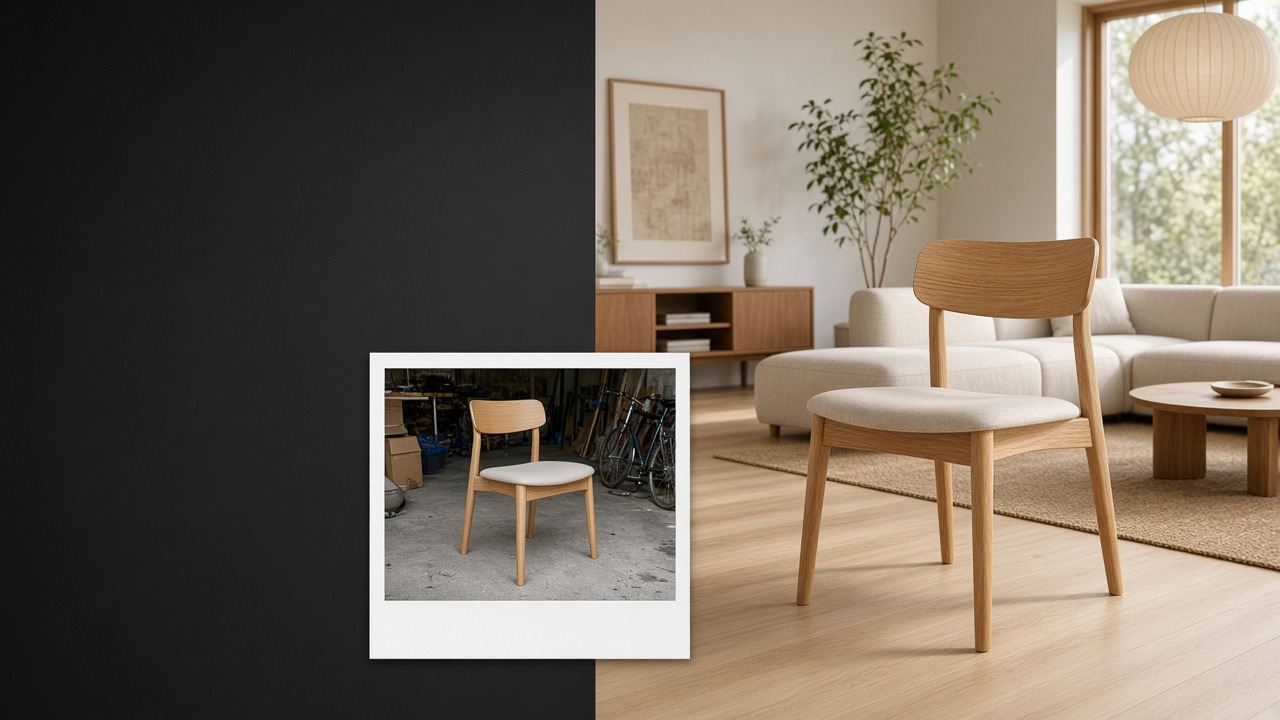
KI-Hintergrund-Entferner
Fotohintergrund mit KI-Vorlagen ändern. Ersetzen Sie unruhige Szenen durch Studio-, Lifestyle- oder Marken-Looks für Produkte und Porträts – ganz ohne Prompts oder manuelles Freistellen. Jetzt kostenlos testen.
Studio · Lifestyle · Individuell · Kostenlos testen
Kanten bleiben gestochen scharf, während sich die Szene verändert.
Studio-, Lifestyle- oder markenspezifische Vorlagen.
Wählen Sie einen Stil und legen Sie los.
FÜR ECHTE FOTOS ENTWICKELT
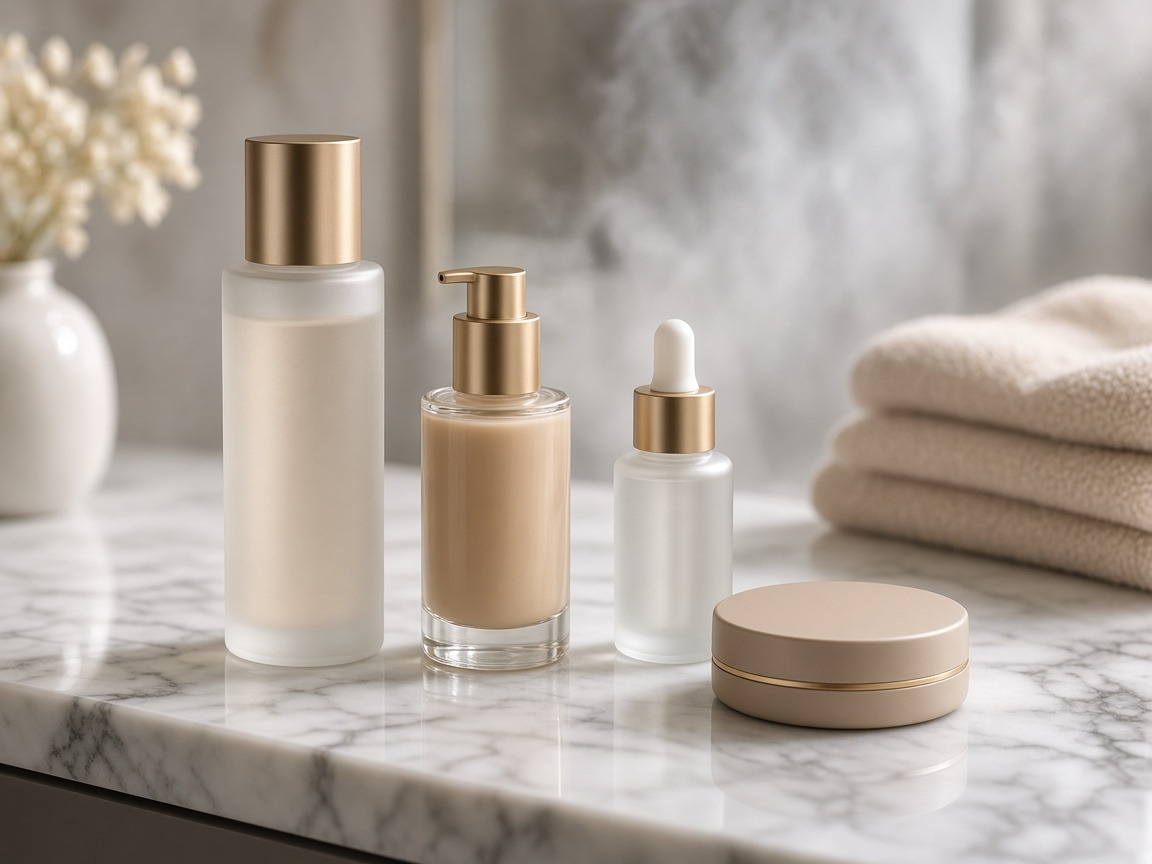
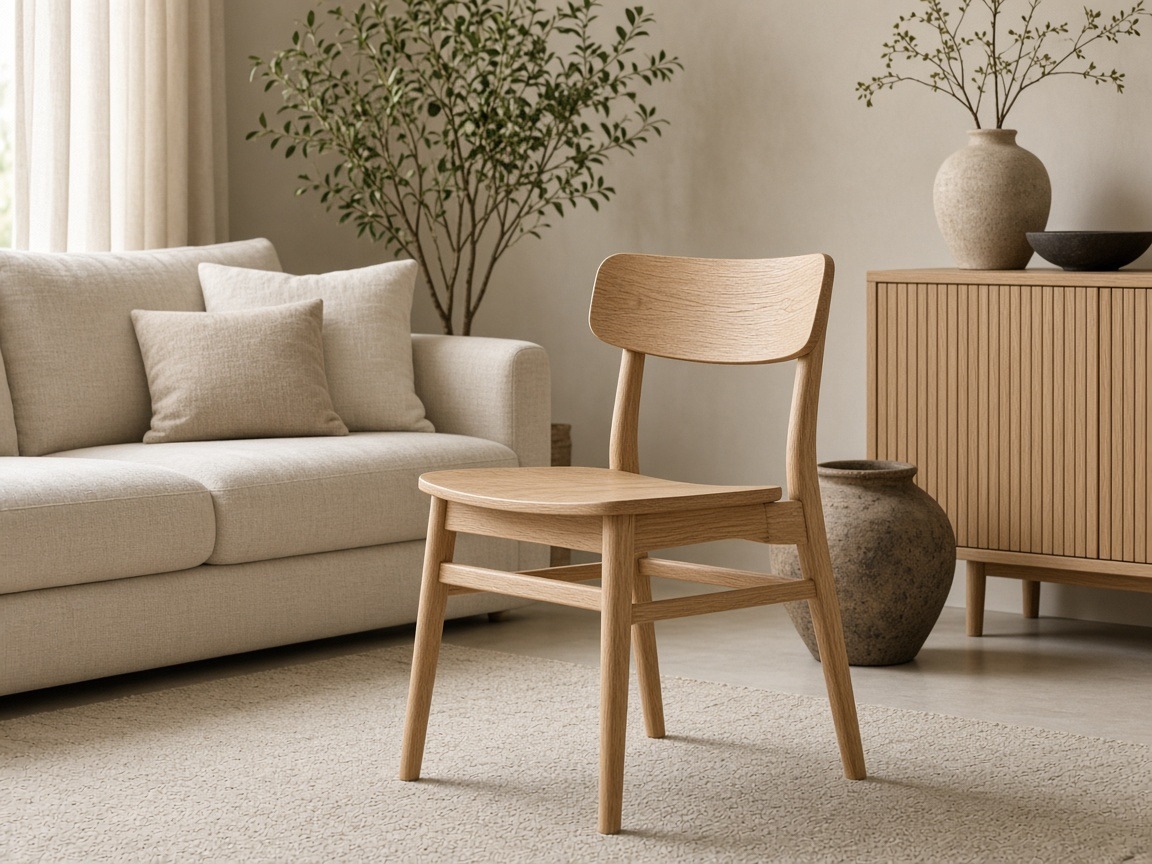
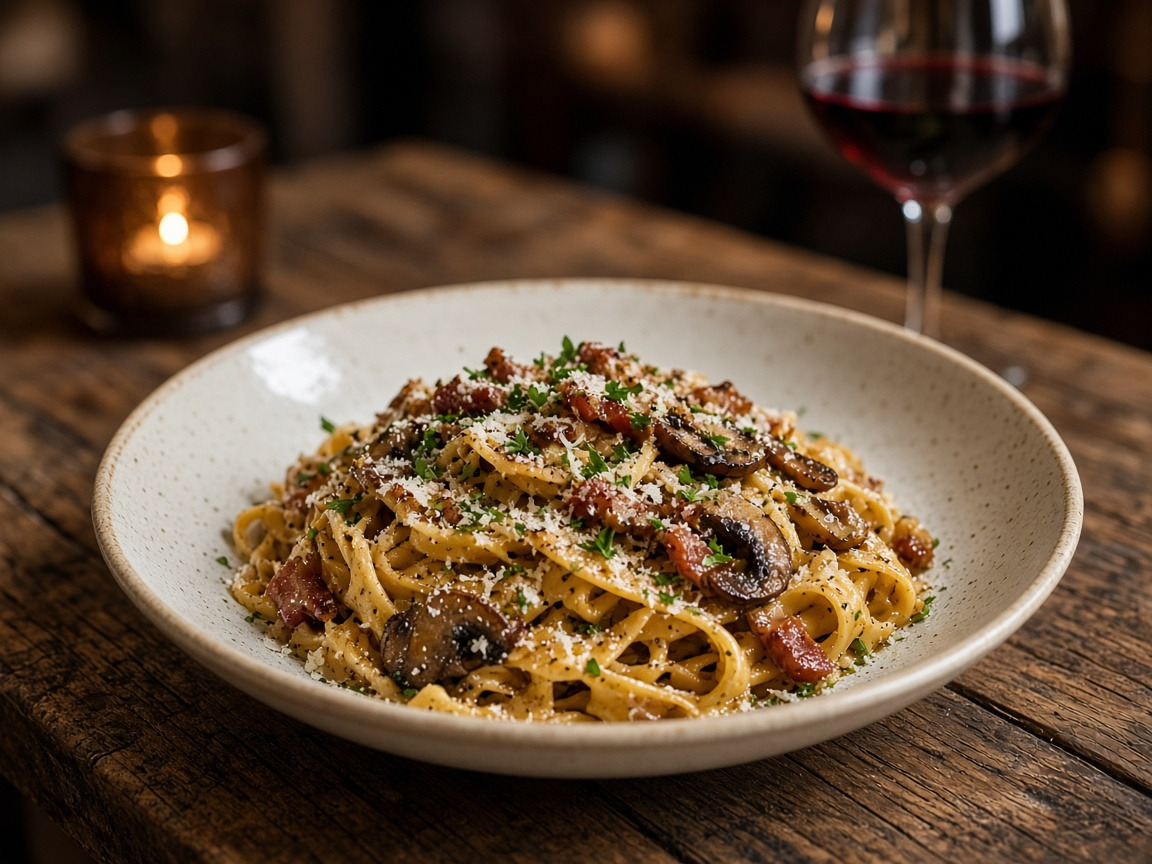
Ob Produkte, Möbel, Food, Autos oder Porträts: Tauschen Sie den Hintergrund flexibel aus, während Ihr fotografiertes Hauptmotiv perfekt erhalten bleibt.

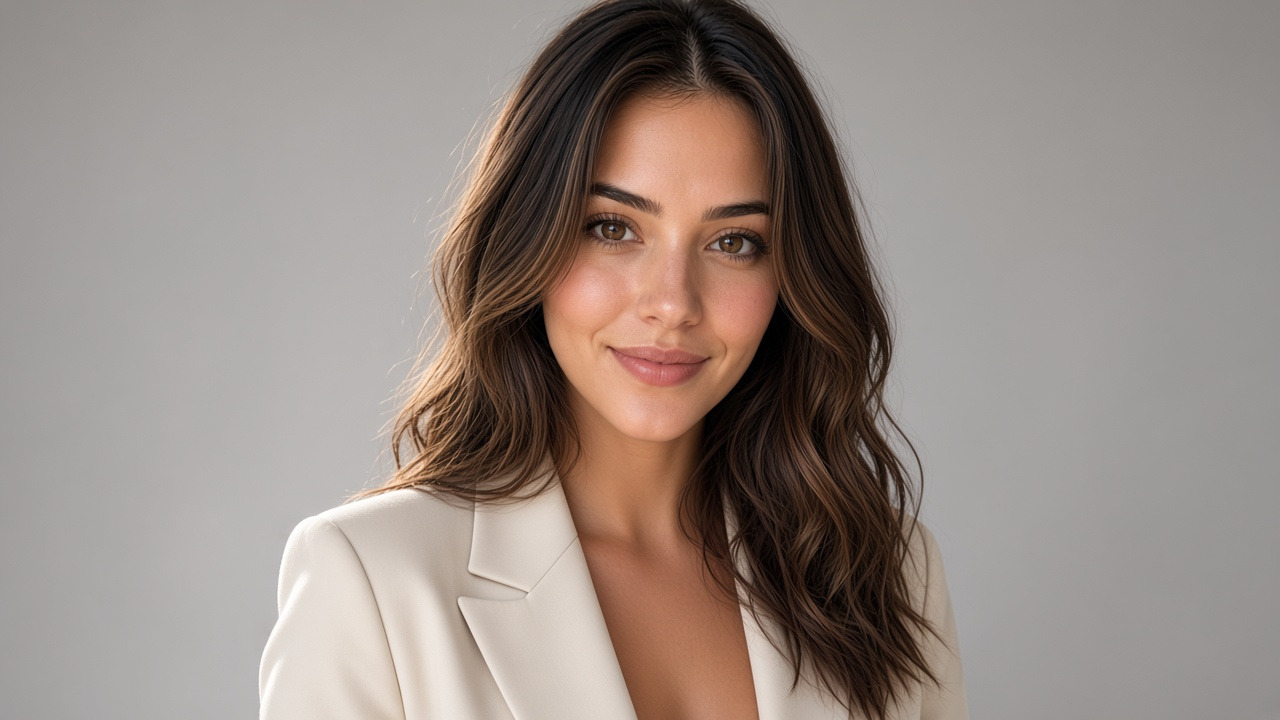
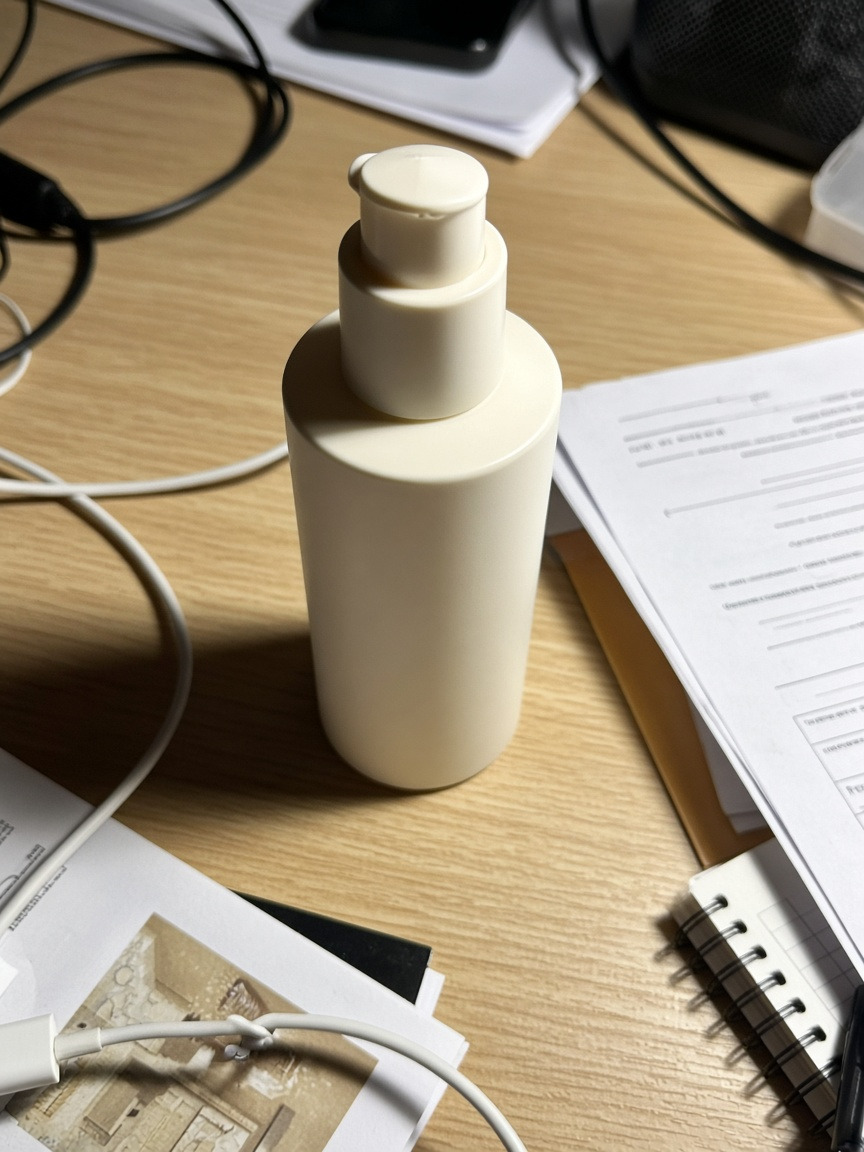
Original
Verwandeln Sie einfache Produktfotos in erstklassige Studio- und Lifestyle-Szenen für D2C-Shops und Online-Marktplätze.
HINTERGRUNDSTILE
Fotohintergründe mit Vorlagen ändern: Studio-Weiß, Lifestyle-Szenen und markengerechte Kampagnen-Looks – ganz ohne Prompts oder manuelles Freistellen.
Klare weiße oder neutrale Studio-Hintergründe für Produktlistungen, Kataloge und Marktplatz-Hauptbilder.

Gemütliche Räume, Tische und authentische Szenen, die Produkte und Porträts lebendig wirken lassen.
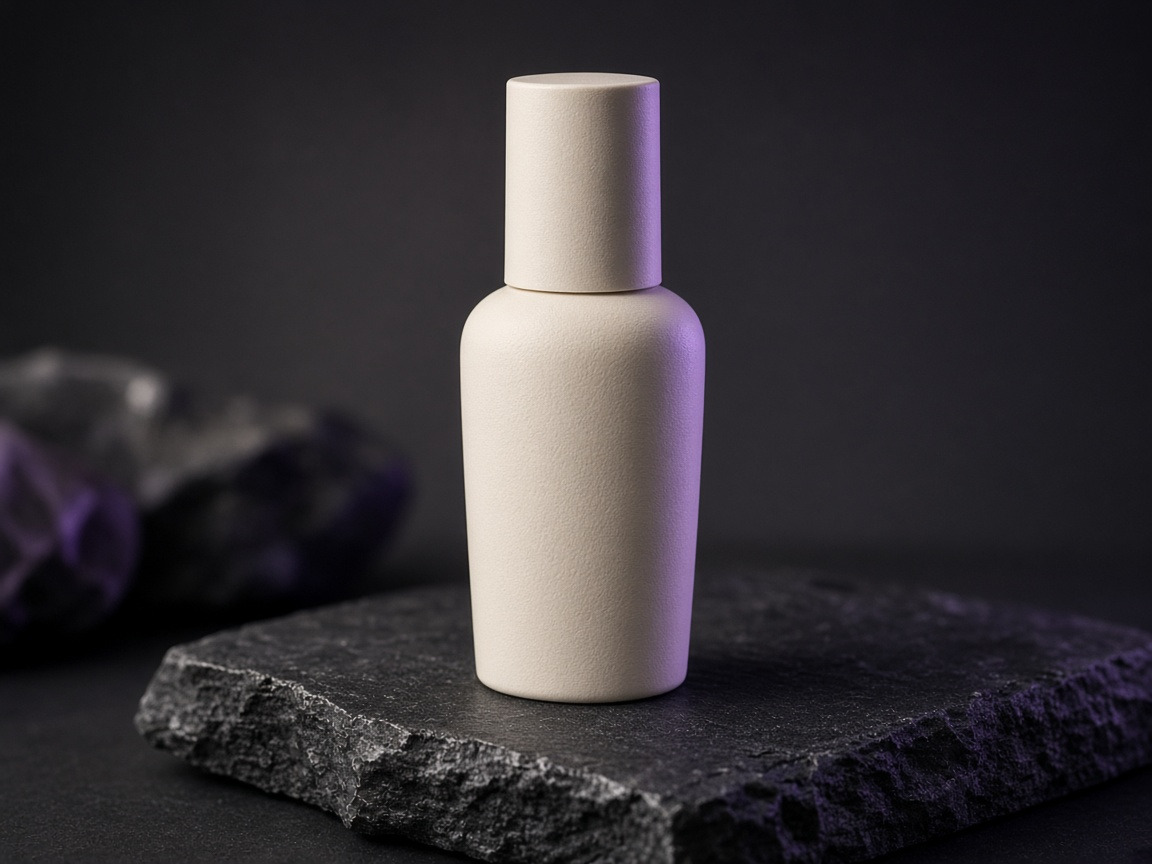
Kampagnenreife Farbwelten und redaktionelle Kulissen, abgestimmt auf saisonale Trends oder Ihre Markenidentität.
SO FUNKTIONIERT'S
Laden Sie einfach Ihr Foto hoch, wählen Sie eine Hintergrundvorlage und vergleichen Sie das Ergebnis – ganz ohne Maskierungsebenen oder Prompt-Engineering.
WÄHLEN SIE DEN RICHTIGEN WORKFLOW
Hintergrund freistellen, durch eine neue Szene ersetzen oder den vollständigen Editor öffnen, wenn Sie mehr als nur den Hintergrund anpassen möchten.
Sie benötigen einen transparenten Freisteller
Erhalten Sie ein transparentes PNG, wenn Sie nur das freigestellte Motiv benötigen – ganz ohne neuen Hintergrund.
Hintergrund-Entferner öffnenDas Motiv passt, aber die Kulisse stimmt nicht
Hauptmotiv beibehalten und mit nur einem Klick in Studio-, Lifestyle- oder markenspezifische Vorlagen einfügen.
Hintergrund ersetzenEin einfacher Hintergrundwechsel reicht oft nicht aus
Stylen, verfeinern, Objekte entfernen, erweitern, optimieren oder neu beleuchten – wenn der Hintergrund nur der Anfang ist.
KI-Bildbearbeitung öffnen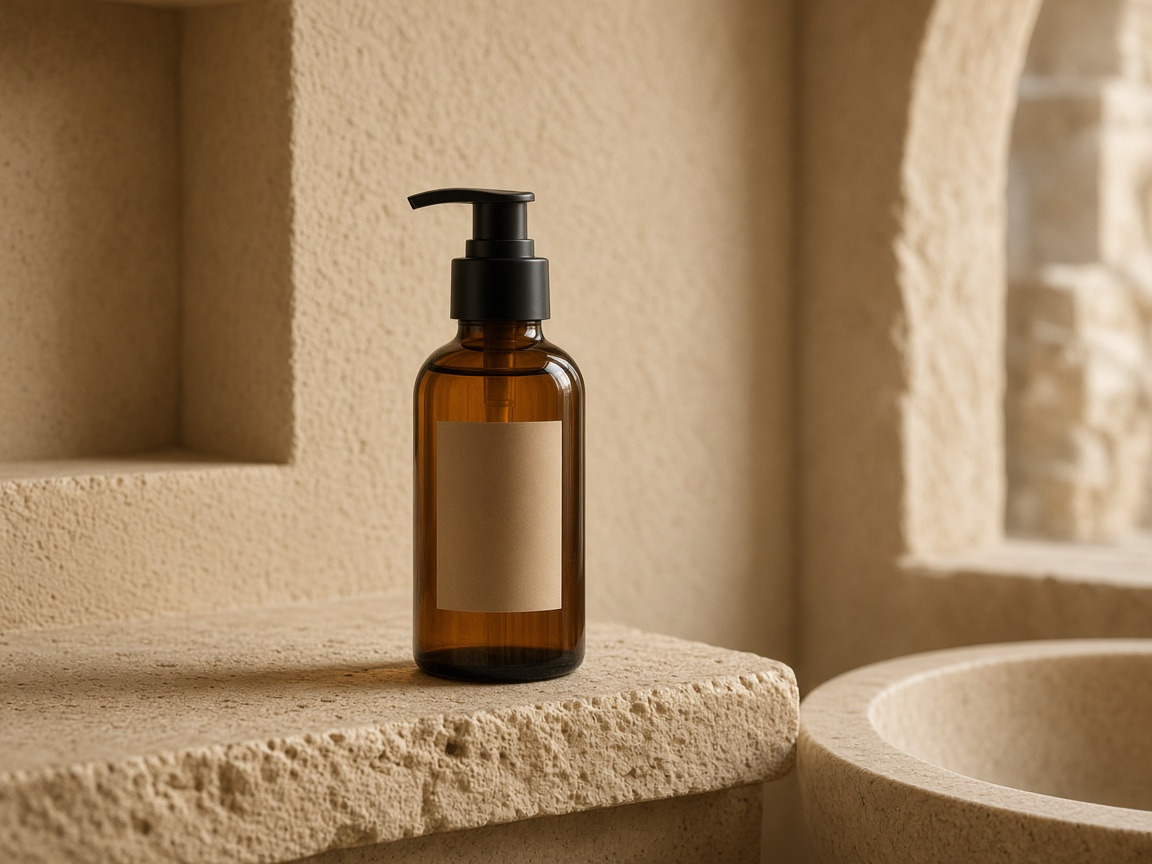 New scene
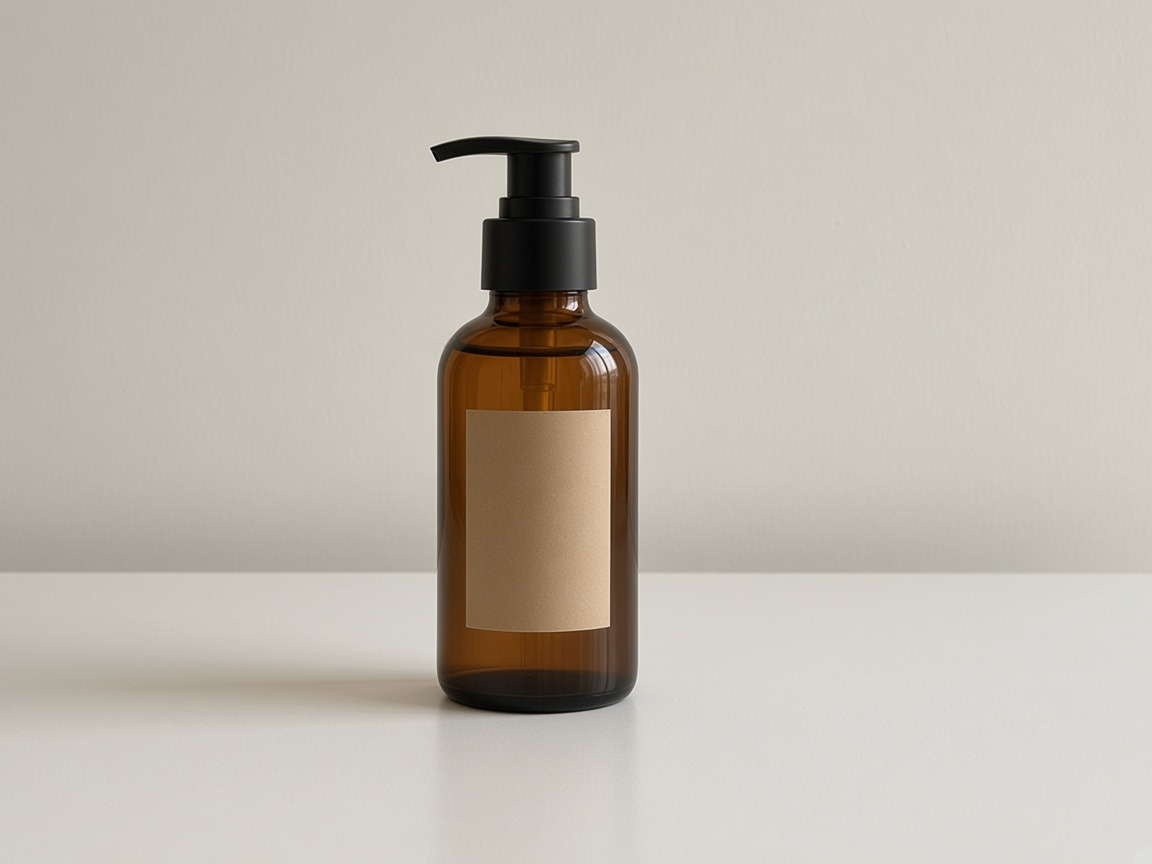 Source
THEMA BEIBEHALTEN
Beim Hintergrund-Austausch müssen Kanten, Identität und Produktdetails präzise erhalten bleiben, während die neue Szene Licht und Perspektive nahtlos angleicht.
Ob Person oder Produkt: Ihr Motiv bleibt der feste Anker – ein Hintergrundwechsel darf niemals verfälschen, was Sie eigentlich verkaufen.
Kontaktschatten, Glanzlichter und Farbtemperatur sollten sich ganz natürlich an die neue Szene anpassen.
Prüfen Sie Haare, Fell, Glas und feine Details vor der Veröffentlichung – besonders bei Angeboten auf Marktplätzen.
VERWANDTE TOOLS
Hintergründe freistellen, Bilder nachbearbeiten, neue Konzepte generieren oder gezielte Foto-Workflows starten – alles direkt mit demselben GenImagePro-Konto.
VERWANDTE ANLEITUNGEN
Anleitungen zu Hintergrundwechseln, Ideen für Produktinszenierungen, Tools zum Entfernen und wann eine umfassende Bildbearbeitung sinnvoller ist.
Häufig gestellte Fragen
Praktische Antworten zum Ändern von Foto-Hintergründen mit KI – Vorlagen, Kantenbearbeitung, Marktplatz-Richtlinien und alternative Tools.
Ein KI-Hintergrundwechsler (auch Background Changer genannt) ersetzt den ursprünglichen Bildhintergrund durch eine neue Szene – wie ein weißes Studio, ein Lifestyle-Setting oder ein markenspezifisches Umfeld –, während das Hauptmotiv exakt erhalten bleibt. GenImagePro bietet vorgefertigte Vorlagen, sodass manuelles Freistellen oder Prompt-Schreiben komplett entfallen.
Laden Sie Ihr Foto hoch, wählen Sie eine Hintergrundvorlage und starten Sie die Erstellung. Vergleichen Sie die Varianten und laden Sie das perfekte Bild für Ihr Inserat, Profil oder Ihre Kampagne direkt herunter.
Nein. Hintergrund-Vorlage wählen, Foto hochladen und generieren. GenImagePro basiert auf Templates – ganz ohne Prompt Engineering oder mühsame ebenenbasierte Bildbearbeitung.
Beim Freistellen wird das Motiv ausgeschnitten und als transparentes PNG ausgegeben – siehe Hintergrund entfernen. Beim Ersetzen des Hintergrunds wird Ihr Motiv direkt in eine neue Szene gesetzt – ob Fotostudio, Lifestyle, saisonal oder perfekt für Marktplätze – und das in nur einem Schritt.
Nutzen Sie diesen Hintergrund-Wechsler, wenn das Hauptmotiv passt und nur die Umgebung ausgetauscht werden soll. Verwenden Sie den KI-Bildeditor, wenn Sie Bilder zusätzlich neu stylen, verfeinern, Objekte entfernen, erweitern, optimieren, restaurieren oder neu belichten möchten.
Produktfotos, Porträts, Headshots, Food-Fotos, Möbel, Autos und andere klare Motive. Saubere Kanten und ein gut erkennbares Hauptmotiv sorgen in der Regel für überzeugendere Hintergründe.
Der Workflow sorgt dafür, dass das Hauptmotiv gestochen scharf bleibt, während Lichtstimmung und Kontaktschatten präzise angepasst werden. Feine Haare, Fell, Glas und spiegelnde Metalle sollten vor der Veröffentlichung dennoch kurz überprüft werden.
Ja. Wählen Sie eine Vorlage mit sauberem Studio- oder weißem Hintergrund für Haupt- und Produktbilder, und nutzen Sie Lifestyle-Vorlagen für Galerieansichten und Werbeanzeigen. Prüfen Sie vor der Veröffentlichung stets die aktuellen Bildrichtlinien des jeweiligen Marktplatzes.
Verwenden Sie dieselbe Vorlage für mehrere Uploads – für einen einheitlichen Katalog-Look. Die genauen Limits für die Stapelverarbeitung hängen von Ihrem GenImagePro-Plan ab.
Die kommerzielle Nutzung hängt von Ihrem GenImagePro-Tarif, den Bildrechten Ihres Originalfotos und dem Verwendungszweck ab. Prüfen Sie die Tarifbedingungen vor Werbeschaltungen oder Kundenaufträgen.
Ja. Sie können direkt ohne Kreditkarte starten und den KI-Hintergrund-Entferner über Ihr Konto kostenlos testen.
Laden Sie Ihr Bild hoch, wählen Sie eine Vorlage und laden Sie eine neue Szene herunter – Studio, Lifestyle oder Marken-Branding – ganz ohne manuelle Maskierung.
Aktualisiert

