KI-Bildbearbeitung ist besonders dann unschlagbar, wenn Sie bereits ein gelungenes Foto haben, aber gezielt Details anpassen möchten. Statt ein komplett neues Bild von Grund auf zu generieren, bleiben bei der Bearbeitung wichtige Merkmale wie Personen, Produkte, Bildkomposition, Lichtstimmung, Umgebung oder zentrale Motive originalgetreu und wiedererkennbar erhalten.
Moderne generative Bildbearbeitung ermöglicht sowohl minimale Anpassungen – wie das gezielte Entfernen eines störenden Objekts – als auch umfassende Transformationen, etwa die Verwandlung eines schlichten Produktfotos in ein stimmungsvolles Lifestyle-Kampagnenbild. Entscheidend ist dabei, dem Editor präzise mitzuteilen, welche Bereiche verändert werden sollen und was unverändert bleiben muss.
Mit GenImagePro können Sie einfach ein Foto hochladen und die gewünschte Bearbeitung direkt eingeben. Alternativ stehen Ihnen fertige Vorlagen für verschiedene Bildbearbeitungs-Workflows zur Verfügung. Wenn Prompt-basierte Bearbeitung neu für Sie ist, zeigt Ihnen unsere Anleitung Fotos mit KI bearbeiten die wichtigsten Grundlagen.
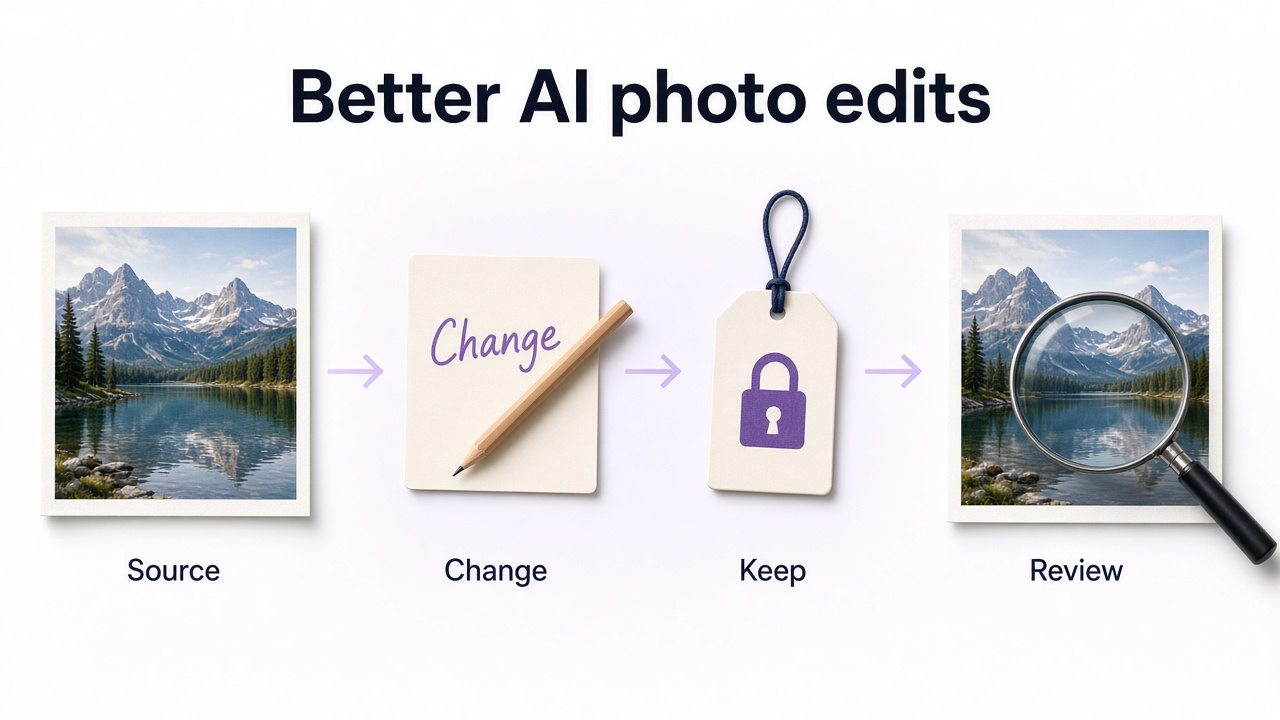
So erzielen Sie bessere Ergebnisse bei der KI-Fotobearbeitung
Lade die bestmögliche Bildvorlage hoch
Verwende nach Möglichkeit immer das Originalfoto statt eines Screenshots oder einer stark komprimierten Version.
Beschreiben Sie die gewünschte Änderung präzise
Geben Sie genau an, welches Objekt, welcher Bereich, Hintergrund, Farbton, welche Lichtstimmung oder visuelle Eigenschaft angepasst werden soll.
Geben Sie an, was unverändert bleiben soll
Erwähne Identität, Pose, Produktdesign, Bildkomposition, wichtige Texte, Farben oder andere Details, die unbedingt erhalten bleiben müssen.
Setzen Sie bei hohen Genauigkeitsansprüchen auf gezielte Einzelschritte
Gezielte Anpassungen lassen sich deutlich leichter überprüfen, als Motiv, Umgebung, Perspektive, Beleuchtung und Stil auf einmal komplett zu verändern.
Ergebnis überprüfen
Prüfen Sie Gesichter, Hände, Text, Produktetiketten, Muster, Reflexionen, Kanten und andere Details, bei denen die generative Bearbeitung subtile Abweichungen verursachen kann.
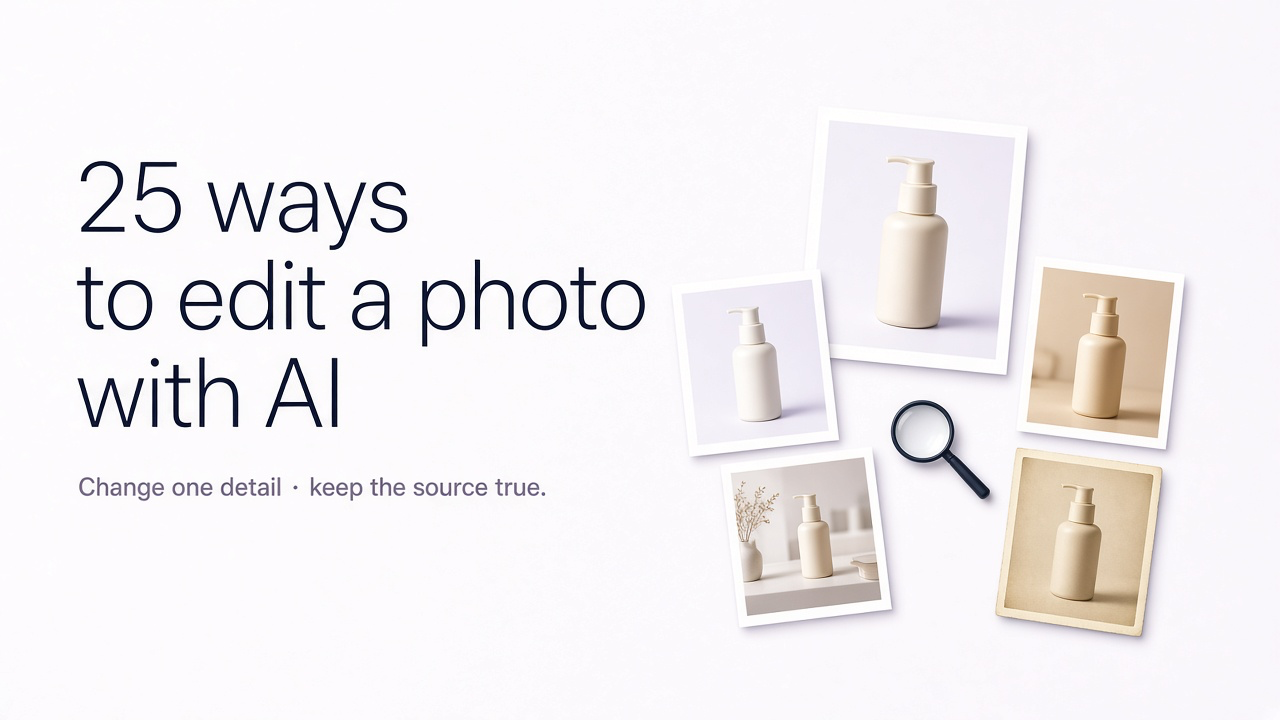
25 kreative Ideen für KI-Bildbearbeitung zum Ausprobieren
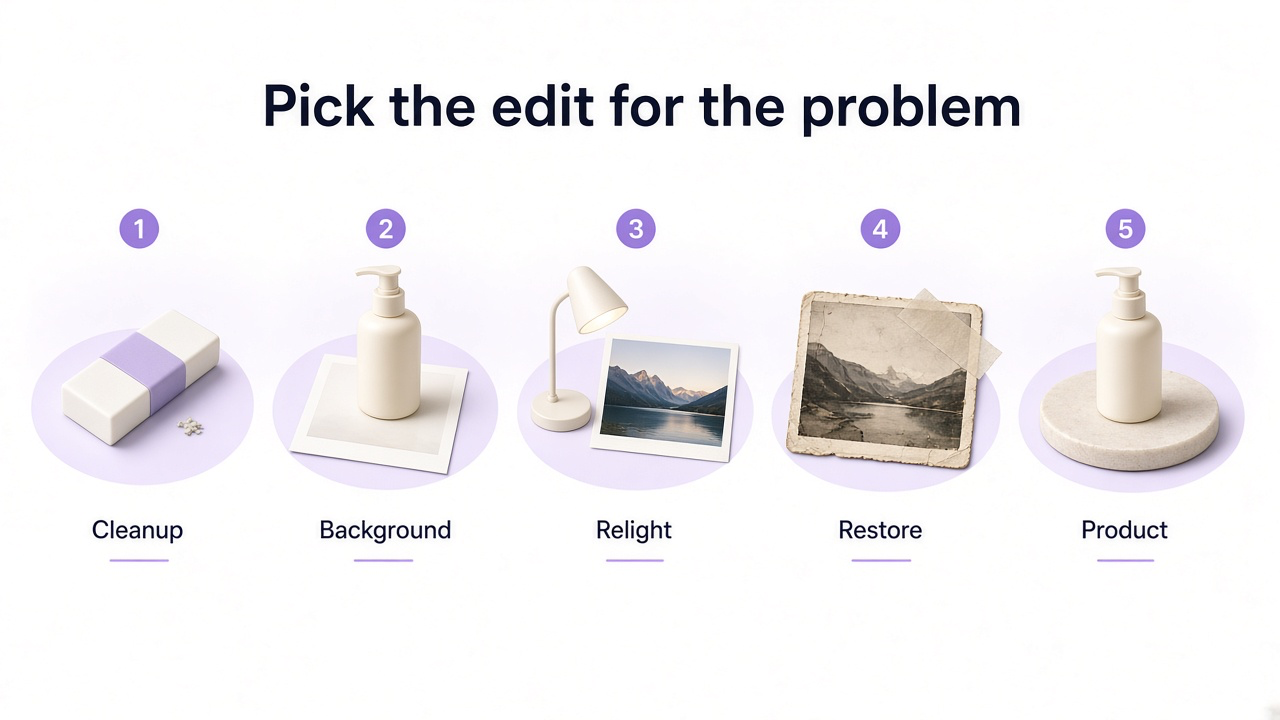
1. Unerwünschte Objekte entfernen
Entfernen Sie Mülleimer, Kabel, Schilder, störende Möbel oder andere störende Elemente, die vom Hauptmotiv ablenken. Die KI rekonstruiert den Bereich hinter dem entfernten Objekt nahtlos anhand der umgebenden Bildinformationen.
2. Personen aus dem Hintergrund entfernen
Ob Reise-, Street-, Event- oder Porträtfoto: Oft ist die Aufnahme perfekt – wären da nicht störende Passanten im Hintergrund. Mit generativer KI-Entfernung lässt sich das Bild makellos bereinigen, ganz ohne es enger zuschneiden zu müssen.
3. Hintergrund entfernen
Das Entfernen von Hintergründen ist ideal für Produktbilder im E-Commerce, Profilfotos, Design-Assets, Collagen, Präsentationen und alle Projekte, bei denen Sie das Motiv freistellen möchten.
4. Hintergrund ersetzen
Behalten Sie das gewünschte Motiv einfach bei und platzieren Sie es in einer passenderen Umgebung. So verwandeln Sie einen Schnappschuss im Handumdrehen in ein professionelles Porträt, ein schlichtes Produktfoto in eine ansprechende Lifestyle-Aufnahme oder ein ganz alltägliches Bild in ein echtes Editorial-Highlight.
5. Das Foto über den ursprünglichen Bildausschnitt hinaus erweitern
Die generative Erweiterung – oft auch als Outpainting bezeichnet – ermöglicht es, zu eng beschnittene Bilder nahtlos in ein breiteres oder höheres Format zu vergrößern. Das ist besonders praktisch, wenn Sie vorhandene Fotos für Banner, Social-Media-Formate, Präsentationen, Werbeanzeigen oder Website-Layouts anpassen möchten.
6. Ein Hochformat in ein breiteres Querformat verwandeln
Ein Porträt-Nahaufnahme eignet sich vielleicht als Profilbild, lässt aber keinen Platz für einen Website-Header, eine Präsentation oder ein redaktionelles Layout. Mit KI lässt sich der Bildausschnitt erweitern und die umgebende Szene nahtlos rekonstruieren, während das ursprüngliche Porträt vollständig erhalten bleibt.
7. Die Szene neu ausleuchten
Beim Relighting wird die vorhandene Szene neu ausgeleuchtet, anstatt das Bild komplett zu ersetzen. So lässt sich grelles Licht abmildern, gezieltes Akzentlicht setzen, einem flachen Produktfoto mehr Tiefe verleihen oder ein ausdrucksstarkes Porträt gestalten.
8. Tageszeit anpassen
Eine Außenaufnahme bei Tag lässt sich in die Morgenstunden, die blaue Stunde, den Abend oder jede andere realistische Lichtstimmung verwandeln – ganz ohne das Bild neu zu erstellen.
9. Grauen Himmel austauschen
Ein Himmeltausch wirkt am natürlichsten, wenn der neue Himmel zur vorhandenen Lichtrichtung und Lichtstimmung passt. Wer einfach einen spektakulären Sonnenuntergang in ein Bild mit grellem Mittagslicht einfügt, riskiert ein unnatürliches Ergebnis – es sei denn, die gesamte Szene wird neu ausgeleuchtet.
10. Ein dunkles oder unterbelichtetes Foto optimieren
Statt nur pauschal die Helligkeit anzupassen, sorgt KI-Bildbearbeitung für ein harmonisches Gesamtbild: Lichter und Tiefen bleiben optimal durchzeichnet, sodass feine Details erhalten bleiben.
11. Auflösung und Bildschärfe erhöhen
Das Hochskalieren von Bildern lohnt sich besonders dann, wenn eine ansonsten gelungene Aufnahme für größere Displays, Bildausschnitte, E-Commerce-Zoomansichten oder den Druck zu klein ist. Durch KI-gestützte Bildoptimierung lassen sich zudem feine Kanten und Texturdetails realistisch rekonstruieren, anstatt die vorhandenen Pixel lediglich zu vergrößern.
Den technischen Unterschied zwischen einer einfachen Skalierung und echter Detailverbesserung erfährst du in Bildauflösung erhöhen.
12. Bildrauschen und Körnung reduzieren
Bilder bei schwachem Licht oder mit hohem ISO-Wert weisen oft Farbflecken oder grobes Helligkeitsrauschen auf. Eine effektive Rauschunterdrückung sollte störendes Rauschen gezielt reduzieren, ohne dabei echte Texturen und Details zu zerstören.
13. Alte oder beschädigte Fotos restaurieren
Mithilfe von KI-Restauration lassen sich Kratzer, Staub, Knicke, Verblassungen, fehlende Stellen, Unschärfen und Scanschäden zuverlässig beheben. Das Ziel sollte dabei stets eine behutsame Wiederherstellung sein – und nicht, ein historisches Foto in ein völlig neu generiertes Porträt zu verwandeln.
In unserem Leitfaden Alte Fotos mit KI restaurieren finden Sie eine detaillierte Anleitung zur Fotorestaurierung.
14. Schwarz-Weiß-Foto kolorieren
KI kann historische Aufnahmen oder alte Familienfotos plausibel nachkolorieren. Betrachten Sie das Ergebnis jedoch als Interpretation, sofern keine Referenzen vorliegen, die die Originalfarben belegen.
15. Porträt natürlich retuschieren
Porträt-Retusche muss nicht bedeuten, jede Pore glattzubügeln. KI kann kleine Makel entfernen, während die Person vollkommen wiedererkennbar und natürlich bleibt.
16. Haare, Kleidung oder kleine störende Details im Porträt korrigieren
Manche Porträts brauchen keine Komplettretusche: Eine abstehende Haarsträhne glätten, eine störende Falte entfernen oder ein kleines Kleidungsdetail korrigieren reicht oft völlig aus.
17. Outfit ändern
Die KI-Outfit-Bearbeitung eignet sich ideal, um Konzepte zu testen, Styling-Ideen zu finden, Kampagnen zu planen oder Porträts in einem neuen visuellen Stil zu inszenieren.
18. Probiere eine neue Frisur oder Haarfarbe aus
Mit der Frisuren-Bildbearbeitung lassen sich neue Haarschnitte, Längen, Texturen oder Haarfarben ganz einfach visualisieren – ohne das restliche Porträt zu verändern.
19. Schnappschuss in ein professionelles Porträt oder Bewerbungsfoto verwandeln
Ein aussagekräftiges Porträtfoto lässt sich im Handumdrehen in ein professionelles Bewerbungsbild verwandeln: Ein dezenterer Hintergrund, harmonisch abgestimmtes Licht und ein gepflegter Gesamteindruck genügen – ohne dabei die eigene Persönlichkeit zu verändern.
Weitere Inspirationen und Tipps findest du in unseren Beiträgen Ideen für LinkedIn-Profilbilder sowie Die besten KI-Headshot-Generatoren.
20. Ein Objekt verschieben oder neu positionieren
Manchmal passt der Bildinhalt bereits, aber die Komposition noch nicht ganz. Oft genügt es, ein einzelnes Element oder Produkt zu verschieben, um das perfekte Gleichgewicht zu erzielen – ohne das Bild komplett neu generieren zu müssen.
21. Farbe eines einzelnen Objekts ändern
Gezieltes Umfärben eignet sich ideal für visuelle Entwürfe, die Raumplanung, Mode-Experimente oder die Vorschau tatsächlicher Produktvarianten. Zeigen Sie bei gewerblichen Angeboten eine Farbe jedoch nur dann als kaufbare Variante, wenn sie auch wirklich verfügbar ist.
22. Einfache Produktfotos in stimmungsvolle Lifestyle-Bilder verwandeln
Eine der praktischsten E-Commerce-Anwendungen der KI-Bildbearbeitung besteht darin, das reale Produkt beizubehalten und lediglich die Umgebung anzupassen. So verwandelt sich ein freigestelltes Ausgangsbild im Handumdrehen in ein stimmungsvolles Produktbild (PDP), Kampagnen-Visuals oder vielseitigen Social-Media-Content.
23. Produktfotos in professionelle Kampagnenbilder verwandeln
Kampagnenbilder vertragen eine deutlich ausdrucksstärkere Art Direction als gewöhnliche Produktbilder im Online-Shop – ohne dabei das eigentliche Produkt zu verfälschen. Das eignet sich perfekt für Werbeanzeigen, Produkteinführungen, saisonale Kampagnen, Social-Media-Content oder Banner auf der Startseite.
24. Food-Fotos neu stylen und bearbeiten
Mithilfe von KI-Bildbearbeitung lässt sich die fotografische Präsentation eines Gerichts optimieren, ohne das eigentliche Essen zu verändern. Das ist ideal für Speisekarten, Social-Media-Content, Lieferdienst-Profile und redaktionelle Food-Fotografie.
Weitere Inspirationen rund um das Thema Essen finden Sie unter KI-Prompts für Food-Fotografie.
25. Text in Bildern übersetzen
KI-Bildbearbeitung ist nicht nur für die Optik da, sondern bietet auch echten praktischen Nutzen. Speisekarten, Poster, Grafiken, Schilder, E-Commerce-Bilder und Social-Media-Assets lassen sich nahtlos übersetzen – während das ursprüngliche Design vollständig erhalten bleibt.
Welche KI-Fotobearbeitung sollten Sie ausprobieren?
| Dein Foto | Gelungene KI-Bearbeitungen zum Ausprobieren |
|---|---|
| Tolles Motiv, unruhiger Hintergrund | Hintergrund entfernen oder ersetzen |
| Gutes Foto, falsches Seitenverhältnis | Generative Bildererweiterung |
| Flache oder unvorteilhafte Beleuchtung | Szene neu beleuchten |
| Kleines oder komprimiertes Bild | Auflösungsverbesserung |
| Altes oder beschädigtes Bild | Restaurierung |
| Porträt mit leichten störenden Elementen | Gezielte Retusche |
| Porträt benötigt einen neuen visuellen Stil | Anpassung von Outfit, Haaren, Hintergrund oder Porträtfoto |
| Klares Produktfoto | Lifestyle- oder Kampagnenszene |
| Bereits gestaltetes Bild für einen anderen Markt | Texte übersetzen und Layout beibehalten |
Wann KI-Bildbearbeitung eine zusätzliche Überprüfung erfordert
Die generative Bildbearbeitung funktioniert so, dass visuelle Informationen rekonstruiert oder neu generiert werden, die sich nahtlos in das restliche Bild einfügen. Das macht diese Methode enorm nützlich – bedeutet aber zugleich, dass manche Ergebnisse täuschend echt aussehen können, obwohl sie dem Original nicht mehr exakt entsprechen.
Überprüfen Sie diese Angaben sorgfältig
Gesichter
Prüfen Sie Identität, Gesichtsproportionen, Haaransatz, Augen, Zähne sowie markante Merkmale.
Hände und Schmuck
Prüfen Sie Finger, Ringe, Uhren, Ketten und kleine Accessoires ganz genau.
Produktbilder
Überprüfen Sie Form, Proportionen, Beschriftungen, Logos, Farben, Materialien, Muster und Beschläge.
Verfasster Text
Prüfen Sie jedes wichtige Zeichen genau nach, anstatt sich auf optisch plausiblen Text zu verlassen.
Historische Fotografien
Betrachten Sie rekonstruierte oder nachkolorierte Details als plausible Interpretationen, sofern sie nicht unabhängig verifiziert wurden.
Reflexionen und Schatten
Achten Sie darauf, dass sich bearbeitete Objekte weiterhin physikalisch realistisch in die Szene einfügen.
So bearbeiten Sie ein Foto in GenImagePro
Sie brauchen nicht für jede Idee auf dieser Liste eine eigene App. Genimage richtet sich ganz nach dem Ergebnis, das Sie aus einem hochgeladenen Bild erstellen möchten.
Foto hochladen
Beginnen Sie mit dem Bild, das Sie behalten und bearbeiten möchten.
Richtung wählen
Nutzen Sie nach Möglichkeit eine passende GenImagePro-Vorlage oder starten Sie direkt mit einer individuellen Bearbeitung.
Prompt kopieren
Nutzen Sie einen der Prompts aus diesem Leitfaden als Basis und passen Sie Motiv, Umgebung, Farben oder Details individuell an Ihr Foto an.
Bearbeitung generieren
GenImagePro wählt automatisch den passenden Workflow zur Bildgenerierung oder -bearbeitung, um das gewünschte visuelle Ergebnis zu erzielen.
Überprüfen und verfeinern
Muss nur ein Teilbereich korrigiert werden, beschreiben Sie diese gezielte Änderung, anstatt das gesamte Bild unnötig neu zu generieren.
Checkliste für KI-Fotobearbeitung
Verwenden Sie von Beginn an die bestmögliche Bildquelle
Beschreiben Sie die gewünschte Änderung ganz genau, statt nur „Mach es besser“ einzugeben.
Wichtige Details nennen, die unverändert bleiben sollen
Gezielte Bearbeitungen nutzen, wenn Detailtreue entscheidend ist
Gesichter und Hände nach der Porträtbearbeitung prüfen
Prüfen Sie Beschriftungen, Logos, Farben und Materialien nach der Produktbearbeitung.
Beleuchtung, Schattenwurf, Proportionen und Perspektive nach dem Compositing prüfen
Generierten oder übersetzten Text überprüfen
Vergleichen Sie wichtige kommerzielle Bearbeitungen direkt mit dem Originalbild
Häufig gestellte Fragen (FAQ)
Was kann ich mit KI an einem Foto bearbeiten?
KI-Bildbearbeitungsprogramme können Objekte entfernen oder ersetzen, Hintergründe austauschen, Bilder erweitern, die Beleuchtung anpassen, den Himmel austauschen, die Auflösung hochskalieren, alte oder beschädigte Fotos restaurieren, Porträts retuschieren, Kleidung oder Frisuren ändern, einzelne Elemente umfärben, Produktbilder optimieren und viele weitere gezielte visuelle Anpassungen vornehmen.
Kann KI ein bestehendes Foto bearbeiten, anstatt ein neues zu generieren?
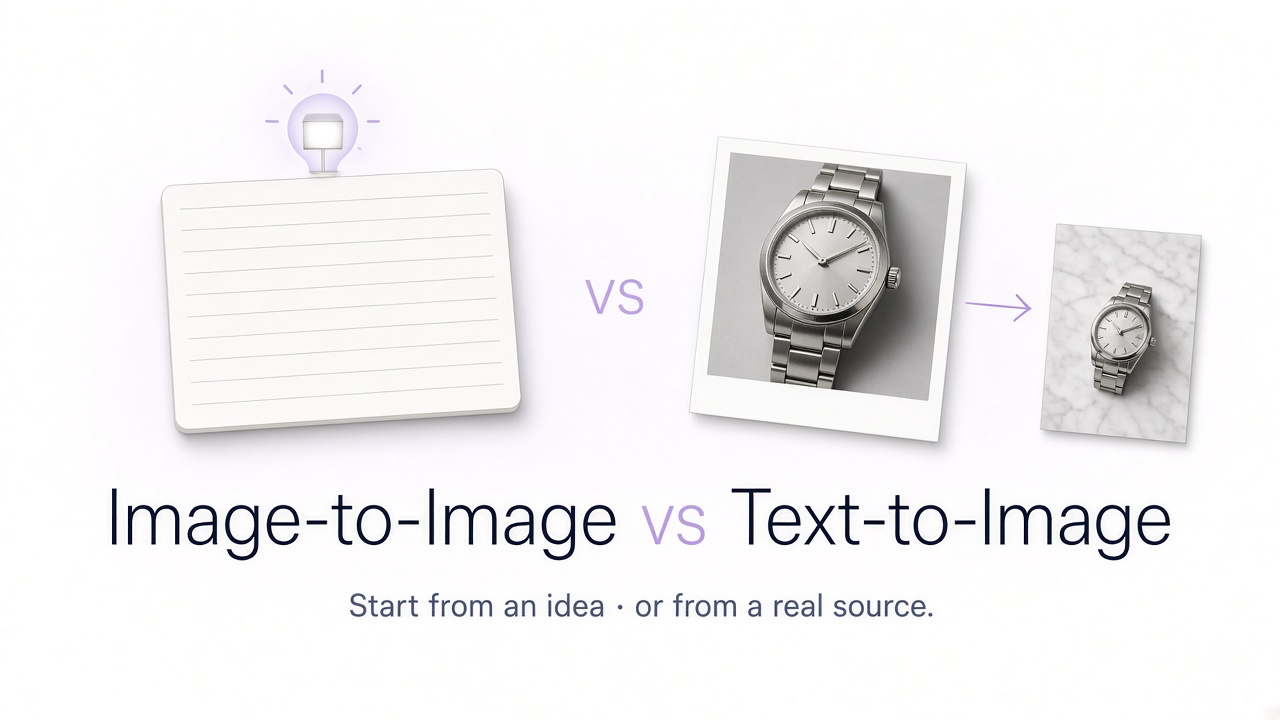
Ja. Bei der Bild-zu-Bild-Bearbeitung dient ein vorhandenes Foto als visuelle Vorlage, bei dem nur ausgewählte Details angepasst werden. Das ist besonders praktisch, wenn Personen, Produkte, der Bildaufbau oder andere Originalelemente unverändert bleiben sollen.
Kann ich diese KI-Prompts für die Bildbearbeitung in Genimage nutzen?
Ja. Lade einfach dein Foto bei GenImagePro hoch, kopiere den passenden Prompt aus diesem Leitfaden und passe Details wie Hintergrund, Beleuchtung, Kleidung, Farben oder den visuellen Stil ganz nach deinen Wünschen an, um das perfekte Ergebnis zu erzielen.
Wie verhindere ich, dass die KI das gesamte Bild verändert?
Beschreiben Sie die gewünschte Bearbeitung gezielt und geben Sie ausdrücklich an, welche wichtigen Elemente unverändert bleiben sollen. Kleinere, klar definierte Anpassungen lassen sich meist deutlich besser kontrollieren als die pauschale Anweisung, das gesamte Bild neu zu gestalten.
Kann KI Personen und Objekte aus Fotos entfernen?
Ja. Mittels generativer Entfernung lassen sich ausgewählte Personen oder Objekte nahtlos herausschneiden, während der Hintergrund passend zur restlichen Szene automatisch rekonstruiert wird.
Kann eine KI unscharfe oder niedrig aufgelöste Fotos schärfer machen?
Eine KI-Verbesserung kann die Bildauflösung erhöhen, Bildrauschen sowie Kompressionsartefakte minimieren und realistische Details rekonstruieren. Extrem unscharfe oder sehr kleine Ausgangsbilder enthalten jedoch nur begrenzt Bildinformationen, weshalb das Ergebnis stets genau überprüft werden sollte.
Kann KI alte Fotos restaurieren?
Ja. KI kann dabei helfen, Kratzer, Knicke, Verblassungen, Bildrauschen, Unschärfe und beschädigte Stellen zu reparieren. Details, die anhand fehlender Bildinformationen rekonstruiert wurden, sollten jedoch als plausibel und nicht als historisch gesichert betrachtet werden.
Kann KI Kleidung auf einem Foto ändern?
Ja. Per Prompt-basierter Bildbearbeitung lässt sich das Outfit austauschen, während Gesicht, Pose, Haare und Hintergrund der Person erhalten bleiben. Prüfen Sie nach der Bearbeitung Hände, Saumkanten, Körperproportionen und die Identität der Person.
Kann KI Produktfotos bearbeiten?
Ja. Sie können ein hochgeladenes Produktbild nutzen, um neue Hintergründe, Lifestyle-Szenen, Studioaufnahmen, Kampagnenmotive oder andere kommerzielle Bildvarianten zu erstellen. Achten Sie beim Einsatz im E-Commerce darauf, dass das eigentliche Produkt unverändert bleibt.
Kann KI Text in Bildern übersetzen?
Ja. KI kann Text in einem Bild durch eine andere Sprache ersetzen und versucht dabei, das umgebende Design sowie das Layout beizubehalten. Wichtige Übersetzungen und generierte Texte sollten dennoch manuell überprüft werden.