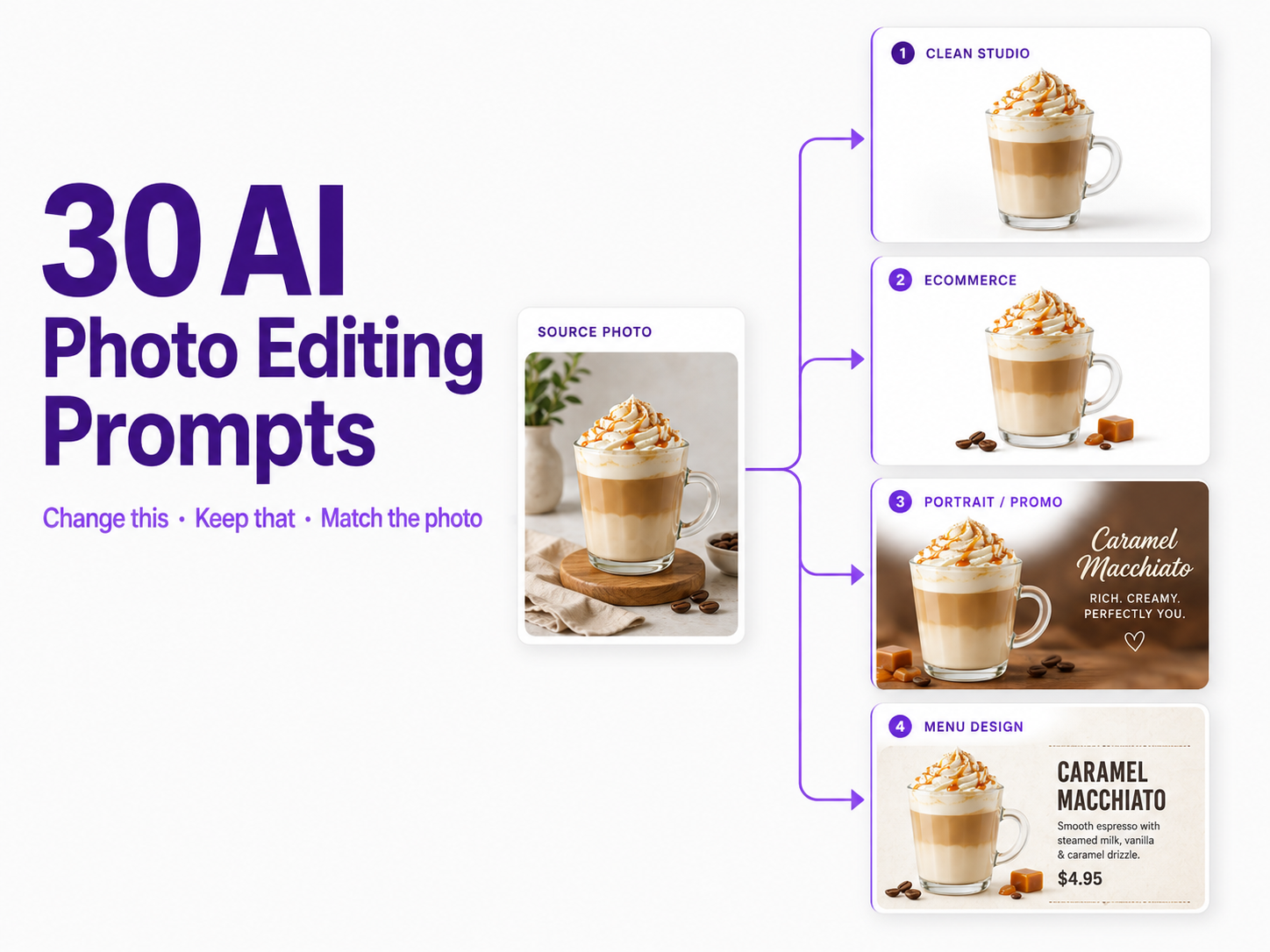
30 KI-Bildbearbeitungs-Prompts für bessere Ergebnisse im Jahr 2026
Good AI photo editing prompts explain what should change, what should stay the same, and how the final image should look.
KI-Fotobearbeitung funktioniert anders als die klassische Bildbearbeitung. Anstatt Hintergründe manuell freizustellen, unzählige Regler anzupassen oder Bilder Ebene für Ebene neu zu erstellen, beschreiben Sie die gewünschte Änderung einfach in
Lade dein gewünschtes Foto einfach in GenImagePro hoch und passe Hintergründe, Beleuchtung, Porträts oder Produkte mit gezielten Prompts an – oder nutze eine fertige Vorlage.
Die Qualität des Ergebnisses hängt nach wie vor maßgeblich von der Anweisung ab. Ein vager Prompt wie „mach das besser“ lässt der KI fast unbegrenzten Spielraum zur Neuinterpretation. Ein präziser Prompt beschreibt hingegen ganz genau, was geändert werden soll, was unverändert bleiben muss und wie das fertige Foto aussehen soll.
Dieser Leitfaden enthält 30 wiederverwendbare Prompts für die KI-Fotobearbeitung – perfekt für Porträts, Produktfotografie, Hintergründe, Mode, Food-Fotos, Beleuchtung, Retusche und Bildkomposition. Passen Sie die Details in den einzelnen Prompts einfach an Ihre eigenen Bilder an.
Ein verlässlicher Prompt für die Bildbearbeitung trennt klar zwischen Ausgangsbild, gewünschter Änderung, unveränderten Details und dem angestrebten fotografischen Endergebnis.
Die beste Prompt-Formel für KI-Bildbearbeitung
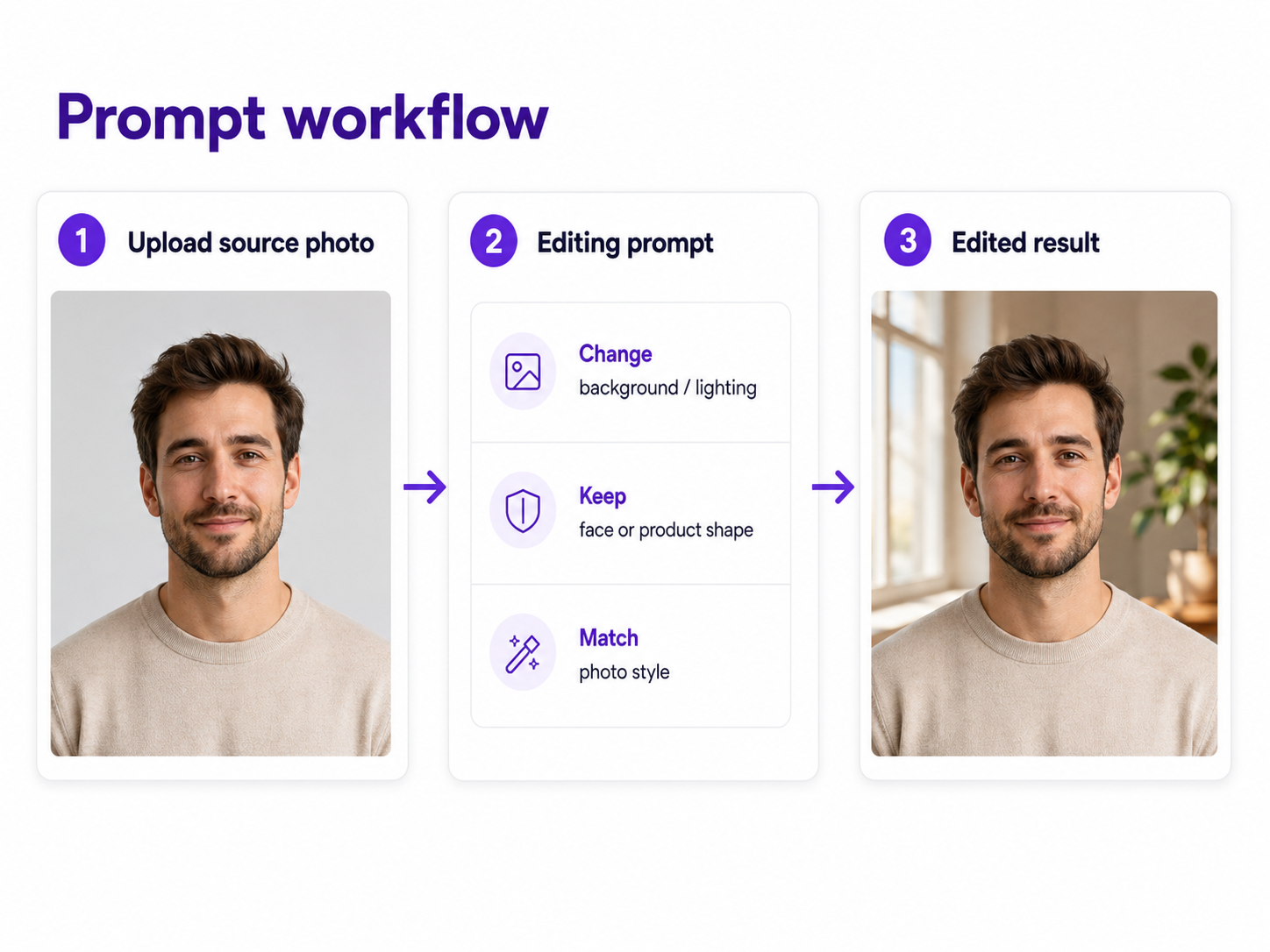
Für die meisten Bild-zu-Bild-Bearbeitungen hat sich eine einfache vierteilige Struktur bewährt: Bestimmen Sie, was geändert werden soll, beschreiben Sie die Anpassung oder das neue Element, legen Sie fest, was unverändert bleiben muss, und definieren Sie die visuelle Qualität des Endergebnisses.
Sie müssen nicht bei jeder Bearbeitung alle Teile dieser Formel anwenden. Für einfache Anpassungen genügen oft schon kurze Prompts. Konkrete Vorgaben zur Beibehaltung werden vor allem dann unverzichtbar, wenn das Originalbild eine reale Person, ein Markenprodukt, ein bestimmtes Kleidungsstück oder andere Details enthält, die unverändert bleiben sollen.
Was macht einen guten Prompt für KI-Fotobearbeitung aus?
Beschreiben Sie genau, was sich ändern soll. Definieren Sie ebenso, was unverändert bleiben muss – etwa Identität, Kleidung, Verpackung, Produktform, Logos, Pose oder Bildkomposition. Schildern Sie das gewünschte Ergebnis detailreich mit Angaben zu Beleuchtung, Kamerawinkel und Texturen. Wenn höchste Präzision gefragt ist, nehmen Sie am besten eine größere Anpassung nach der anderen vor.
KI-Prompts für Porträtbearbeitung
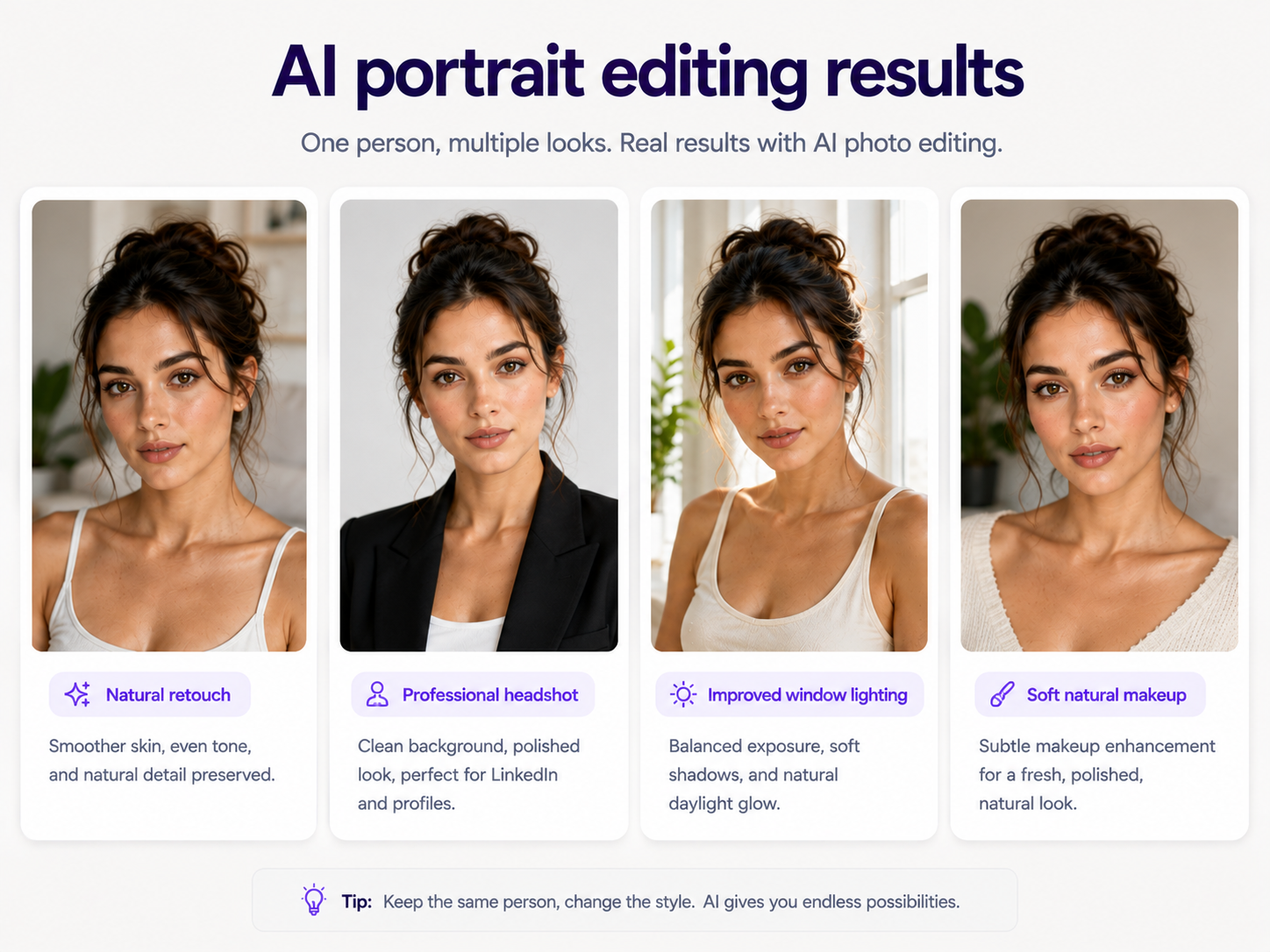
Porträt-Bearbeitungen erfordern besondere Sorgfalt: Schon kleine Veränderungen an Augen, Nase, Lippen, Kinnpartie, Hautton oder Gesichtsform können dazu führen, dass eine echte Person völlig fremd wirkt. Achten Sie daher gezielt darauf, die Identität und die charakteristischen Gesichtszüge unverfälscht zu bewahren.
1. Natürliche Porträt-Retusche
2. Professionelles Business-Porträt
3. Porträtbeleuchtung optimieren
4. Natürliches Make-up hinzufügen
5. Verwandle ein Selfie in ein professionelles Porträt
Beschreiben Sie bei der Porträtbearbeitung die gewünschte Optimierung und achten Sie dabei ausdrücklich darauf, die Identität der Person zu wahren.
KI-Prompts für die Hintergrundbearbeitung
Das Austauschen des Hintergrunds gelingt am besten, wenn die neue Umgebung mit Kameraperspektive, Motivbeleuchtung und Kontaktschatten des Originals harmoniert.
6. Hintergrund durch ein weißes Fotostudio ersetzen
7. Moderner Büro-Hintergrund
8. Städtischer Outdoor-Hintergrund
9. Störenden Hintergrund unscharf zeichnen
KI-Prompts für die Produktfotobearbeitung
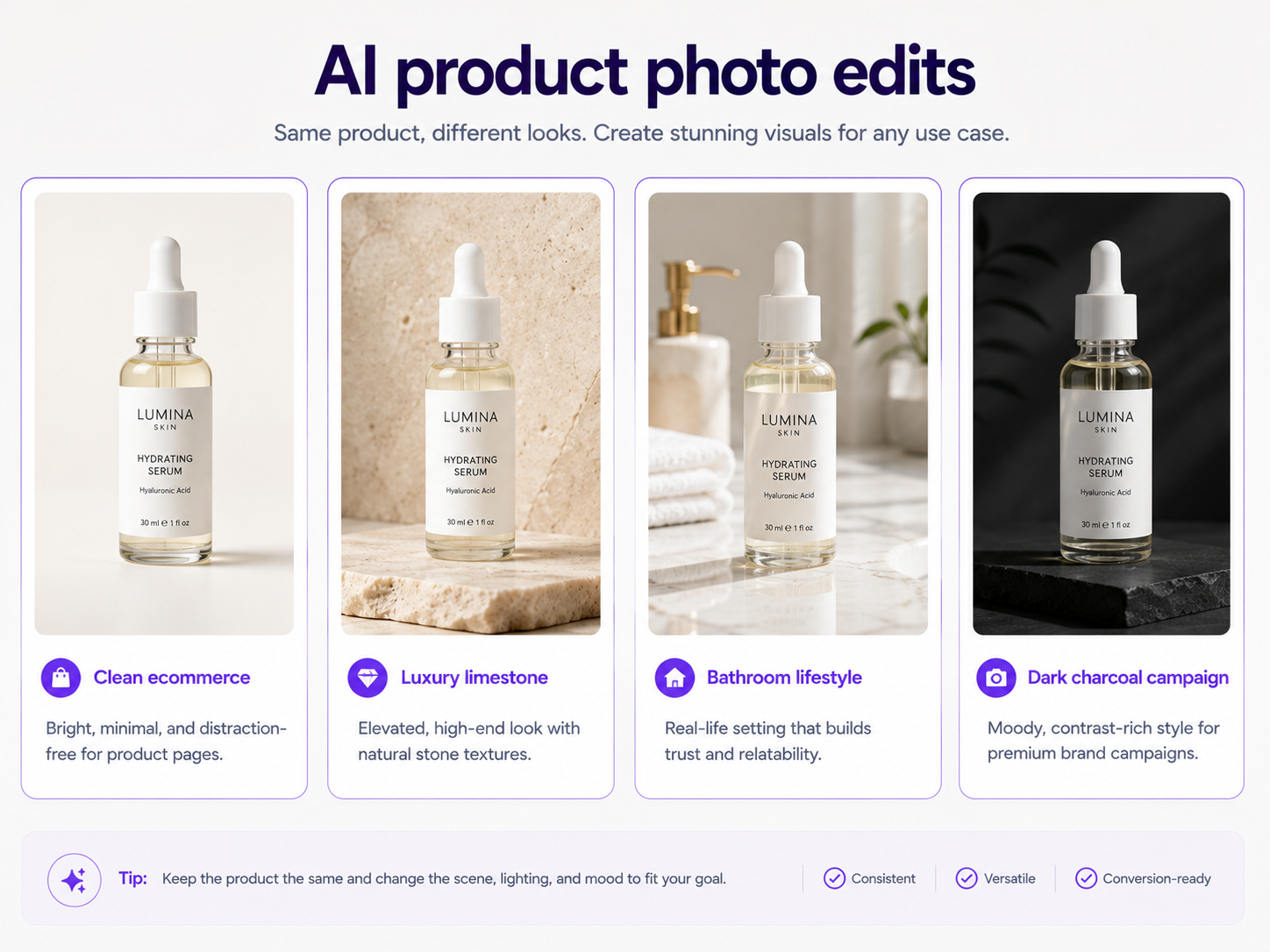
Bei der Produktbearbeitung ist die wichtigste Anweisung meist die detailgetreue Beibehaltung. Ein noch so ansprechendes Kampagnenbild bringt nichts, wenn die KI die Flaschenform, die Verpackungsfarbe, das Logo, das Etikett oder die Proportionen des Produkts verfälscht.
10. Professionelles E-Commerce-Produktfoto im Clean-Look
11. Kampagne für Luxus-Hautpflege
12. Lifestyle-Produktfoto fürs Badezimmer
13. Luxuriöse Produktkampagne im Dark-Luxury-Stil
14. Negativen Raum für Werbetexte schaffen
Produkt-Prompts sollten Geometrie und Branding beibehalten, während Umgebung, Beleuchtung und Art-Direction flexibel angepasst werden können.
KI-Prompts für Mode-Fotobearbeitung
Bei der Mode-Bildbearbeitung kommt es sowohl auf konsistente Personenmerkmale als auch auf die exakte Kleidung an. Geben Sie der KI genau vor, ob die Person, das Outfit oder beides unverändert bleiben soll.
15. Studio-Mode-Editorial
16. Nur das Outfit wechseln
17. E-Commerce-Modekatalog
KI-Prompts für Food-Fotobearbeitung
18. Speisekarten-Foto für Restaurants
19. Getränkewerbung
KI-Prompts für Beleuchtung und Farbbearbeitung
20. Beleuchtung zur goldenen Stunde
21. Natürliches Fensterlicht
22. Natürliches Commercial Color Grading
KI-Prompts für Bildbereinigung und Restaurierung
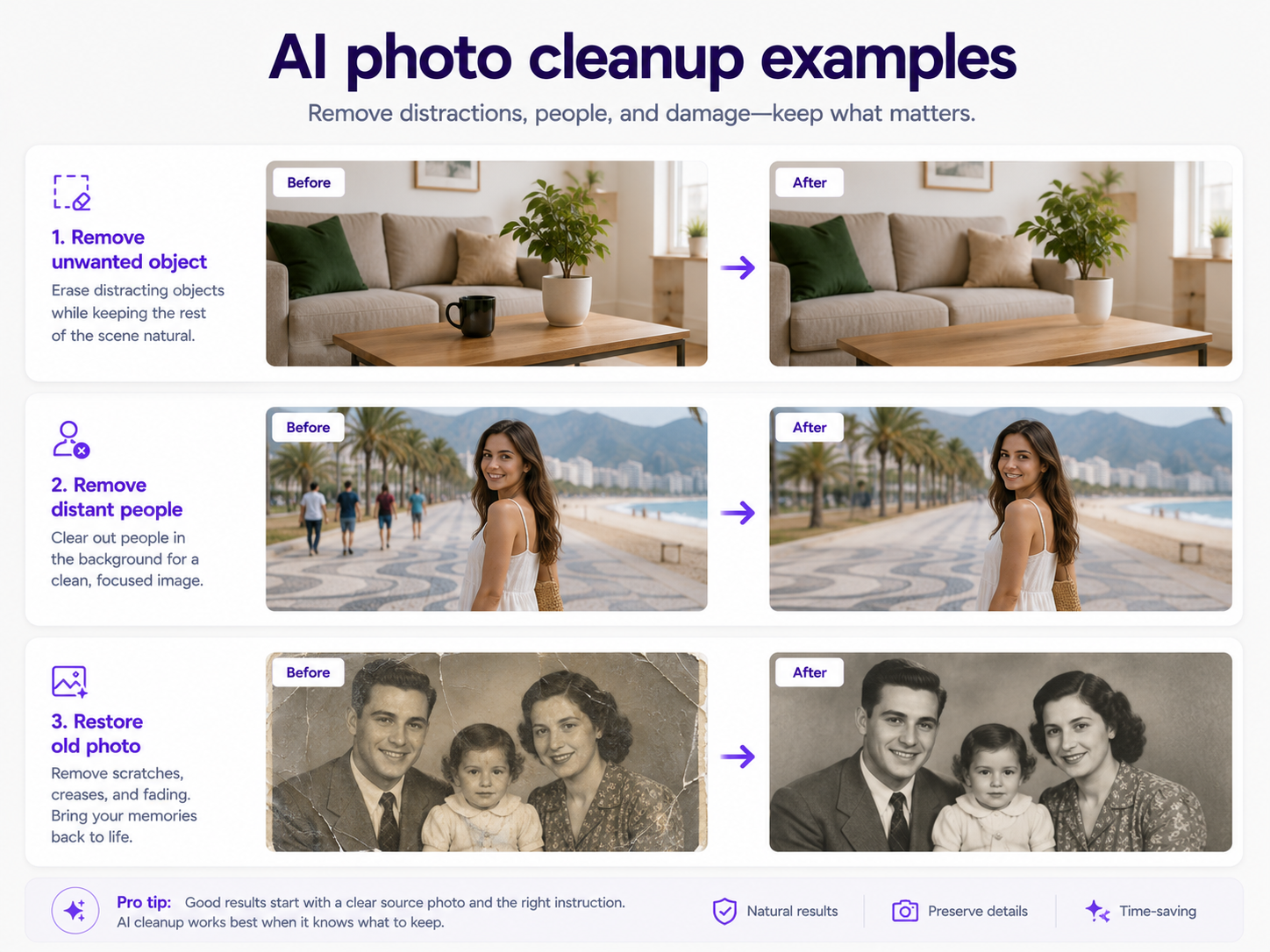
23. Unerwünschte Objekte entfernen
24. Personen aus dem Hintergrund entfernen
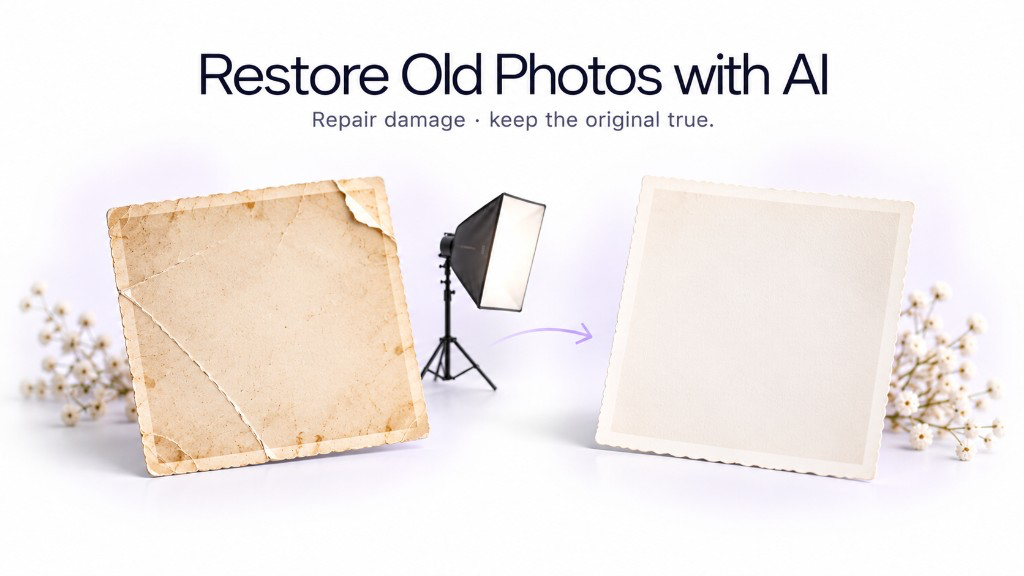
25. Ein altes Foto restaurieren
26. Dunkles Foto aufhellen und korrigieren
Bereinigungs-Prompts erzielen die besten Ergebnisse, wenn sie den beschädigten oder unerwünschten Bereich präzise eingrenzen und den Rest des Bildes unverändert lassen.
Bildkomposition und kreative Prompts
27. Bild horizontal erweitern
28. Platz für Text auf der Website schaffen
29. Verwandeln Sie ein Produktfoto für Zuhause in ein professionelles Studioshooting
30. Kampagnen-Varianten aus einem einzigen Foto erstellen
So verwenden Sie diese Prompts in GenImagePro
1
Lade das Foto zur Bearbeitung hoch
Laden Sie ein klares Ausgangsbild in GenImagePro hoch – Porträt, Produkt, Mode, Food oder Lifestyle –, auf dem das Motiv scharf und gut ausgeleuchtet ist.
2
Prompt einfügen oder anpassen
Kopieren Sie einfach einen Prompt aus diesem Leitfaden für die gewünschte Bearbeitung (Hintergrund, Licht, Retusche, neuer Stil) oder nutzen Sie eine GenImagePro-Vorlage und passen Sie diese per Prompt an.
3
Generieren und vergleichen
Erstellen Sie mehrere Varianten und vergleichen Sie diese direkt mit dem Original. Achten Sie vor dem Exportieren auf stimmige Produktdetails, Markenidentität und exakte Proportionen.
So schreiben Sie bessere Prompts für die KI-Fotobearbeitung
Beginnen Sie mit der gewünschten Bearbeitung: entfernen, ersetzen, neu belichten, retuschieren, umfärben, erweitern, bereinigen oder wiederherstellen. Benennen Sie das Zielobjekt ganz genau. Beschreiben Sie das neue Element präzise. Behalten Sie wichtige Identitäts- oder Produktdetails bei. Achten Sie darauf, dass das neue Element perfekt zu Perspektive, Lichtrichtung, Schattenwurf und Schärfentiefe des Originals passt.
Vermeiden Sie widersprüchliche Anweisungen – wie etwa die Bitte, alles unverändert zu lassen, während Sie gleichzeitig den Kamerawinkel komplett ändern. Nutzen Sie ein Referenzbild, wenn Worte allein nicht ausreichen. Ist das erste Ergebnis bereits nah am Ziel, passen Sie nur die letzten Details gezielt an, anstatt den gesamten Prompt neu zu schreiben.
So wirken KI-Fotobearbeitungen natürlich
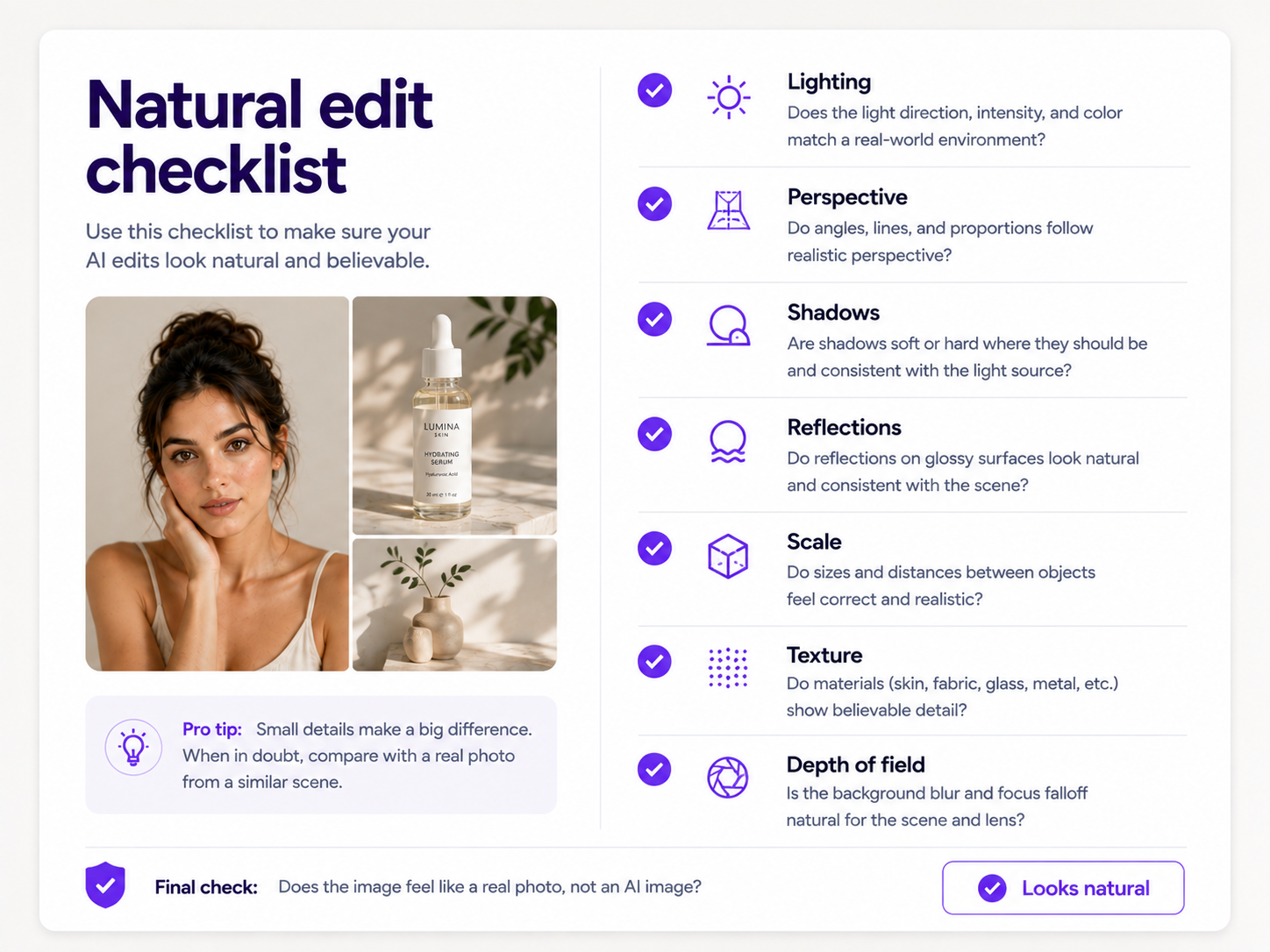
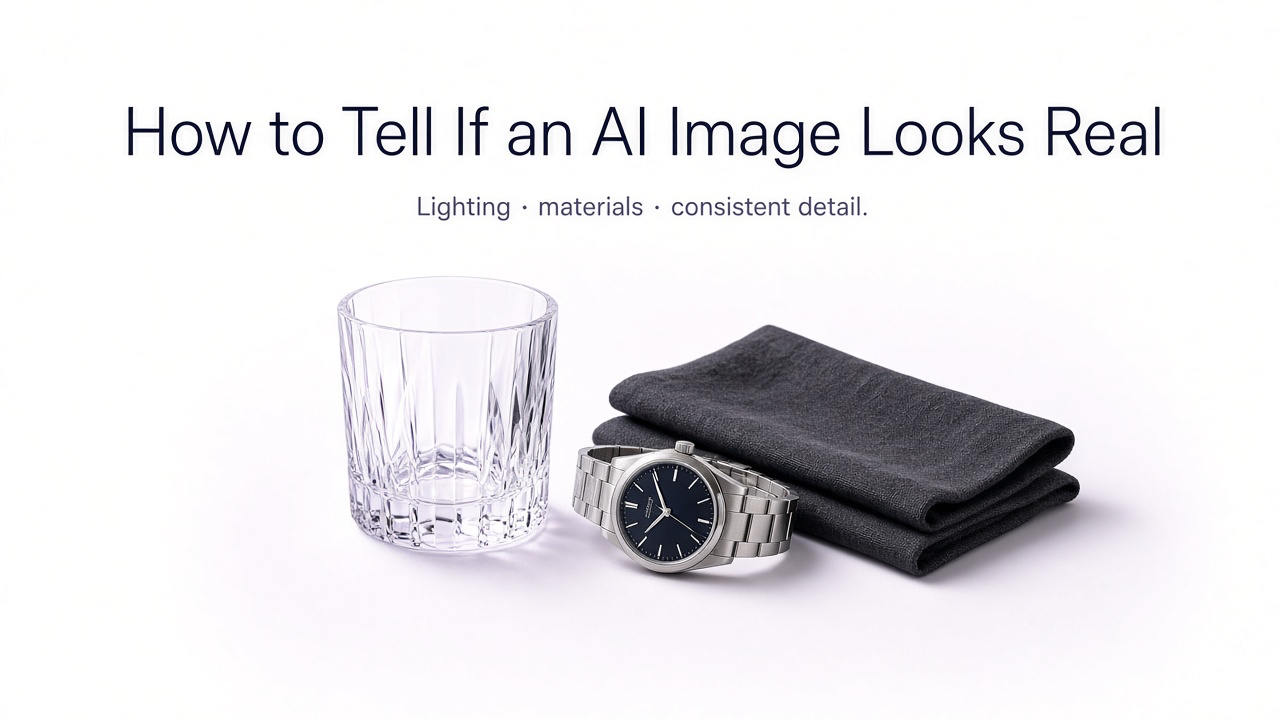
Eine gelungene Bearbeitung sollte so wirken, als wäre das neue Element schon bei der Originalaufnahme da gewesen. Achten Sie auf Lichtrichtung, Schattenwurf, Reflexionen, Perspektive, Proportionen, Tiefenschärfe und darauf, dass sich der bearbeitete Bereich nahtlos in die umgebenden Texturen einfügt.
Die überzeugendsten Bearbeitungen stimmen Beleuchtung, Perspektive, Schatten, Reflexionen, Proportionen, Texturen und Schärfentiefe nahtlos aufeinander ab.
Häufige Fehler
Vermeiden Sie vage Prompts wie „professionell machen“ oder „dieses Bild verbessern“. Ändern Sie nicht zu viel auf einmal, wenn Originaldetails erhalten bleiben sollen. Schützen Sie Gesichtszüge und Produktdetails ganz gezielt. Bevorzugen Sie konkrete Anweisungen zu Licht und Materialien statt Schlagwörtern wie „8K“, „Meisterwerk“ oder „ultra-realistisch“. Achten Sie darauf, dass ein neuer Hintergrund mit dem vorhandenen Lichteinfall des Motivs übereinstimmt.
Eine wiederverwendbare Prompt-Vorlage für KI-Fotobearbeitung
Bei einfachen Anpassungen reicht eine kürzere Vorlage. Für anspruchsvolle kommerzielle Bilder sollten Sie jeden Bereich detailliert ausfüllen, um Missverständnisse zu vermeiden.
Die wichtigste Fähigkeit: Erkennen, was erhalten bleiben muss
Die KI-Fotobearbeitung wird deutlich präziser und verlässlicher, wenn Sie nicht bei jedem Prompt ein komplett neues Bild anfordern. Sagen Sie dem Generator gezielt, was geändert werden soll, behalten Sie bei, was bereits funktioniert, und beschreiben Sie genau, wie sich das neue Element nahtlos in das Originalfoto einfügen soll.
Häufig gestellte Fragen (FAQ)
Was ist ein guter Prompt für KI-Fotobearbeitung?
Ein guter Prompt für die Bildbearbeitung beschreibt unmissverständlich, was geändert werden soll, was unverändert bleiben muss und wie das Endergebnis aussehen soll. Zum Beispiel: ‚Ersetze den Hintergrund durch ein schlichtes Studio, behalte die Person und die Kleidung unverändert bei und passe die Beleuchtung, Perspektive sowie Schatten an das Original an.‘
Wie sage ich der KI, dass sie ein Foto bearbeiten soll, ohne das Gesicht zu verändern?
Geben Sie ausdrücklich an, dass die Identität der Person unverändert bleiben muss. Beschreiben Sie wichtige Merkmale wie Gesichtsform, Augen, Nase, Lippen, Kinnpartie, Hautton, Alter, Frisur und Gesichtsausdruck im Detail, wenn eine originalgetreue Ähnlichkeit entscheidend ist.
Wie verfasse ich einen KI-Prompt, um einen Hintergrund zu ändern?
Beschreiben Sie die neue Umgebung und weisen Sie die KI an, das Hauptmotiv beizubehalten. Geben Sie genaue Anweisungen, um Kameraperspektive, Lichteinfall, Proportionen, Schattenwurf und Schärfentiefe des Originals abzustimmen, damit das ausgetauschte Motiv vollkommen natürlich wirkt.
Was ist der beste KI-Prompt für die Produktfotografie?
Definieren Sie das Produkt als festen Bezugspunkt und beschreiben Sie die gewünschte fotografische Szene darum herum. Behalten Sie die exakte Geometrie, Verpackung, Markenelemente, Etiketten, Farben und Materialien bei, während Sie den neuen Hintergrund, die Beleuchtung, Oberflächen, Reflexionen und die Bildkomposition vorgeben.
Kann ich ein vorhandenes Foto per Text-Prompt bearbeiten?
Ja. Moderne KI-Bildbearbeitungsprogramme können hochgeladene Bilder als Ausgangsbasis nutzen und Änderungen per Texteingabe in natürlicher Sprache umsetzen – darunter das Austauschen von Hintergründen, das Entfernen von Objekten, Anpassungen der Beleuchtung, Retuschen, Stiländerungen und generative Bildweiterleitungen.
Sollten Prompts für KI-Fotobearbeitung lang sein?
Nicht zwingend. Für einfache Bearbeitungen wie das Entfernen von Objekten reicht oft ein einziger Satz. Längere Prompts sind dann sinnvoll, wenn Sie präzise Kontrolle über Details wie Personen, Produkte, Lichtstimmung, Perspektive, Bildaufbau oder Materialien benötigen.
Wie sorge ich dafür, dass KI-Bildbearbeitungen realistisch aussehen?
Geben Sie im Prompt an, dass die neuen Elemente exakt an die Perspektive, das Licht, den Maßstab, die Schattenwürfe, Spiegelungen, Farbtemperatur, Textur und Tiefenschärfe des Originalfotos angepasst werden sollen. So fügt sich der bearbeitete Bereich nahtlos und fotorealistisch in die Szene ein.
Wie verhindere ich, dass die KI das gesamte Bild verändert?
Verwenden Sie präzise Anweisungen wie „Nur den Hintergrund ändern“ oder „Alle anderen Bildbereiche unverändert lassen“. Falls die Funktion verfügbar ist, markieren oder maskieren Sie gezielt den Bereich, den Sie bearbeiten möchten.
Kann KI Objekte aus Fotos per Texteingabe (Prompt) entfernen?
Ja. Markiere einfach das störende Objekt und weise die KI an, den Bereich dahinter anhand der umgebenden Texturen, der Perspektive, der Lichtverhältnisse und der Umgebungsdetails passgenau zu rekonstruieren – der Rest des Bildes bleibt dabei völlig unverändert.
Kann KI Produktfotos verbessern, ohne das eigentliche Produkt zu verändern?
Ja. Weisen Sie das Modell einfach präzise an, Produktgeometrie, Verpackung, Branding, Etikett, Farben und Materialien beizubehalten, während lediglich Hintergrund, Beleuchtung, Oberflächen oder die Art-Direction angepasst werden.
Kann ich diese Prompts in GenImagePro verwenden?
Ja. Lade einfach dein Foto in Genimage hoch, füge einen Prompt aus dieser Anleitung ein oder passe ihn an und starte die Generierung. Du kannst auch mit einer vorgefertigten Bearbeitungsvorlage beginnen und diese Prompts für noch präzisere Ergebnisse nutzen.