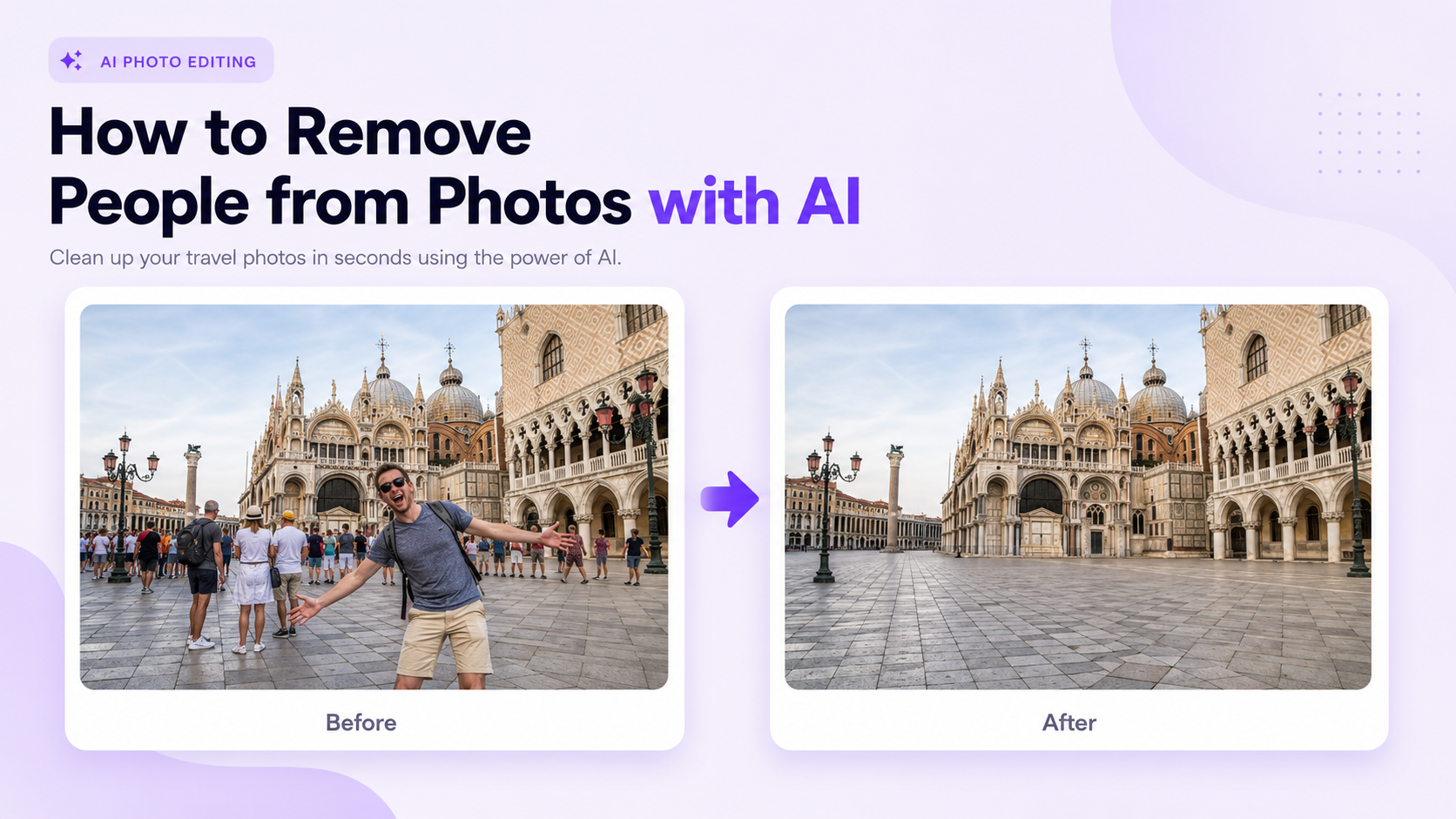
Un extraño caminando por el fondo, un espontáneo detrás de un grupo o una multitud bloqueando un monumento pueden arruinar una foto que de otro modo sería útil. Las herramientas de eliminación de personas con IA pueden borrar estos sujetos no deseados y reconstruir el fondo oculto sin necesidad de una clonación manual detallada.
El proceso suele ser sencillo: sube la imagen, marca a la persona, genera el área reparada y revisa el resultado. Sin embargo, la calidad depende de la escena. Eliminar una figura pequeña y lejana de una playa abierta es más fácil que quitar a alguien que se superpone al sujeto principal, cubre arquitectura detallada o proyecta una sombra grande.
Esta guía detalla cómo eliminar personas de fotos con IA, qué imágenes son ideales, cómo manejar fondos complejos, qué revisar antes de publicar y cuándo es crucial una segunda edición.
Cómo la IA Elimina Personas de las Fotos
Las herramientas de eliminación con IA no se limitan a borrar píxeles. Al seleccionar a una persona, el modelo analiza su entorno (texturas, colores, luces, patrones) y genera contenido visual nuevo para rellenar el área de forma imperceptible.
Este proceso de reconstrucción se conoce como relleno generativo, eliminación de objetos o retoque de imágenes. La herramienta puede reconstruir superficies ocultas como pavimento, césped, cielo, agua, paredes, muebles y mucho más.
La IA no sabe con exactitud qué había detrás de la persona. Crea una continuación plausible basándose en la imagen circundante. Por eso, el resultado siempre debe ser inspeccionado, especialmente cuando el sujeto eliminado cubre detalles importantes.
Eliminar personas vs. Eliminar fondos
La eliminación de personas borra individuos específicos manteniendo el resto de la foto. La eliminación de fondo aísla el sujeto principal de todo el entorno. Son tareas de edición distintas.
Usa la eliminación de personas cuando la escena deba permanecer intacta, pero una o más figuras distraen. Usa la eliminación de fondo cuando quieras aislar el sujeto y reemplazar o exportar todo el fondo.
Razones comunes para eliminar personas de tus fotos
Las fotos de viajes son uno de los usos más comunes. Turistas, peatones o asistentes a eventos pueden obstruir monumentos, arquitectura, paisajes o una composición limpia.
La eliminación de personas también es muy útil para imágenes inmobiliarias, fotos de productos, interiores de restaurantes, fotografía de eventos, redes sociales, retratos profesionales, fotos familiares y anuncios en mercados online.
En cada caso, el objetivo debe ser eliminar una distracción no deseada sin que la imagen restante parezca obviamente editada.
Cómo Quitar Personas de Fotos Paso a Paso
1. Elige el original de la más alta calidad
Empieza con la versión más grande y nítida de la foto. Una imagen de alta resolución le da a la IA más información sobre texturas, bordes, sombras, patrones y detalles del fondo.
Evita usar capturas de pantalla editadas repetidamente o descargas comprimidas de redes sociales cuando el archivo original esté disponible. Los artefactos de compresión pueden hacerse más visibles después de regenerar el área seleccionada.
2. Identifica Cada Parte de la Persona
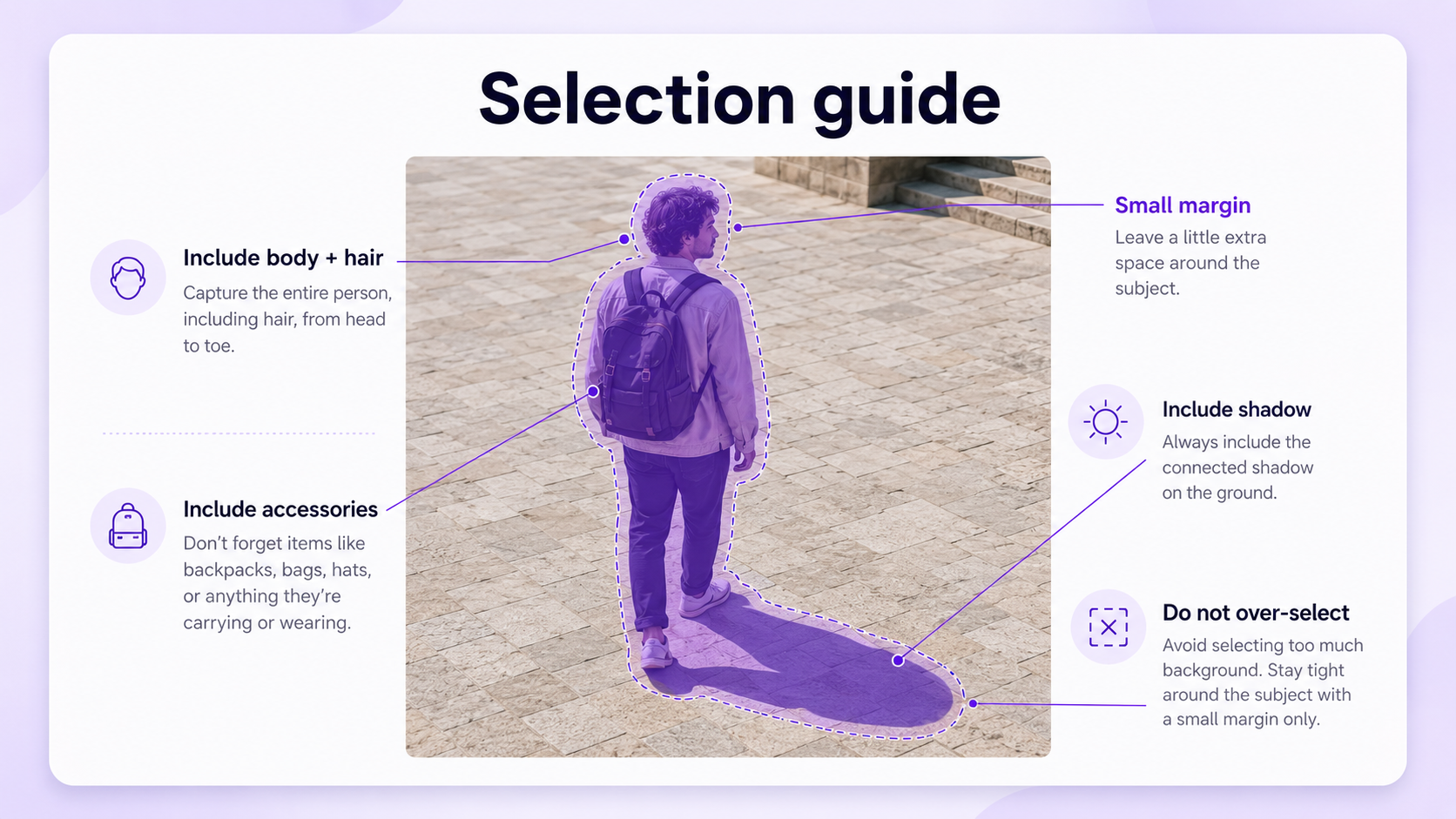
No te limites al cuerpo. La selección también podría necesitar incluir cabello, ropa suelta, bolsos, paraguas, sombras, reflejos, partes de bicicletas u objetos que la persona esté sosteniendo.
Dejar un zapato parcial, una sombra, un reflejo o una correa hace que la edición sea obvia. Haz zoom antes de seleccionar para que el área de eliminación incluya todos los elementos visuales conectados.
3. Selecciona un poco más allá de los bordes de la persona
Una selección demasiado ajustada puede dejar contornos o fragmentos. Añade un pequeño margen alrededor de la persona para que la IA pueda integrar el fondo reconstruido en la imagen circundante.
No selecciones un área mucho más grande de lo necesario. Las selecciones amplias fuerzan al modelo a inventar más contenido y pueden alterar objetos cercanos que ya eran correctos.
4. Generar el reemplazo
Ejecuta la herramienta de eliminación o limpieza. Algunos editores rellenan automáticamente el área, mientras que otros permiten una instrucción breve como eliminar a la persona y continuar el fondo de forma natural.
Cuando se admitan instrucciones de texto, describe el fondo en lugar de la persona que falta. Por ejemplo: continúa el muro de piedra y el pavimento con la misma perspectiva, textura e iluminación.
5. Compara Varias Opciones
La eliminación generativa puede producir más de un resultado. Compara las variaciones para asegurar la continuidad de líneas, textura, sombras, patrones repetidos y perspectiva.
La variación más detallada no siempre es la mejor. Una continuación sencilla que encaje con la escena existente a menudo se ve más natural que un reemplazo elaborado con objetos inventados.
6. Reparar problemas menores por separado
No es necesario regenerar repetidamente toda la selección original si solo una pequeña área está mal. Selecciona el borde roto, el azulejo distorsionado, la sombra extraña o la textura repetida y repáralo por separado.
Trabajar en pasadas más pequeñas te da más control y reduce el riesgo de dañar partes del fondo que ya se ven bien.
7. Revisa la Imagen Completa
Hacer zoom ayuda a identificar errores, pero la imagen final también debe verse a tamaño normal. Comprueba si la región reparada llama la atención o rompe el equilibrio de la composición.
Un parche técnicamente limpio aún puede verse extraño si la escena de repente queda vacía, la iluminación cambia o aparecen elementos repetidos en un patrón antinatural.
Las mejores fotos para eliminar personas con IA
Las imágenes más sencillas son aquellas con una persona de pie frente a un fondo simple o repetitivo. El cielo, la hierba, la arena, el agua, paredes lisas, calles borrosas y el pavimento abierto a menudo se pueden reconstruir eficazmente.
Las figuras pequeñas en el fondo también son más fáciles de eliminar, ya que cubren menos píxeles y menos información de la escena.
La imagen original debe tener bordes definidos e iluminación uniforme. El desenfoque de movimiento excesivo, la oscuridad extrema, la baja resolución o la compresión fuerte dificultan la selección y reconstrucción precisas.
Situaciones difíciles para eliminar personas de fotos
Una persona superpuesta al sujeto principal
Eliminar a alguien que tapa al sujeto principal es difícil porque una parte está oculta. La IA debe recrear la ropa, el pelo, la piel, la forma del cuerpo, los detalles del producto o la arquitectura que faltan.
Utiliza una selección cuidadosa que proteja el sujeto principal. Repara el área superpuesta en pequeñas secciones. Si el detalle oculto es importante, podría ser necesaria otra foto del mismo sujeto como referencia.
Multitudes y grupos grandes
Eliminar una multitud entera deja un gran espacio vacío. La IA podría necesitar reconstruir suelos, paredes, asientos, barreras, escaparates, paisajes o detalles arquitectónicos.
Elimina la multitud por etapas en lugar de seleccionar todo el grupo a la vez. Empieza con las figuras de los bordes, revisa el fondo reconstruido y continúa hacia el centro.
Arquitectura Detallada
Edificios, vallas, ventanas, barandillas, azulejos, ladrillos y patrones decorativos exigen una continuidad precisa de líneas y perspectiva. La IA podría crear ventanas deformadas, bordes rotos o diseños repetidos.
Usa selecciones más pequeñas y revisa cada línea recta. Puede que sea necesaria una segunda pasada de reparación si el patrón generado no coincide con la estructura original.
Reflejos y Sombras
Una persona puede aparecer varias veces a través de espejos, ventanas, suelos pulidos, agua o superficies brillantes. Eliminar solo el cuerpo visible deja atrás la versión reflejada.
También hay que tener en cuenta las sombras. Selecciona la sombra conectada cuando pertenezca claramente a la persona, pero evita eliminar sombras ambientales no relacionadas.
Fondos Naturales con Movimiento
Hojas, ramas, olas, rocas, grupos de flores y texturas de suelo complejas pueden ser impredecibles. La IA podría generar hojas duplicadas, ramas rotas o parches de textura repetidos.
Estos resultados pueden parecer aceptables a tamaño de visualización normal, pero es necesaria una inspección minuciosa si la imagen se va a imprimir o mostrar en alta resolución.
Eliminar una persona de una foto grupal
Las fotos grupales requieren un cuidado especial porque las personas a menudo se superponen. Eliminar a una persona puede dejar al descubierto brazos, ropa, muebles o partes de otro sujeto que faltan.
Selecciona únicamente a la persona que quieres eliminar y sus detalles. Ten cuidado de no afectar caras, manos, pelo o ropa cercanos. Si la persona está en el centro, prueba a recortar la imagen o usar otra foto para un resultado más natural.
Después de eliminar elementos, verifica el espacio entre las personas restantes. Un hueco artificial grande puede hacer que la composición del grupo se sienta incompleta, incluso si la reconstrucción del fondo es técnicamente correcta.
Eliminar intrusos de tus retratos
Los intrusos en fotos suelen ser más fáciles de eliminar cuando aparecen detrás del sujeto principal del retrato y no se superponen con la cara, el cabello o la ropa de la persona.
Incluye el cuerpo entero del intruso en la foto, sus accesorios y su sombra en la selección. Siempre que sea posible, mantén al sujeto principal fuera de la región seleccionada.
Revisa los bordes alrededor del sujeto principal. La reconstrucción por IA puede suavizar accidentalmente el cabello, los hombros, la ropa o la profundidad del retrato si la selección se acerca demasiado.
Cómo Eliminar Turistas de Tus Fotos de Viaje
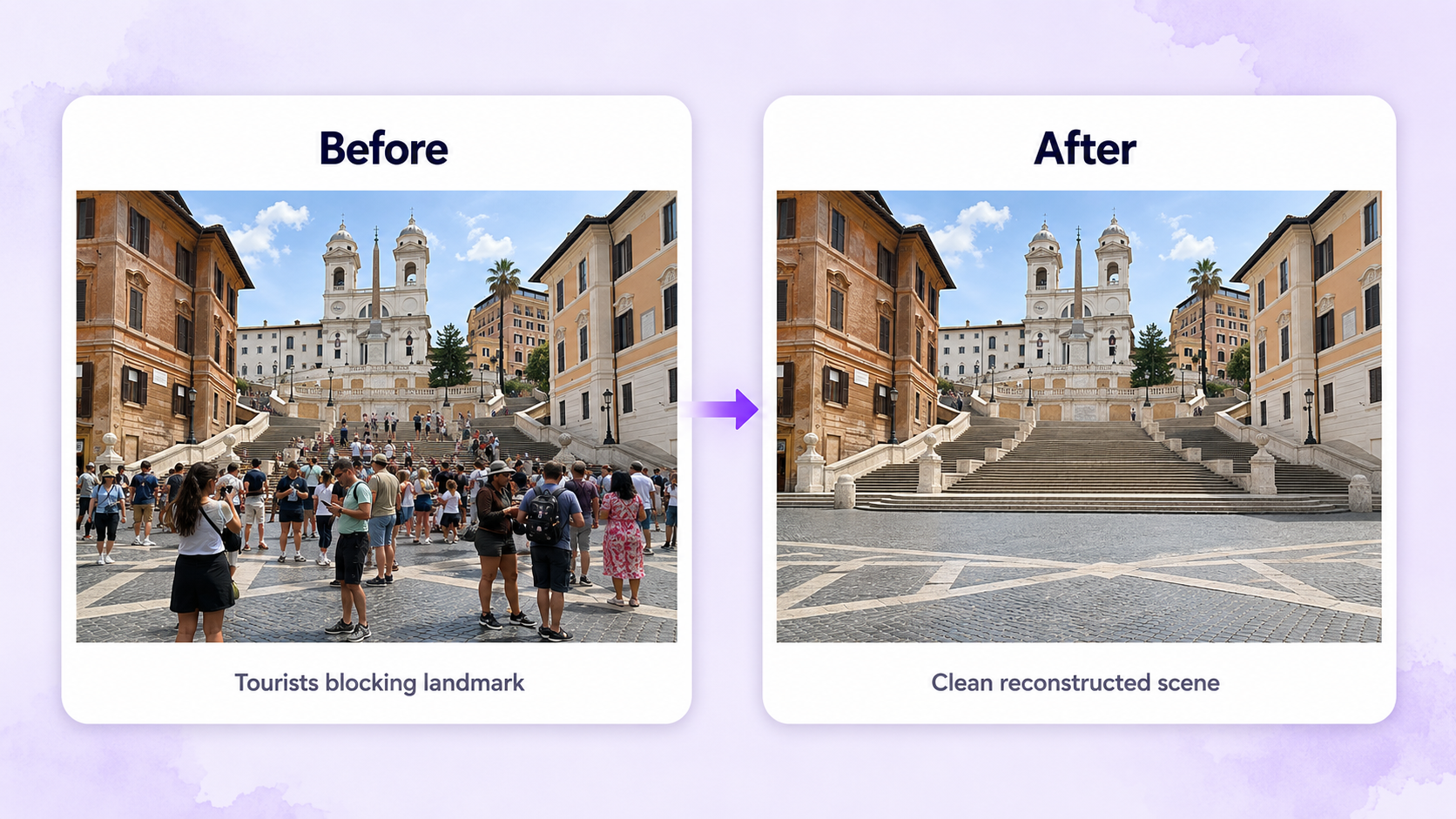
Las imágenes de viajes a menudo tienen muchas figuras pequeñas dispersas por plazas, playas, museos, calles y miradores. Elimina primero a las personas que más distraen, en lugar de borrar automáticamente a cada persona.
Un destino turístico completamente vacío puede parecer menos creíble que una escena más limpia con algunas figuras distantes. Mantén a las personas que añaden escala o atmósfera cuando no bloquean el sujeto principal.
Para puntos de referencia y arquitectura, presta mucha atención a las escaleras, barandales, columnas, letreros, patrones de pavimento y sombras después de la eliminación.
Eliminar personas de fotos de productos y comerciales
Puede que aparezca el reflejo de una mano, modelo, transeúnte o fotógrafo en la imagen de un producto. Eliminar personas puede ayudar a crear un anuncio o listado más limpio, siempre que el producto en sí permanezca totalmente visible.
Proteja los bordes, la etiqueta, el logotipo, el color, el material, los reflejos y las proporciones del producto. Eliminar a una persona de la imagen de un paquete reflectante, un coche, una botella de cristal, un electrodoméstico o una joya puede ser difícil porque la persona también puede aparecer en el reflejo de la superficie.
Inspecciona las imágenes comerciales con más rigor que las fotos casuales. Las páginas de productos y los anuncios requieren una representación precisa, y pequeñas distorsiones pueden afectar la confianza del consumidor.
Cómo redactar instrucciones para eliminar personas con IA
Muchas herramientas no requieren una indicación, pero una breve instrucción puede ser útil cuando el fondo es complejo. Describe lo que debe contener el área después de la eliminación.
Para arquitectura, especifica la estructura: continúa la pared de ladrillo y el marco de la ventana con líneas y perspectiva a juego. Para naturaleza, especifica la superficie: continúa el césped y los árboles distantes con luz y profundidad a juego.
Evita solicitar rediseños no relacionados durante el paso de eliminación. Primero, repara la escena. Cambia la iluminación, el color, el recorte o el estilo del fondo en ediciones separadas.
Cómo lograr un resultado natural
Los resultados naturales dependen de la continuidad. Las líneas deben conectarse, las texturas no deben repetirse de forma obvia, la iluminación debe ser consistente y el reemplazo debe seguir la perspectiva original.
Verifica la transición entre la región generada y la foto original. Las uniones bruscas, el desenfoque repentino, los diferentes niveles de ruido o la nitidez inconsistente pueden delatar la edición.
Un recorte final sutil puede mejorar la composición después de la eliminación. Sin embargo, el recorte debe complementar la imagen en lugar de ocultar una reparación visiblemente defectuosa.
Errores comunes al eliminar personas
Seleccionar Solo el Cuerpo
Es posible que queden restos de cabello, bolsos, sombras, reflejos y objetos sostenidos. Asegúrate de incluir cada elemento conectado que pertenezca a la persona que deseas eliminar.
Uso de una selección grande
Una selección demasiado grande fuerza a la IA a inventar demasiado fondo. Divide las multitudes o superposiciones complejas en áreas de reparación más pequeñas.
Ignorar patrones repetidos
Los azulejos, ladrillos, vallas, ventanas, asientos y barandillas suelen delatar errores de IA. Revisa la alineación, el espaciado y la perspectiva con atención.
Exceso de edición en la escena
Eliminar a todas las personas distantes puede hacer que un lugar público parezca antinatural. Mantén las figuras que contribuyen a la escala, el realismo o la atmósfera.
No revisar el tema principal
La eliminación puede alterar el cabello cercano, la ropa, los bordes del producto, las caras o las líneas arquitectónicas. Compara la imagen editada con la original antes de publicar.
Consideraciones Éticas y de Privacidad
Eliminar una distracción de una foto personal o comercial es diferente a usar la edición para tergiversar un evento importante o engañar a los espectadores.
Considera el contexto en el que se utilizará la imagen. Para periodismo, evidencia legal, registros documentales, informes de interés público u otras situaciones sensibles a la autenticidad, eliminar personas puede cambiar el significado de la imagen.
Para anuncios y listados, asegúrate de que la edición no tergiverse el producto, la propiedad, el lugar, el nivel de aforo, las condiciones de seguridad o la experiencia del cliente.
Lista de verificación para la eliminación de personas
Antes de exportar, asegúrate de que la persona no deseada, los accesorios conectados, la sombra y el reflejo se hayan eliminado por completo.
Revisa las líneas rectas, texturas, patrones repetidos, dirección de la luz, perspectiva, profundidad y sombras de contacto en el área reparada.
Inspecciona caras, cabello, ropa, productos, arquitectura, letreros y objetos cercanos para asegurarte de que la herramienta no haya alterado detalles que querías conservar.
Finalmente, revisa la imagen tanto con un zoom alto como en tamaño de visualización normal. La reparación debe pasar desapercibida en ambas vistas.
Recomendación Final
La IA facilita enormemente la eliminación de personas de las fotos, pero un resultado convincente aún depende de una selección y revisión cuidadosas. Empieza con una imagen de alta calidad, incluye todos los detalles conectados, utiliza áreas de selección controladas y repara escenas complejas por etapas.
Los fondos sencillos pueden requerir una sola generación. Las multitudes, los sujetos superpuestos, la arquitectura, los reflejos y las imágenes de productos a menudo necesitan varias ediciones más pequeñas.
Con GenImagePro, elimina personas de fotos de viajes, retratos, propiedades o imágenes comerciales. Sube tu foto, quita a la persona no deseada y revisa el fondo reconstruido antes de usar el resultado.
Preguntas frecuentes
¿Puede la IA eliminar personas de una foto?
Sí. La IA puede eliminar a una persona seleccionada y generar una reconstrucción creíble del fondo oculto utilizando texturas, colores, iluminación y patrones cercanos.
¿Cómo elimino personas del fondo de una foto?
Sube la imagen a una herramienta de eliminación con IA, selecciona la persona completa y su sombra o accesorios conectados, genera el reemplazo e inspecciona el fondo reconstruido.
¿Puede la IA eliminar multitudes de mis fotos?
Sí, pero las multitudes grandes son más difíciles porque cubren más fondo. Elimina personas en grupos más pequeños o por etapas para un mayor control.
¿Puedo eliminar a un “photobomber” sin alterar a la persona principal?
Normalmente sí, sobre todo si el “photobomber” no se superpone con el sujeto principal. Mantén a la persona principal fuera del área seleccionada y revisa con atención el pelo, la ropa y los bordes cercanos.
¿Por qué el fondo se ve raro tras eliminar a alguien de una foto?
Es posible que la IA haya generado texturas, patrones, sombras o perspectivas incorrectas. Repara la zona problemática con una selección más pequeña y proporciona una breve instrucción de fondo cuando sea compatible.
¿Es posible eliminar personas de fotos de viajes con IA?
Sí. Puede eliminar turistas y peatones de playas, monumentos, calles, museos y lugares pintorescos, reconstruyendo al mismo tiempo el entorno circundante.
¿Debo eliminar a todas las personas de una foto?
No siempre. Las personas distantes pueden aportar escala y ambiente. Elimina las figuras que bloqueen al sujeto o distraigan de la composición deseada.
¿Puede Genimage Pro eliminar personas de mis fotos?
GenImagePro facilita la eliminación de personas en retratos, fotos de viajes, imágenes de propiedades, visuales comerciales y otras escenas, logrando resultados impecables.