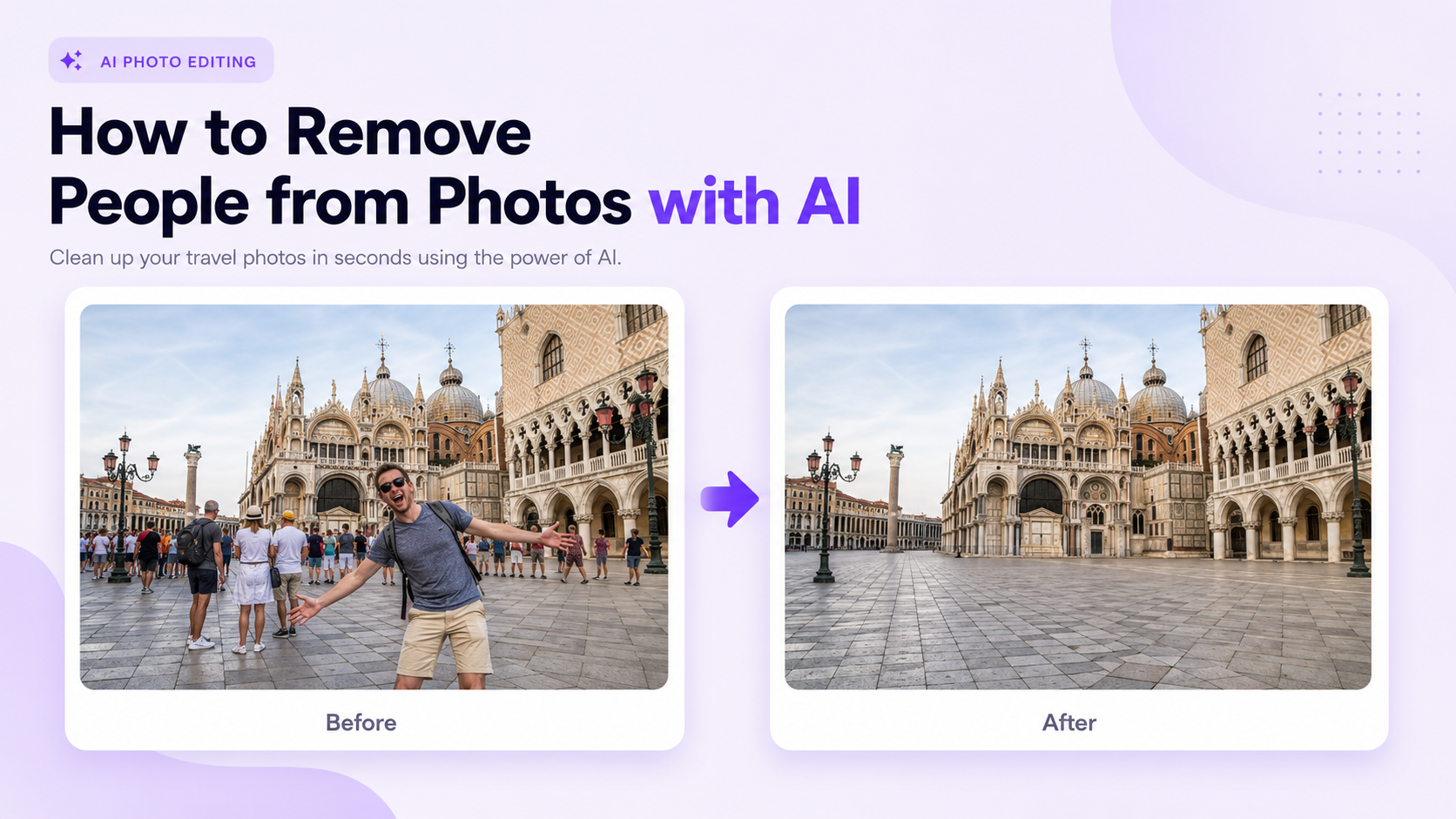
Ein Fremder, der durch den Hintergrund läuft, ein Photobomber hinter einer Gruppe oder eine Menschenmenge, die ein Wahrzeichen verdeckt, können ein ansonsten nützliches Foto beeinträchtigen. KI-Tools zum Entfernen von Personen können diese unerwünschten Objekte löschen und den verdeckten Hintergrund wiederherstellen, ohne dass eine detaillierte manuelle Klonung erforderlich ist.
Der Prozess ist oft einfach: Bild hochladen, Person markieren, den reparierten Bereich generieren und das Ergebnis überprüfen. Die Qualität hängt jedoch stark von der Szene ab. Eine kleine, entfernte Figur von einem offenen Strand zu entfernen, ist einfacher, als jemanden zu entfernen, der das Hauptmotiv überlappt, detaillierte Architektur verdeckt oder einen großen Schatten wirft.
Dieser Leitfaden erklärt, wie Sie Personen mit KI aus Fotos entfernen, welche Bilder sich am besten eignen, wie Sie mit schwierigen Hintergründen umgehen, was vor der Veröffentlichung zu prüfen ist und wann eine zweite Bearbeitung notwendig ist.
Wie KI Personen aus Fotos entfernt
KI-Entfernungstools füllen leere Bereiche intelligent auf, statt nur Pixel zu löschen. Markieren Sie eine Person, und die KI analysiert Umgebungstexturen, Linien, Farben, Licht und Muster. Dann generiert sie neue Bildinhalte, die sich nahtlos einfügen.
Dieser Rekonstruktionsprozess wird oft als generative Füllung, Inpainting, Objektenfernung, Bereinigung oder inhaltsbasierte Ersetzung bezeichnet. Das Tool kann Gehwege, Gras, Himmel, Wasser, Wände, Möbel oder andere verdeckte Oberflächen neu aufbauen.
Die KI weiß nicht genau, was sich hinter der Person befand. Sie erstellt eine plausible Fortsetzung basierend auf dem umgebenden Bild. Daher sollte das Ergebnis immer überprüft werden, besonders wenn das entfernte Motiv wichtige Details verdeckt.
Personenentfernung vs. Hintergrundentfernung
Die Personenentfernung löscht ausgewählte Personen, während der Rest des Fotos erhalten bleibt. Die Hintergrundentfernung trennt das Hauptmotiv von der gesamten Umgebung. Dies sind unterschiedliche Bearbeitungsaufgaben.
Nutzen Sie die Personenentfernung, wenn die Szene intakt bleiben soll, aber eine oder mehrere Personen ablenken. Verwenden Sie die Hintergrundentfernung, wenn Sie das Motiv isolieren und den gesamten Hintergrund ersetzen oder exportieren möchten.
Häufige Gründe, Personen aus Fotos zu entfernen
Reisefotos sind ein klassischer Anwendungsfall. Touristen, Passanten oder Veranstaltungsbesucher können Sehenswürdigkeiten, Architektur, Landschaften oder eine klare Bildkomposition stören.
Die Personenentfernung ist auch nützlich für Immobilienbilder, Produktfotos, Restaurant-Interieurs, Eventfotografie, soziale Medien, professionelle Porträts, Familienfotos und Marktplatzangebote.
Ziel sollte es immer sein, eine unerwünschte Ablenkung zu entfernen, ohne dass das verbleibende Bild offensichtlich bearbeitet aussieht.
Personen aus Fotos entfernen: Eine Schritt-für-Schritt-Anleitung
1. Wählen Sie das Original in höchster Qualität
Beginnen Sie mit der größten und klarsten Version des Fotos. Ein hochauflösendes Bild liefert der KI mehr Informationen über Texturen, Kanten, Schatten, Muster und Hintergrunddetails.
Vermeiden Sie wiederholt bearbeitete Screenshots oder komprimierte Social-Media-Downloads, wenn die Originaldatei verfügbar ist. Komprimierungsartefakte können nach der Neuerstellung des ausgewählten Bereichs stärker sichtbar werden.
2. Jeden Körperteil der Person identifizieren
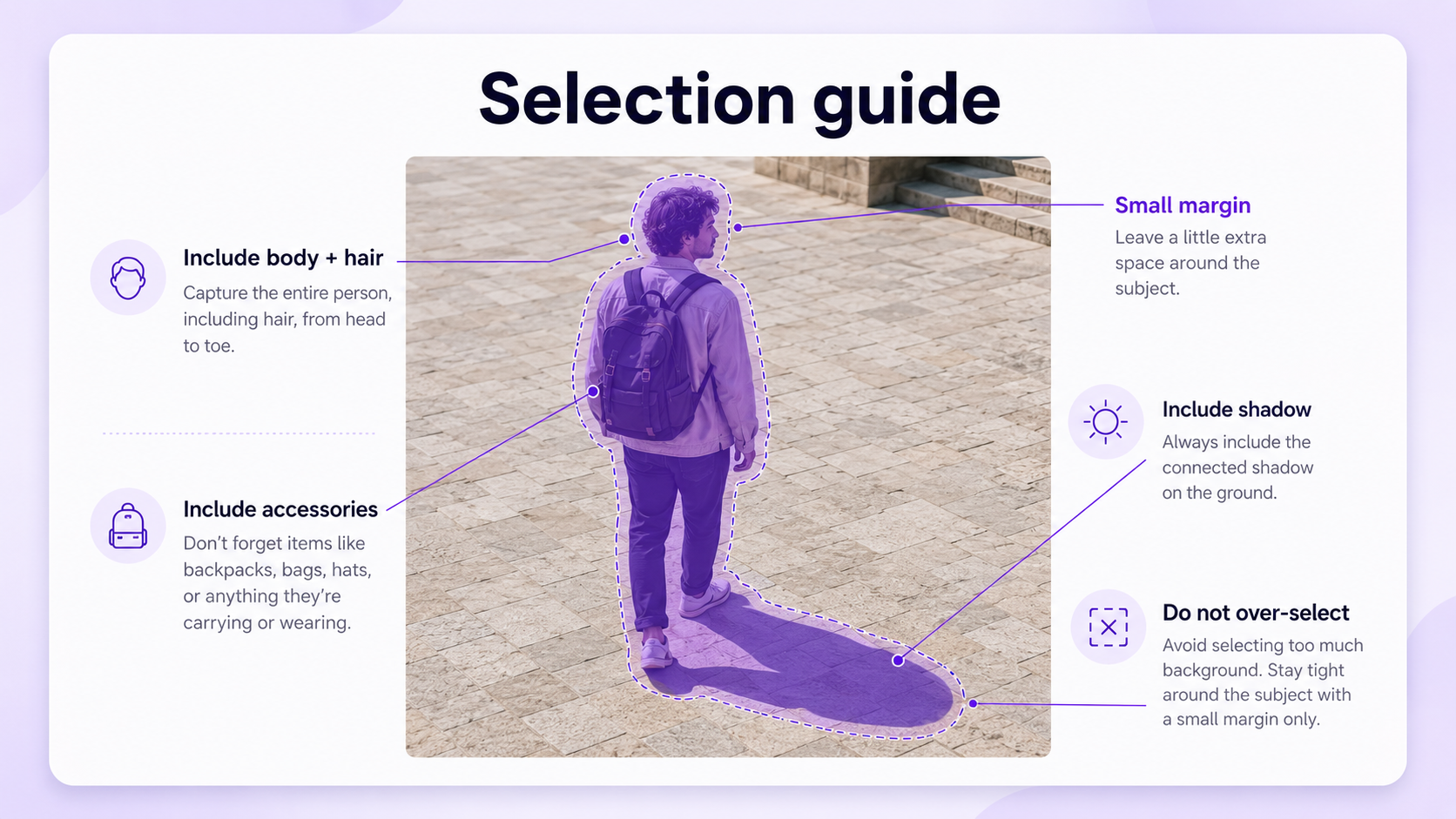
Schau über den Körper hinaus. Die Auswahl muss möglicherweise auch Haare, lose Kleidung, Taschen, Regenschirme, Schatten, Reflexionen, Fahrradteile oder Gegenstände umfassen, die die Person in der Hand hält.
Wenn ein Teil eines Schuhs, ein Schatten, eine Spiegelung oder ein Riemen zurückbleibt, wird die Bearbeitung offensichtlich. Zoomen Sie vor der Auswahl hinein, damit der Entfernungsbereich alle verbundenen visuellen Elemente umfasst.
3. Markieren Sie etwas über die Kanten der Person hinaus
Eine zu enge Auswahl kann Umrisse oder Fragmente hinterlassen. Füge einen kleinen Rand um die Person hinzu, damit die KI den rekonstruierten Hintergrund nahtlos in das umgebende Bild einfügen kann.
Wählen Sie keinen viel größeren Bereich als nötig. Große Auswahlbereiche zwingen das Modell, mehr Inhalt zu erfinden und können nahegelegene Objekte verändern, die bereits korrekt waren.
4. Erstellen Sie den Ersatz
Führen Sie das Entfernungs- oder Bereinigungstool aus. Einige Editoren füllen den Bereich automatisch aus, während andere eine kurze Anweisung wie „Person entfernen und Hintergrund natürlich fortsetzen“ ermöglichen.
Wenn Textanweisungen unterstützt werden, beschreiben Sie den Hintergrund anstelle der fehlenden Person. Zum Beispiel: Führen Sie die Steinmauer und den Bürgersteig mit passender Perspektive, Textur und Beleuchtung fort.
5. Vergleichen Sie mehrere Variationen
Die generative Entfernung kann mehrere Ergebnisse liefern. Vergleichen Sie die Varianten hinsichtlich Linienkontinuität, Textur, Schatten, wiederholten Mustern und Perspektive.
Die detaillierteste Variation ist nicht immer die beste. Eine einfache Fortsetzung, die zur bestehenden Szene passt, wirkt oft natürlicher als ein aufwendiger Ersatz mit erfundenen Objekten.
6. Kleinere Probleme separat beheben
Generieren Sie bei kleinen Fehlern nicht den gesamten Bereich neu. Markieren Sie stattdessen die fehlerhafte Stelle – wie eine Kante, einen Schatten oder eine Textur – und korrigieren Sie sie gezielt.
Das Arbeiten in kleineren Schritten gibt Ihnen mehr Kontrolle und reduziert das Risiko, Teile des Hintergrunds zu beschädigen, die bereits korrekt aussehen.
7. Überprüfen Sie das vollständige Bild
Das Hineinzoomen hilft, Fehler zu erkennen, aber das finale Bild sollte auch in normaler Größe betrachtet werden. Prüfen Sie, ob der reparierte Bereich Aufmerksamkeit erregt oder das Gleichgewicht der Komposition stört.
Ein technisch sauberer Patch kann immer noch ungewöhnlich aussehen, wenn die Szene plötzlich leer wird, sich die Beleuchtung ändert oder wiederholte Elemente in einem unnatürlichen Muster erscheinen.
Die besten Fotos für die KI-Personenentfernung
Die einfachsten Bilder zeigen eine Person vor einem schlichten oder sich wiederholenden Hintergrund. Himmel, Gras, Sand, Wasser, einfache Wände, unscharfe Straßen und offenes Pflaster lassen sich oft effektiv rekonstruieren.
Kleine Hintergrundfiguren lassen sich leichter entfernen, da sie weniger Pixel und Szeneninformationen abdecken.
Das Originalbild sollte klare Kanten und eine gleichmäßige Beleuchtung aufweisen. Starke Bewegungsunschärfe, extreme Dunkelheit, niedrige Auflösung oder starke Komprimierung erschweren die präzise Auswahl und Rekonstruktion.
Herausfordernde Situationen bei der Personenentfernung
Eine Person, die das Hauptmotiv überlappt
Jemanden zu entfernen, der sich mit der gewünschten Person oder dem Objekt überschneidet, ist schwierig, da ein Teil des Hauptmotivs verdeckt ist. Die KI muss fehlende Kleidung, Haare, Haut, Körperform, Produktdetails oder Architektur „erfinden“.
Wählen Sie sorgfältig aus, um das Hauptmotiv zu schützen. Reparieren Sie den überlappenden Bereich in kleinen Abschnitten. Wenn das verdeckte Detail wichtig ist, kann ein weiteres Foto desselben Motivs als Referenz erforderlich sein.
Menschenmassen und große Gruppen
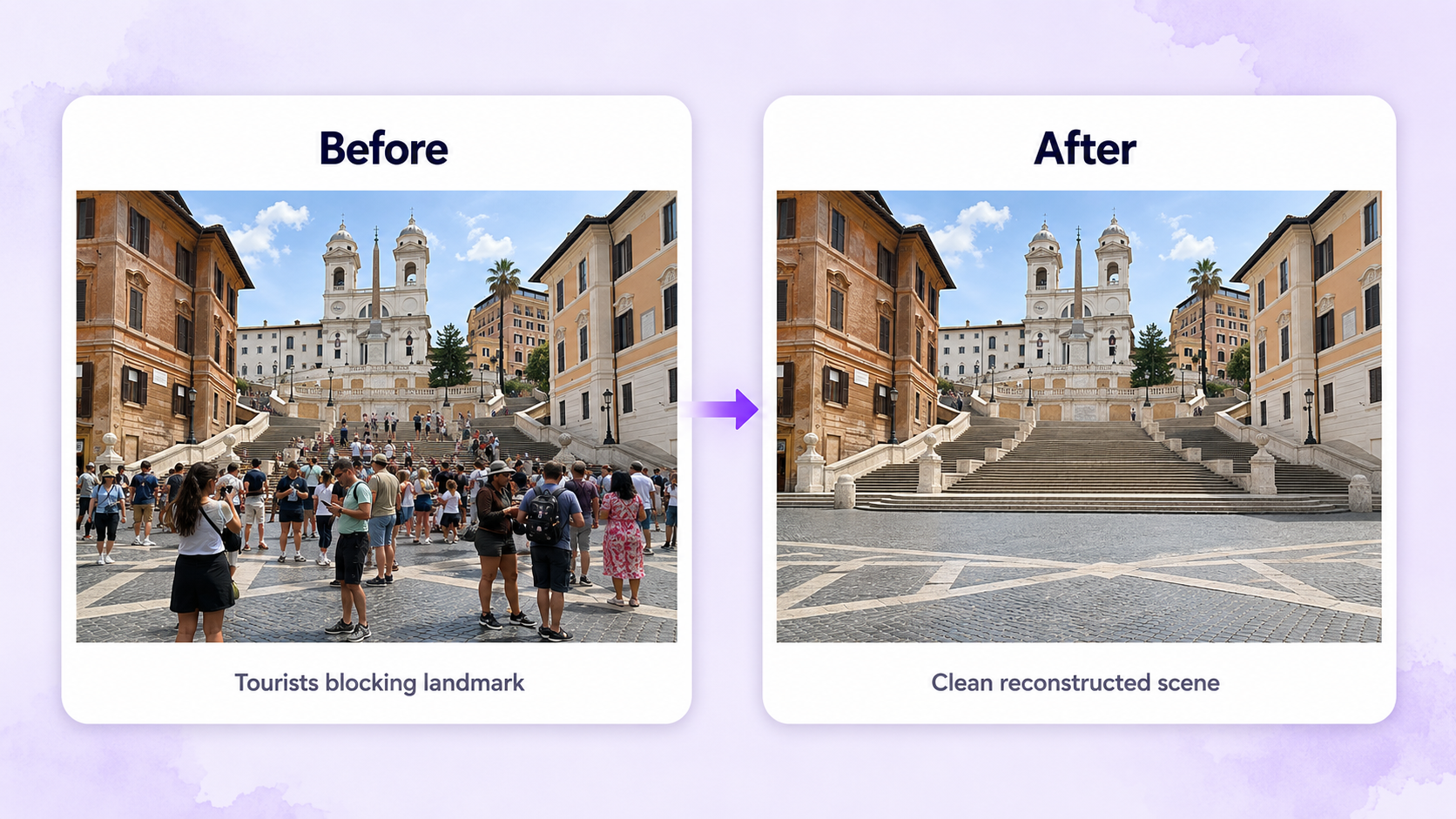
Das Entfernen einer ganzen Menschenmenge erzeugt einen großen leeren Bereich. Die KI muss möglicherweise Böden, Wände, Sitze, Barrieren, Ladenfronten, Landschaften oder architektonische Details neu aufbauen.
Entfernen Sie die Personen schrittweise, anstatt die ganze Gruppe auf einmal auszuwählen. Beginnen Sie mit den Figuren am Rand, überprüfen Sie den rekonstruierten Hintergrund und arbeiten Sie sich dann zur Mitte vor.
Detaillierte Architektur
Gebäude, Zäune, Fenster, Geländer, Fliesen, Ziegel und dekorative Muster erfordern eine präzise Linien- und Perspektivkontinuität. KI kann verzerrte Fenster, gebrochene Kanten oder sich wiederholende Designs erzeugen.
Nutzen Sie kleinere Auswahlbereiche und prüfen Sie jede gerade Linie sorgfältig. Ein zweiter Korrekturdurchgang kann erforderlich sein, wenn das generierte Muster nicht der ursprünglichen Struktur entspricht.
Reflexionen und Schatten
Eine Person kann durch Spiegel, Fenster, polierte Böden, Wasser oder glänzende Oberflächen mehrfach erscheinen. Wenn nur der sichtbare Körper entfernt wird, bleibt die gespiegelte Version zurück.
Schatten müssen ebenfalls berücksichtigt werden. Wählen Sie den verbundenen Schatten aus, wenn er eindeutig zur Person gehört, aber vermeiden Sie das Entfernen von nicht zusammenhängenden Umgebungsschatten.
Belebte natürliche Hintergründe
Blätter, Äste, Wellen, Felsen, Blumenmeere und komplexe Bodenstrukturen können unvorhersehbar sein. Die KI kann doppelte Blätter, abgebrochene Äste oder sich wiederholende Texturmuster erzeugen.
Diese Ergebnisse können bei normaler Betrachtungsgröße immer noch akzeptabel aussehen, aber eine genaue Überprüfung ist notwendig, wenn das Bild gedruckt oder in hoher Auflösung angezeigt wird.
Eine Person aus einem Gruppenfoto entfernen
Gruppenfotos erfordern besondere Sorgfalt, da sich Personen oft überlappen. Das Entfernen einer Person kann fehlende Arme, Kleidung, Möbel oder Teile einer anderen Person sichtbar machen.
Wählen Sie nur die unerwünschte Person und zugehörige Details aus. Schützen Sie Gesichter, Hände, Haare und Kleidung in der Nähe. Wenn die Person zentral positioniert ist, überlegen Sie, ob Zuschneiden oder ein anderes Gruppenfoto natürlicher wirkt.
Überprüfen Sie nach dem Entfernen den Abstand zwischen den verbleibenden Personen. Eine große künstliche Lücke kann dazu führen, dass die Gruppenzusammensetzung unvollständig wirkt, selbst wenn die Hintergrundrekonstruktion technisch korrekt ist.
Unerwünschte Personen aus Porträts entfernen
Fotobomben lassen sich in der Regel leichter entfernen, wenn sie sich hinter dem Hauptmotiv des Porträts befinden und sich nicht mit dem Gesicht, den Haaren oder der Kleidung der Person überschneiden.
Wählen Sie den gesamten Körper des Photobombers, einschließlich Accessoires und Schatten, aus. Halten Sie das Hauptmotiv, wenn möglich, außerhalb des ausgewählten Bereichs.
Überprüfen Sie den Rand um das Hauptmotiv. Die KI-Rekonstruktion kann versehentlich Haare, Schultern, Kleidung oder die Portraittiefe aufweichen, wenn die Auswahl zu nah ist.
Touristen aus Reisefotos entfernen
Reisebilder zeigen oft viele kleine Figuren, die sich über Plätze, Strände, Museen, Straßen und Aussichtspunkte verteilen. Entfernen Sie zuerst die störendsten Personen, anstatt automatisch jede Person zu löschen.
Ein völlig leeres Touristenziel wirkt oft weniger glaubwürdig als eine aufgeräumte Szene mit einigen Personen im Hintergrund. Behalten Sie Menschen im Bild, die für Größenverhältnisse oder Atmosphäre sorgen, solange sie nicht das Hauptmotiv verdecken.
Achten Sie bei Wahrzeichen und Architektur nach der Entfernung genau auf Treppen, Geländer, Säulen, Schilder, Pflastermuster und Schatten.
Personen aus Produkt- und Werbefotos entfernen
Eine Hand, ein Model oder eine Spiegelung im Produktfoto? Das Entfernen von Personen sorgt für ein sauberes Angebot oder eine professionelle Anzeige, solange das Produkt selbst vollständig sichtbar bleibt.
Schützen Sie die Kanten, das Etikett, das Logo, die Farbe, das Material, Reflexionen und die Proportionen des Produkts. Das Entfernen einer Person aus einem Bild mit reflektierenden Verpackungen, Autos, Glasflaschen, Geräten oder Schmuck kann schwierig sein, da die Person auch in der Oberflächenreflexion erscheinen kann.
Kommerzielle Bilder erfordern eine strengere Prüfung als private Fotos. Produktseiten und Werbeanzeigen müssen präzise sein, da selbst kleine Verzerrungen das Vertrauen der Kunden beeinträchtigen können.
Anleitung: So schreiben Sie eine KI-Anweisung zur Personenentfernung
Viele Tools benötigen keine Aufforderung, aber eine kurze Anweisung kann bei komplexen Hintergründen hilfreich sein. Beschreiben Sie, was der Bereich nach dem Entfernen enthalten soll.
Bei Architektur die Struktur vorgeben: Erweitern Sie Ziegelmauern und Fensterrahmen mit passenden Linien und Perspektiven. Bei Natur die Oberfläche beschreiben: Führen Sie Gras und ferne Bäume mit stimmiger Beleuchtung und Tiefe fort.
Vermeiden Sie es, während des Entfernungsschritts irrelevante Neugestaltungen anzufordern. Reparieren Sie zuerst die Szene. Ändern Sie Beleuchtung, Farbe, Zuschnitt oder Hintergrundstil in separaten Bearbeitungen.
So erzielen Sie natürliche Ergebnisse
Natürliche Ergebnisse hängen von der Kontinuität ab. Linien sollten sich verbinden, Texturen sollten sich nicht offensichtlich wiederholen, die Beleuchtung sollte konsistent bleiben und der Austausch sollte der ursprünglichen Perspektive folgen.
Achten Sie auf den Übergang zwischen dem generierten Bereich und dem unbearbeiteten Foto. Harte Kanten, plötzliche Unschärfe, unterschiedliches Rauschen oder inkonsistente Schärfe können die Bearbeitung verraten.
Ein feiner letzter Beschnitt kann die Komposition nach der Entfernung verbessern. Das Zuschneiden sollte jedoch das Bild unterstützen, anstatt eine sichtbar fehlerhafte Reparatur zu verbergen.
Häufige Fehler beim Entfernen von Personen
Nur den Körper auswählen
Haare, Taschen, Schatten, Spiegelungen und gehaltene Objekte können zurückbleiben. Fügen Sie jedes verbundene Element hinzu, das zur unerwünschten Person gehört.
Eine große Auswahl nutzen
Eine sehr große Auswahl zwingt die KI dazu, zu viel Hintergrund zu erfinden. Teilen Sie Menschenmengen oder komplexe Überlappungen in kleinere Reparatur Bereiche auf.
Wiederholte Muster ignorieren
Kacheln, Ziegel, Zäune, Fenster, Sitze und Geländer offenbaren oft KI-Fehler. Überprüfen Sie Ausrichtung, Abstände und Perspektive sorgfältig.
Die Szene überbearbeiten
Das Entfernen jeder entfernten Person kann einen öffentlichen Ort unnatürlich wirken lassen. Behalten Sie Figuren bei, die zur Größe, zum Realismus oder zur Atmosphäre beitragen.
Das Hauptmotiv nicht prüfen
Das Entfernen kann angrenzende Haare, Kleidung, Produktränder, Gesichter oder architektonische Linien verändern. Vergleichen Sie das bearbeitete Bild vor der Veröffentlichung mit dem Original.
Ethische Aspekte und Datenschutz
Das Entfernen einer Ablenkung von einem privaten oder kommerziellen Foto unterscheidet sich im Allgemeinen von der Bearbeitung, um ein wichtiges Ereignis falsch darzustellen oder Betrachter zu täuschen.
Bedenken Sie den Kontext, in dem ein Bild verwendet wird. Das Entfernen von Personen kann dessen Aussage verfälschen, insbesondere in Bereichen wie Journalismus, bei Rechtsbeweisen oder Dokumentationen, wo Authentizität entscheidend ist.
Stellen Sie bei Werbung und Einträgen sicher, dass die Bearbeitung das Produkt, die Immobilie, den Veranstaltungsort, die Besucherzahl, die Sicherheitsbedingungen oder das Kundenerlebnis nicht falsch darstellt.
Checkliste zur Personenentfernung
Vergewissern Sie sich vor dem Export, dass die unerwünschte Person, zugehörige Accessoires, Schatten und Reflexionen vollständig entfernt wurden.
Überprüfen Sie im reparierten Bereich gerade Linien, Texturen, wiederholte Muster, die Lichtrichtung, Perspektive, Tiefe und Kontaktschatten.
Überprüfen Sie Gesichter, Haare, Kleidung, Produkte, Architektur, Schilder und Objekte in der Nähe, um sicherzustellen, dass das Tool keine Details verändert hat, die Sie beibehalten wollten.
Überprüfen Sie das Bild abschließend sowohl bei hoher Vergrößerung als auch in normaler Ansichtsgröße. Die Reparatur sollte in beiden Ansichten unauffällig bleiben.
Unsere Empfehlung
KI erleichtert das Entfernen von Personen aus Fotos erheblich, doch ein überzeugendes Ergebnis hängt immer noch von sorgfältiger Auswahl und Überprüfung ab. Beginnen Sie mit einem qualitativ hochwertigen Bild, beziehen Sie alle verbundenen Details ein, verwenden Sie kontrollierte Auswahlbereiche und reparieren Sie komplexe Szenen schrittweise.
Einfache Hintergründe benötigen oft nur eine Generierung. Bei Menschenmengen, überlappenden Motiven, Architektur, Reflexionen und Produktbildern sind häufig mehrere kleinere Bearbeitungen erforderlich.
Mit GenImagePro entfernen Sie störende Personen aus Fotos – ideal für Reisen, Porträts oder Immobilien. Einfach Bild hochladen, Person entfernen, den rekonstruierten Hintergrund prüfen und das perfekte Ergebnis nutzen.
Häufig gestellte Fragen (FAQ)
Kann KI eine Person aus einem Foto entfernen?
Ja. Eine KI kann eine ausgewählte Person entfernen und eine plausible Rekonstruktion des verdeckten Hintergrunds erstellen, indem sie umliegende Texturen, Farben, Beleuchtung und Muster nutzt.
Wie entferne ich Personen aus dem Hintergrund eines Fotos?
Laden Sie das Bild in ein KI-Entfernungstool hoch, wählen Sie die gesamte Person und den verbundenen Schatten oder Zubehörteile aus, generieren Sie den Ersatz und überprüfen Sie den neu erstellten Hintergrund.
Kann KI eine Menschenmenge aus einem Foto entfernen?
Ja, aber große Menschenmengen sind schwieriger, da sie mehr Hintergrund abdecken. Entfernen Sie Personen in kleineren Gruppen oder Stufen, um mehr Kontrolle zu haben.
Kann ich einen Fotobomber entfernen, ohne die Hauptperson zu verändern?
In der Regel ja, besonders wenn der Photobomber die Hauptperson nicht überlappt. Halten Sie die Hauptperson außerhalb des ausgewählten Bereichs und überprüfen Sie Haare, Kleidung und Ränder in der Nähe.
Warum sieht der Hintergrund nach dem Entfernen einer Person merkwürdig aus?
Die KI könnte fehlerhafte Texturen, Muster, Schatten oder Perspektiven erzeugt haben. Beheben Sie das Problem, indem Sie den betroffenen Bereich mit einer kleineren Auswahl korrigieren und, falls unterstützt, eine kurze Hintergrundanweisung geben.
Kann KI Personen aus Reisefotos entfernen?
Ja. Genimage kann Touristen und Fußgänger von Stränden, Sehenswürdigkeiten, Straßen, Museen und malerischen Orten entfernen und dabei die umliegende Umgebung originalgetreu rekonstruieren.
Sollte ich jede Person von einem Foto entfernen?
Nicht immer. Personen in der Ferne können Maßstab und Atmosphäre vermitteln. Entfernen Sie jedoch Figuren, die das Hauptmotiv verdecken oder von der beabsichtigten Komposition ablenken.
Kann Genimage Pro Personen aus Fotos entfernen?
GenImagePro unterstützt Arbeitsabläufe zur Personenentfernung, um Porträts, Reisefotos, Immobilienbilder, kommerzielle Visuals und andere Szenen zu bereinigen.