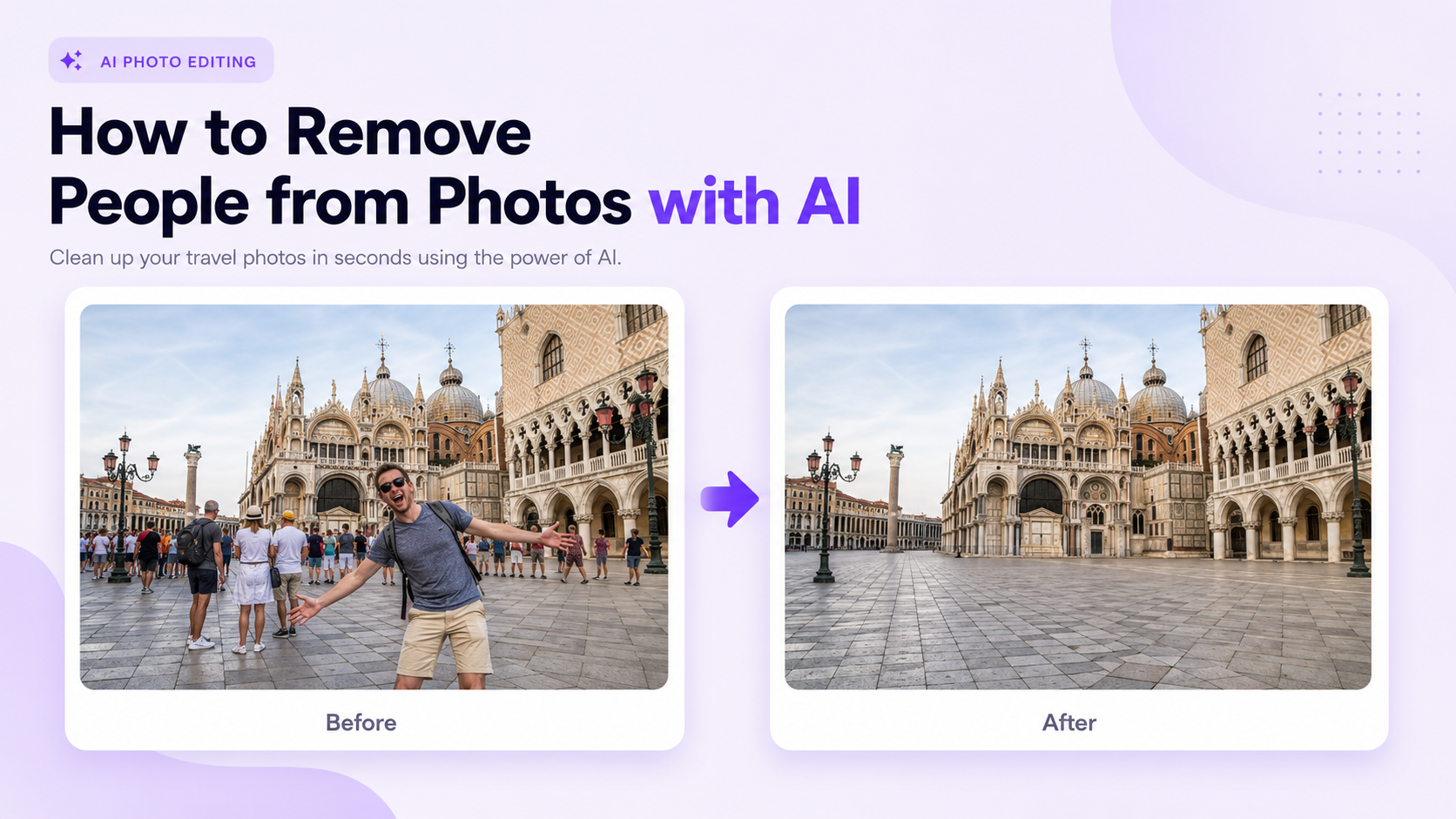
背景を横切る見知らぬ人、グループの後ろに写り込んだ人、ランドマークを遮る群衆などは、せっかくの写真の魅力を半減させてしまいます。AI人物除去ツールを使えば、これらの不要な被写体を消去し、隠れた背景を再構築できます。手作業で細かくクローンを作成する必要はありません。
写真からの人物除去は、画像をアップロードし、人物をマークし、修復された領域を生成し、結果を確認するという簡単なプロセスです。ただし、その品質はシーンに大きく依存します。広々としたビーチから遠くの小さな人物を削除する方が、主要な被写体と重なっていたり、詳細な建築物を覆っていたり、大きな影を落としている人物を削除するよりも簡単です。
AIを使って写真から人物を削除する方法、最適な画像、難しい背景の処理、公開前の確認事項、そして再編集が必要なケースについて解説します。
AIが写真から人物を消す方法
- AIによる除去ツールは、単にピクセルを削除するだけではありません。人物を選択すると、モデルは周囲のテクスチャ、線、色、照明、遠近法、繰り返しパターンを分析します。その後、選択された領域を埋めるための新しい視覚コンテンツを生成します。
- この再構築プロセスは、ジェネレーティブ塗りつぶし、インペインティング、オブジェクト除去、クリーンアップ、またはコンテンツに応じた置換などと呼ばれます。このツールは、舗装、草、空、水、壁、家具、その他の隠れた表面を再構築できます。
- AIは人物の背後に何があったかを正確には知りません。周囲の画像に基づいて、もっともらしい続きを生成します。そのため、特に削除された被写体が重要な詳細を覆っていた場合は、常に結果を確認する必要があります。
人物除去と背景除去:どちらを選ぶべき?
人物除去は、写真から特定の人物だけを消し、残りの部分はそのままにします。背景除去は、主要な被写体と背景を完全に分離します。これらは異なる編集作業です。
シーンはそのままに、人物が邪魔な場合に人物除去を使用します。被写体を分離し、背景全体を置き換えたりエクスポートしたりしたい場合は、背景除去を使用します。
写真から人物を削除する一般的な理由
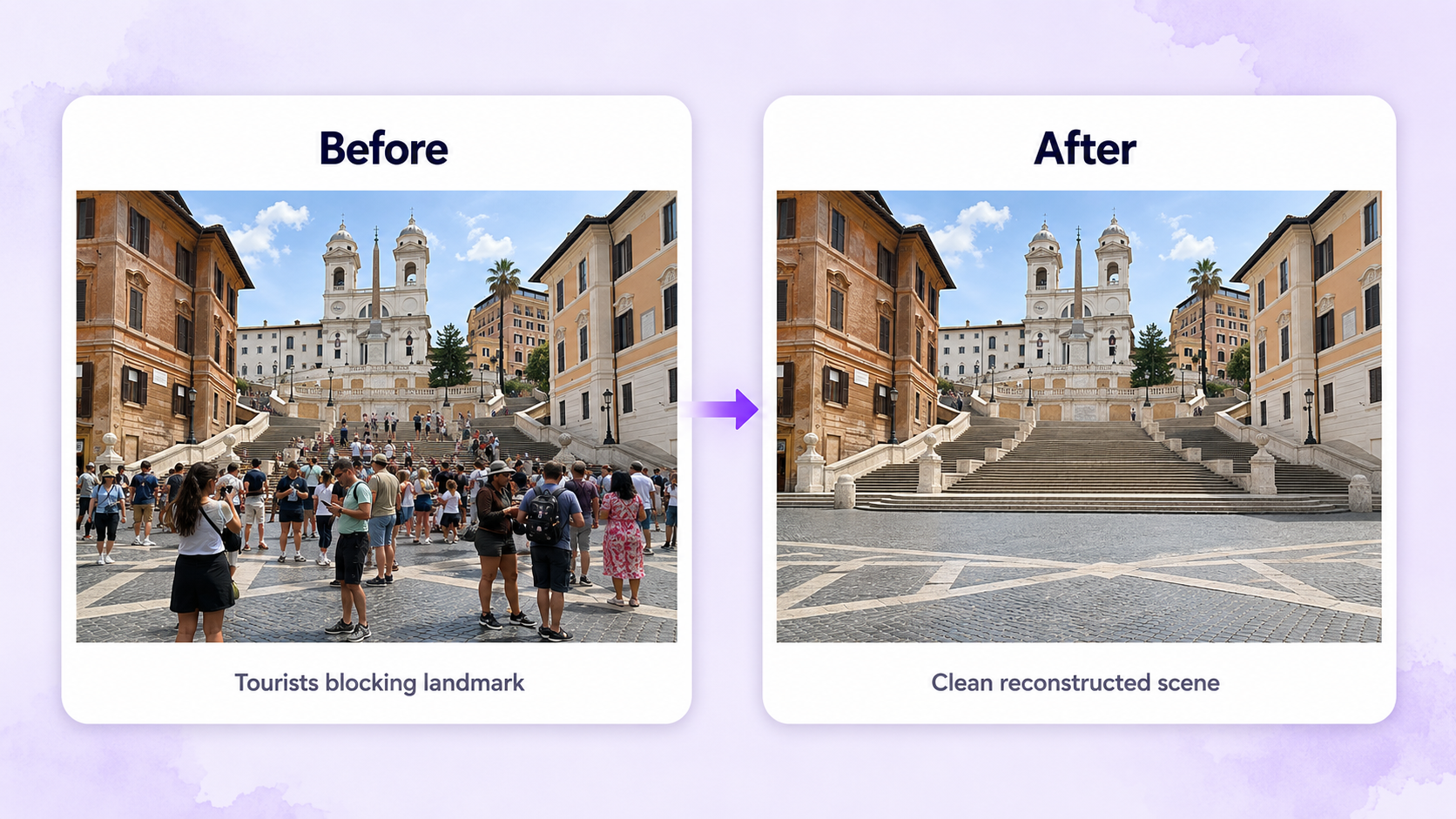
- 旅行写真は最も一般的な使用例の1つです。観光客、通行人、イベント参加者が、ランドマーク、建築物、風景、または完璧な構図を遮ってしまうことがあります。
- 人物除去は、不動産画像、商品写真、レストランの内装、イベント写真、ソーシャルメディア、プロのポートレート、家族写真、そしてマーケットプレイス出品など、幅広い用途で役立ちます。
- どちらの場合も、最終的な目標は、不要な要素を取り除きつつ、写真が不自然に加工されたように見えないようにすることです。
写真から人物を自然に消す方法:ステップバイステップガイド
1. 最高品質のオリジナルを選ぶ
写真の編集を始める際は、最も大きく鮮明な画像を選びましょう。高解像度の画像は、AIがテクスチャ、エッジ、影、パターン、背景の詳細をより正確に認識するための豊富な情報を提供します。
元のファイルがある場合は、繰り返し編集されたスクリーンショットや圧縮されたSNSからのダウンロード画像の使用は避けましょう。選択範囲を再生成した後、圧縮による劣化がより目立つ可能性があります。
2. 人物のすべての部分を特定する
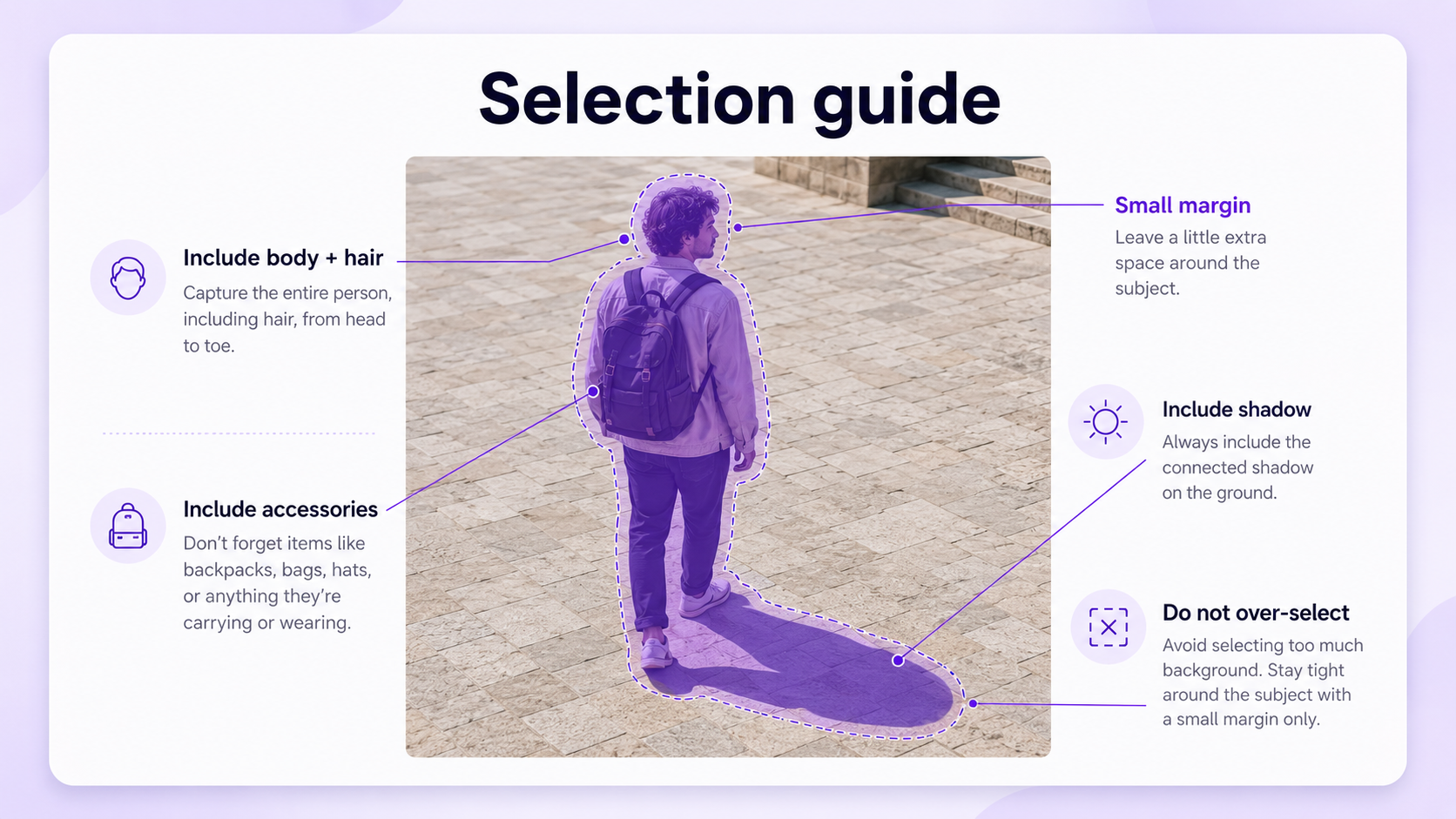
人物の体だけでなく、髪の毛、服のたるみ、バッグ、傘、影、反射、自転車の部品、手に持っている物なども選択範囲に含める必要がある場合があります。
靴の一部、影、反射、ストラップなどを残してしまうと、編集したことが一目瞭然になります。選択する前にズームインして、削除範囲に接続されているすべての視覚要素が含まれるようにしてください。
3. 被写体の輪郭より少し外側を選択する
選択範囲がタイトすぎると、輪郭や断片が残る可能性があります。人物の周りに少し余白を追加して、AIが再構築された背景を周囲の画像に自然に溶け込ませられるようにしましょう。
必要以上に広い範囲を選択しないでください。選択範囲が広すぎると、モデルが余分なコンテンツを生成しようとし、すでに適切だった近くのオブジェクトまで変更してしまう可能性があります。
4. 画像を生成する
削除またはクリーンアップツールを実行します。一部のエディターは自動的に領域を埋めますが、人物を削除して背景を自然に続けるといった短い指示を許可するものもあります。
テキスト指示がサポートされている場合、消去したい人物ではなく背景を説明してください。例えば、「石壁と舗装を、元の画像と合うように遠近感、質感、照明を合わせて続ける」のように具体的に指示します。
5. 複数のバリエーションを比較する
生成AIによる除去機能は、複数の結果を生成する場合があります。生成されたバリエーションを比較し、線の連続性、質感、影、繰り返しのパターン、遠近感が元の画像と自然に繋がっているかを確認しましょう。
最も詳細なバリエーションが常に最適とは限りません。既存のシーンに合わせたシンプルな継続の方が、凝ったオブジェクトを考案して置き換えるよりも、自然に見えることがよくあります。
6. 小さな問題は個別に修正する
選択範囲全体を何度も再生成する必要はありません。一部だけがおかしい場合は、壊れた端、歪んだタイル、不自然な影、繰り返されるテクスチャなど、問題のある箇所を個別に選択して修正してください。
細かく作業することで、より高い精度でコントロールでき、既に完璧な背景部分を損なうリスクを減らすことができます。
7. 画像全体を確認する
拡大してエラーを確認することも重要ですが、最終的な画像は通常サイズでも確認する必要があります。修復された領域が不自然に目立ったり、構図のバランスを崩していないかを確認しましょう。
技術的には問題のないパッチでも、シーンが突然空白になったり、照明が変わったり、要素が不自然に繰り返されたりすると、違和感が生じることがあります。
AI人物除去に最適な写真
- 人物がシンプルな背景や反復する背景の前に立っている画像は、最も簡単に処理できます。空、草、砂、水、無地の壁、ぼやけた街並み、開けた舗装などは、効果的に再構築できることが多いです。
- 背景の小さな人物は、占めるピクセル数やシーン情報が少ないため、削除が容易です。
- 元の画像は、輪郭がはっきりしており、一貫したライティングであることが重要です。激しいモーションブラー、極端な暗さ、低解像度、強い圧縮は、正確な選択と再構築を困難にします。
人物除去が難しい状況
メイン被写体に人物が重なる
残したい人物やオブジェクトに重なっているものを除去するのは困難です。なぜなら、主要な被写体の一部が隠れてしまうからです。AIは、欠けている衣服、髪、肌、体の形、製品の詳細、または建築物を生成する必要があります。
主要な被写体を保護するよう慎重に選択範囲を調整します。重なっている部分は小さなセクションに分けて修正してください。隠れたディテールが重要な場合は、同じ被写体の別の写真を参考にすると良いでしょう。
人混みや大人数のグループ
群衆全体を削除すると、大きな空白領域が生まれます。AIは、床、壁、座席、障壁、店先、風景、または建築の詳細を再構築する必要がある場合があります。
群衆を一度にすべて選択するのではなく、段階的に削除します。まず端の人物から始め、再構築された背景を確認し、中央に向かって作業を進めます。
詳細アーキテクチャ
建物、フェンス、窓、手すり、タイル、レンガ、装飾パターンなど、線と遠近法の正確な連続性が必要です。AIは、歪んだ窓、途切れた縁、繰り返されるデザインを作成する場合があります。
より小さな範囲を選択し、すべての直線を確認してください。生成されたパターンが元の構造と一致しない場合は、2回目の修正が必要になることがあります。
光と影の表現
鏡、窓、磨かれた床、水面、光沢のある表面など、反射によって人物が複数回映り込むことがあります。目に見える本体だけを削除しても、反射した像は残ってしまいます。
影の処理も重要です。人物に明確に属する影は選択して含めますが、無関係な環境の影は削除してください。
忙しい日のための自然な背景
葉、枝、波、岩、群生する花、複雑な地面のテクスチャは予測が難しい場合があります。AIが葉を重複させたり、枝を壊したり、テクスチャのパッチを繰り返したりすることがあります。
通常表示サイズでは問題ないように見えても、印刷や高解像度での表示を考えると、拡大しての確認が不可欠です。
集合写真から特定の一人だけを削除する方法
- 集合写真の編集は特に注意が必要です。人物が重なり合っていることが多く、一人を削除すると、腕や服、家具、あるいは他の被写体の一部が欠けてしまうことがあります。
- 不要な人物と関連する詳細のみを選択してください。近くの顔、手、髪、衣服を保護します。人物が中央に位置している場合は、トリミングや別の集合写真の方が自然な結果になるか検討してください。
- 除去後、残った人物間の間隔を確認してください。背景の再構築が技術的に正しくても、不自然に大きな隙間があると、グループ構成が不完全に感じられることがあります。
ポートレート写真の写り込みを消す方法
- 写真に写り込んだ不要な人物は、メインの被写体の後ろにいて、顔、髪、服に重なっていない場合、通常は簡単に除去できます。
- フォトボマーの全身、アクセサリー、影を選択範囲に含めます。可能な限り、主要な被写体は選択範囲の外に置きます。
- 主要な被写体の輪郭を確認してください。AIによる再構築では、選択範囲が近すぎると、髪、肩、衣服、またはポートレートの奥行きが意図せずぼやけてしまうことがあります。
旅行写真から観光客を消す方法
- 旅行写真には、広場、ビーチ、美術館、通り、展望台などに多くの小さな人物が写り込んでいることがよくあります。すべての人物を自動的に消去するのではなく、まず最も目立つ人物から削除しましょう。
- 完全に無人の観光地は、遠景に数人の人物がいるきれいなシーンよりも信憑性に欠ける場合があります。主要な被写体を遮らない限り、スケール感や雰囲気を加える人物は残しておきましょう。
- ランドマークや建築物の場合、観光客を削除した後の階段、手すり、柱、看板、舗装のパターン、影に細心の注意を払ってください。
商品写真や広告写真から人物を削除する方法
- 商品画像に映り込んだ手、モデル、通行人、カメラマンなどの人物の映り込みは、商品自体が完全に写っている場合でも、人物を削除することで、よりすっきりとした商品リストや広告を作成するのに役立ちます。
- 製品のエッジ、ラベル、ロゴ、色、素材、反射、プロポーションを保護します。反射するパッケージ、車、ガラス瓶、家電製品、ジュエリーの画像から人物を削除するのは、その人物が表面の反射にも映り込む可能性があるため、難しい場合があります。
- ビジネスで使用する画像は、個人的な写真よりも厳しくチェックする必要があります。商品ページや広告では正確な表現が求められ、わずかな歪みでも信頼性に影響を与える可能性があります。
AI人物除去指示の書き方
多くのツールはプロンプトを必要としませんが、背景が複雑な場合は短い指示が役立ちます。削除後、その領域に何を含めるべきかを記述してください。
建築物の場合、構造を指定します。レンガの壁と窓枠を線と遠近感を合わせて続けます。自然の場合、表面を指定します。草と遠くの木々を光と奥行きを合わせて続けます。
修正ステップ中に無関係な再デザインを要求するのは避けましょう。まずはシーンの修復から。照明、色、トリミング、背景スタイルは別々の編集で変更してください。
AIで生成した画像や写真をより自然に見せる方法
- 自然な仕上がりは継続性にかかっています。線は繋がり、テクスチャは不自然に繰り返さず、照明は一貫性を保ち、置き換えられた要素は元の遠近法に従う必要があります。
- 生成された領域と元の写真の間の移行をチェックしてください。不自然な継ぎ目、突然のぼかし、異なるノイズレベル、または一貫性のないシャープネスは、編集の痕跡を示している可能性があります。
- 切り抜きは、被写体を際立たせるために行うものであり、修復の不備を隠すものであってはなりません。修復後に最終的な微調整として切り抜きを行うことで、構図が改善される場合があります。
人物除去でよくある失敗
身体だけを選択
髪の毛、バッグ、影、反射、手に持っている物などが残る場合があります。不要な人物に付随するすべての要素を含めてください。
大規模な画像選択を活用する
選択範囲が広すぎると、AIが背景を過度に生成してしまいます。群衆や複雑に重なり合う部分は、より小さな修復エリアに分割してください。
繰り返されるパターンを無視する
タイル、レンガ、フェンス、窓、座席、手すりなど、AIのミスが露呈しやすい箇所です。配置、間隔、遠近感を注意深く確認しましょう。
シーンの編集しすぎ
遠くの人物をすべて削除すると、公共の場所が不自然に見えることがあります。スケール感、現実味、または雰囲気に貢献する人物は残しましょう。
論点ずれ
除去によって、周辺の髪、衣服、製品の端、顔、または建築物の線が変化する場合があります。公開する前に、編集した画像を元の画像と比較してください。
倫理的配慮とプライバシー
- 個人的な写真や商業写真から不要な要素を取り除くことは、重要な出来事を誤って伝えたり、見る人を欺くために編集を利用することとは、一般的に異なります。
- 画像を使用する状況を考慮してください。ジャーナリズム、法的証拠、記録文書、公共の利益に関わる報道、または真正性が重視されるその他の状況では、人物を削除すると画像の意味が変わる可能性があります。
- 広告やリスティングにおいては、編集内容が製品、物件、会場、混雑状況、安全条件、または顧客体験を誤って伝えることのないようにしてください。
人物除去チェックリスト
- エクスポートする前に、不要な人物、関連アクセサリー、影、反射がすべて除去されていることをご確認ください。
- 修正箇所における直線、テクスチャ、繰り返しパターン、照明の方向、遠近感、奥行き、接触影をチェックしてください。
- 近くの顔、髪、服、製品、建築物、看板、物体を検査し、保持したい細部がツールによって変更されていないことを確認してください。
- 最後に、画像を拡大表示と通常表示の両方で確認します。どちらの表示でも、修正が目立たないことを確認してください。
最終的な推奨事項
- AIを使えば写真から人物を簡単に削除できますが、納得のいく結果を得るには慎重な選択と確認が不可欠です。高画質の画像から始め、関連する細部をすべて含め、選択範囲を細かく調整し、複雑なシーンは段階的に修正しましょう。
- シンプルな背景であれば1回の生成で済むかもしれません。しかし、人混み、被写体の重なり、建築物、反射、商品画像などは、複数回にわたる細かな編集が必要になることがよくあります。
- Genimage Proは、旅行写真、ポートレート、不動産画像、商業ビジュアルなど、あらゆるシーンから不要な人物を削除するワークフローを提供します。画像をアップロードし、不要な人物を削除するだけで、再構築された背景を確認してから結果をご利用いただけます。
よくあるご質問
AIで写真から人物を消すことはできますか?
はい、可能です。AIは選択された人物を消去し、周囲のテクスチャ、色、照明、パターンを利用して、隠れた背景をもっともらしく再構築できます。
写真の背景に写り込んだ人物を消すにはどうすればよいですか?
画像をAI除去ツールにアップロードし、人物全体とそれに繋がる影やアクセサリーを選択します。その後、代替画像を生成し、再構築された背景を確認してください。
AIは写真から群衆を削除できますか?
はい、可能ですが、大勢の群衆は背景を広くカバーするため、より困難になります。より細かく制御するには、少人数のグループや段階的に人物を削除してください。
メインの人物はそのままで、写り込んでしまった人を削除できますか?
通常、特にフォトボマーが主要な被写体と重なっていない場合に有効です。主要な人物を選択範囲の外に置き、髪の毛、衣服、縁の近くを注意深く確認してください。
人物を削除したら背景がおかしくなりました。なぜですか?
AIが不正確なテクスチャ、パターン、影、または遠近法を作り出した可能性があります。問題のある領域をより小さな選択範囲で修正し、サポートされている場合は短い背景指示を与えてください。
AIで旅行写真から人物を削除できますか?
はい、可能です。ビーチ、観光名所、街並み、美術館、景勝地などから観光客や歩行者を削除し、周囲の環境を再構築できます。
写真から人物を全員削除すべきですか?
必ずしもそうではありません。遠景の人物は、写真に奥行きや雰囲気を加えることができます。ただし、被写体を遮ったり、構図の意図を損なったりする人物は削除しましょう。
Genimage Proで写真から人物を削除できますか?
GenImageProは、ポートレート、旅行写真、不動産画像、商業ビジュアルなど、様々なシーンから人物を削除し、画像をきれいに仕上げるワークフローをサポートします。