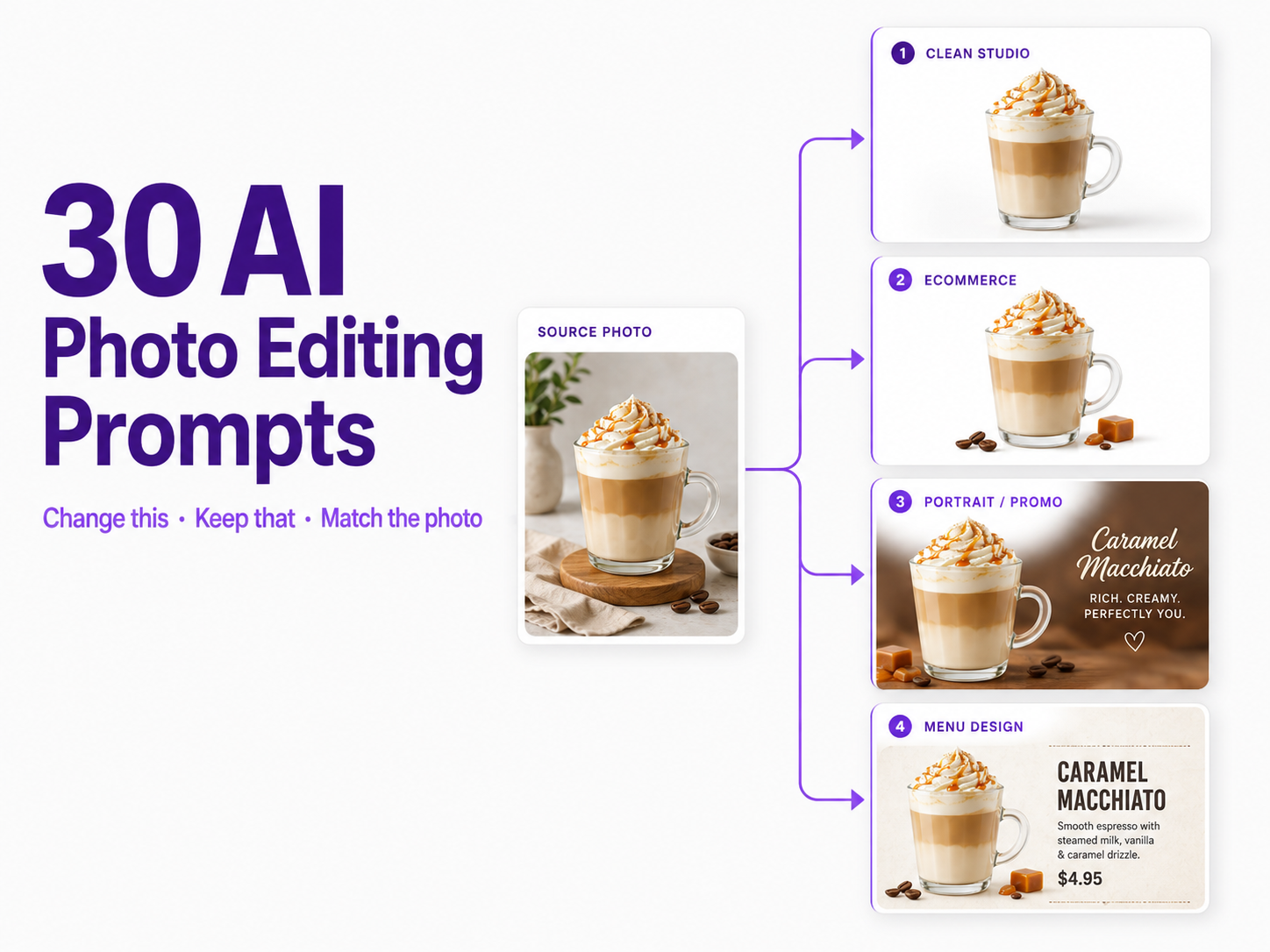
30 AI-prompts för bildredigering: Bättre resultat 2026
Good AI photo editing prompts explain what should change, what should stay the same, and how the final image should look.
AI-fotoredigering fungerar annorlunda än traditionell bildredigering. Istället för att manuellt maska ut en bakgrund, dra i dussintals reglage eller bygga upp en bild lager för lager, kan du bara beskriva ändringen du vill göra med vanligt vardagsspråk.
Ladda upp fotot du vill redigera i GenImagePro och använd dessa prompter för att ändra bakgrunder, ljussättning, porträtt, produkter och mer – eller börja direkt från en färdig redigeringsmall. Beskriv bara ändringen med dina egna ord i AI-bildredigeraren.
Kvaliteten på resultatet beror fortfarande i hög grad på instruktionen. En vag prompt som "gör den här bättre" ger AI:n frihet att omtolka nästan allt. En starkare prompt förklarar exakt vad som ska ändras, vad som ska lämnas orört och hur det färdiga fotot ska se ut.
Den här guiden innehåller 30 återanvändbara AI-prompter för fotoredigering av porträtt, produktfotografering, bakgrunder, mode, mat, ljussättning, bildrensning och komposition. Anpassa detaljerna i varje prompt efter din egen bild.
En pålitlig redigeringsprompt särskiljer källbilden, den önskade ändringen, skyddade detaljer och det eftersträvade fotografiska slutresultatet.
Den bästa promptformeln för AI-fotoredigering
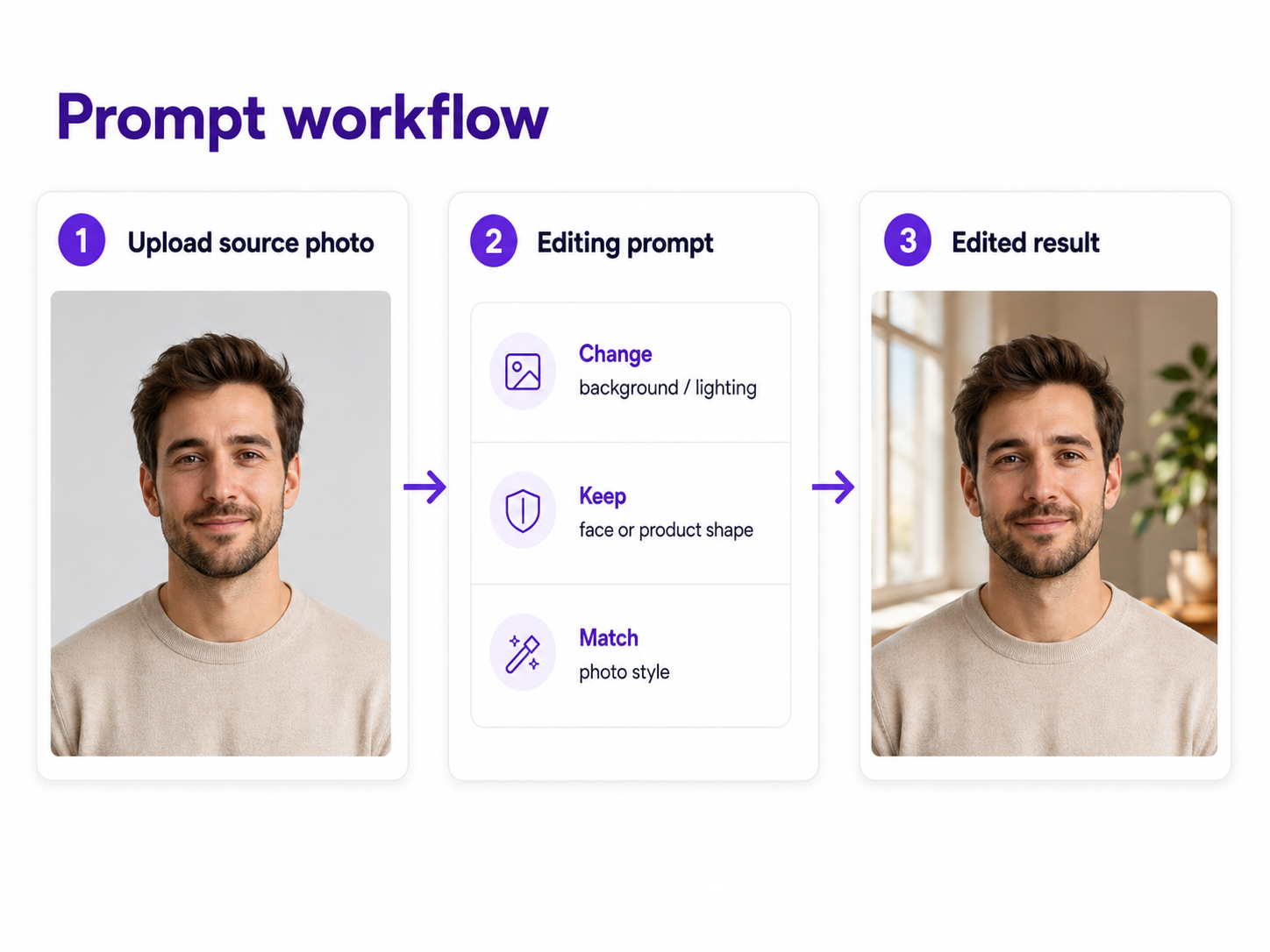
För de flesta bild-till-bild-redigeringar fungerar en enkel struktur i fyra delar bäst: identifiera vad som ska ändras, beskriv ändringen eller det nya elementet, ange vad som ska förbli orört och beskriv den önskade visuella kvaliteten på slutresultatet.
Du behöver inte ha med alla delar av den här formeln i varje redigering. För enklare ändringar räcker det med korta, enkla promptar. Instruktioner om vad som ska bevaras blir viktigare när originalbilden visar en verklig person, en varumärkesprodukt, ett specifikt plagg eller någon annan detalj som inte får förändras.
Vad kännetecknar en bra prompt för AI-fotoredigering?
Var tydlig med vad som ska ändras. Ange också vad som måste förbli oförändrat – som identitet, kläder, förpackning, produktform, logotyper, pose eller komposition. Beskriv det färdiga fotot med detaljer om ljussättning, kamera och texturer. När precisionen är avgörande är det bäst att göra en större redigering i taget.
AI-prompter för porträttredigering
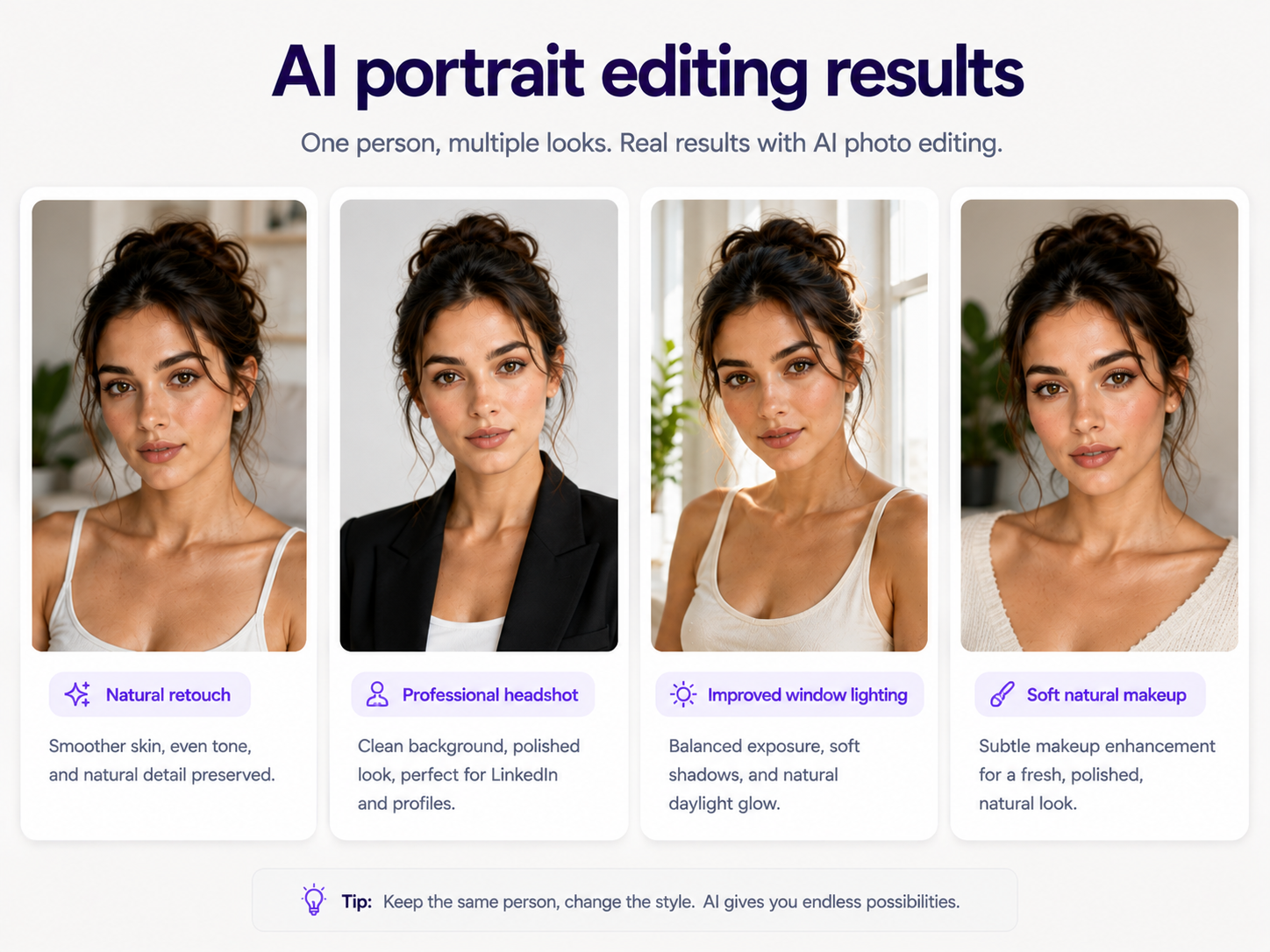
Porträttredigering kräver extra fingertoppskänsla eftersom små justeringar av ögon, näsa, läppar, käklinje, hudton eller ansiktsform snabbt kan få en verklig person att se ut som någon helt annan. Var därför noga med att uttryckligen bevara personens identitet. För färdiga looks behåller AI-porträttgeneratorn och AI-sminkgeneratorn samma ansikte och ändrar bara stilen.
1. Naturlig porträttretuschering
2. Professionellt profilfoto
3. Förbättra ljussättningen i porträtt
4. Lägg till naturligt smink
5. Förvandla en selfie till ett professionellt magasinporträtt
Vid porträttredigering: beskriv önskad förbättring och var noga med att uttryckligen bevara personens identitet.
AI-promptar för redigering av bakgrunder
Att byta bakgrund fungerar bäst när den nya miljön stämmer överens med den ursprungliga kameravinkeln, motivets ljussättning och kontaktskuggorna. För att byta eller ta bort bakgrunden utan att skriva en prompt kan du använda AI-bakgrundsbytaren eller ta bort bakgrunden.
6. Byt ut bakgrunden till en vit fotostudio
7. Modern kontorsbakgrund
8. Stadsmiljö utomhus
9. Gör en rörig bakgrund oskarp
AI-prompter för redigering av produktbilder
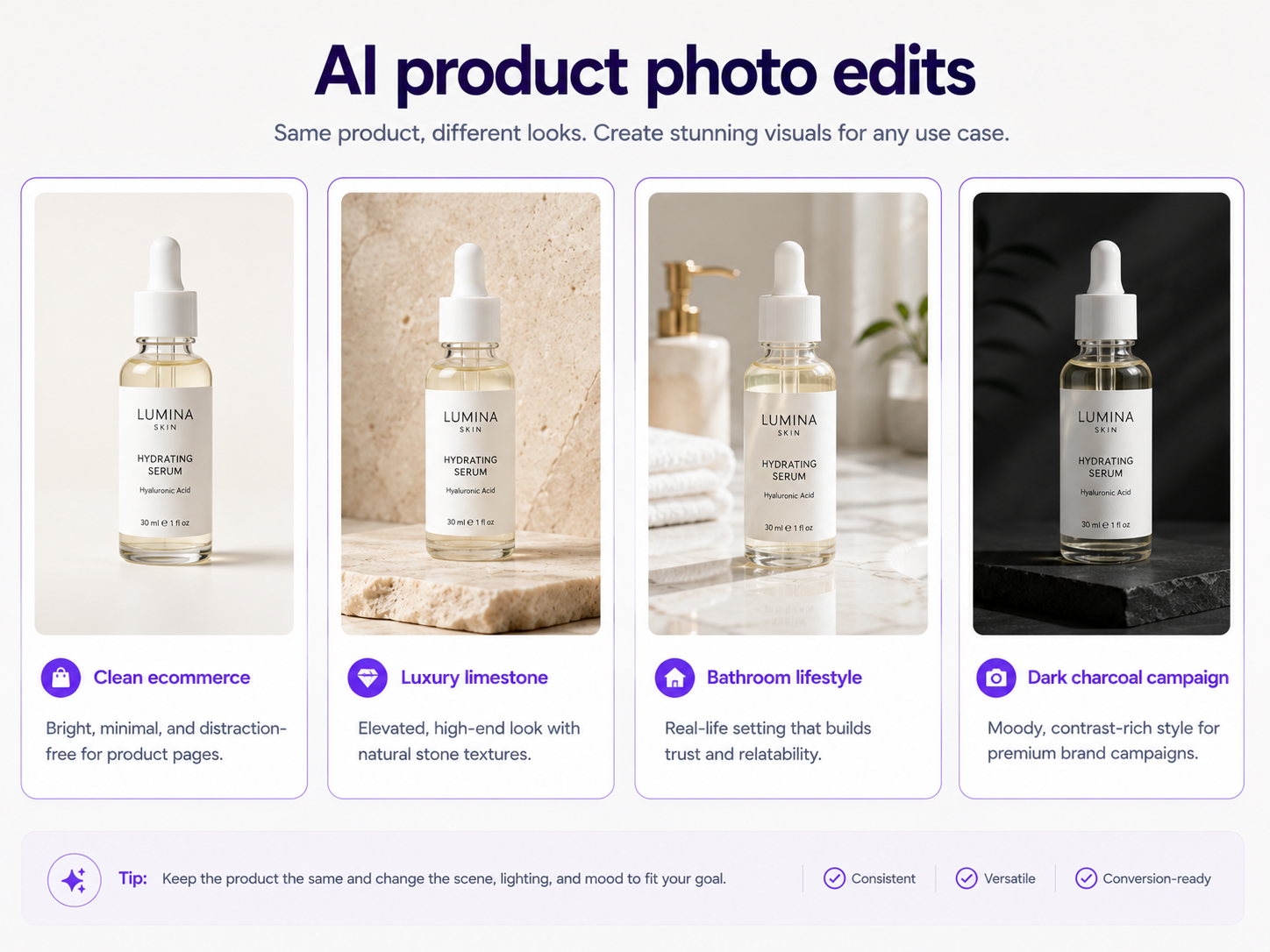
Vid produktredigering är den viktigaste instruktionen oftast att bevara originalet. En snygg kampanjbild gör ingen nytta om AI:n ändrar flaskans form, förpackningens färg, logotypen, etiketten eller produktens proportioner. När du behöver en hel uppsättning bilder i stället för en enda redigering läser AI-produktshooten av din produktbild, föreslår bildidéer, gör om din brief till bilder i alla storlekar du behöver och kan skapa en video från vilken bild som helst.
10. Stilren produktbild för e-handel
11. Kampanj för exklusiv hudvård
12. Produktfoto för badrum med lifestyle-känsla
13. Mörk och lyxig produktkampanj
14. Skapa tomma ytor för annonstext
Produktprompter bör bevara geometri och varumärkesprofil, samtidigt som miljö, ljussättning och visuell stil tillåts variera.
Prompter för AI-redigering av modefoton
Moderedigering kräver att både modellens identitet och plagget förblir konsekventa. Ange för AI:n om personen, kläderna eller båda ska förbli oförändrade. Vill du prova en annan outfit på samma person är AI-klädbytaren gjord för just den redigeringen.
15. Modeeditorial i fotostudio
16. Byt bara kläderna
17. Modekatalog för e-handel
AI-prompter för redigering av matbilder
Vid matredigering ska den riktiga rätten, portionen och ingredienserna behållas. Ändra ljuset, bakgrunden och stylingen runt omkring. För meny- och leveransappsbilder, se AI-generatorn för matfotografi.
18. Foto på restaurangmeny
19. Dryckesreklam
AI-prompter för ljussättning och färgredigering
20. Ljus under den gyllene timmen
21. Naturligt fönsterljus
22. Naturlig kommersiell färggradering
AI-prompter för bildrensning och restaurering
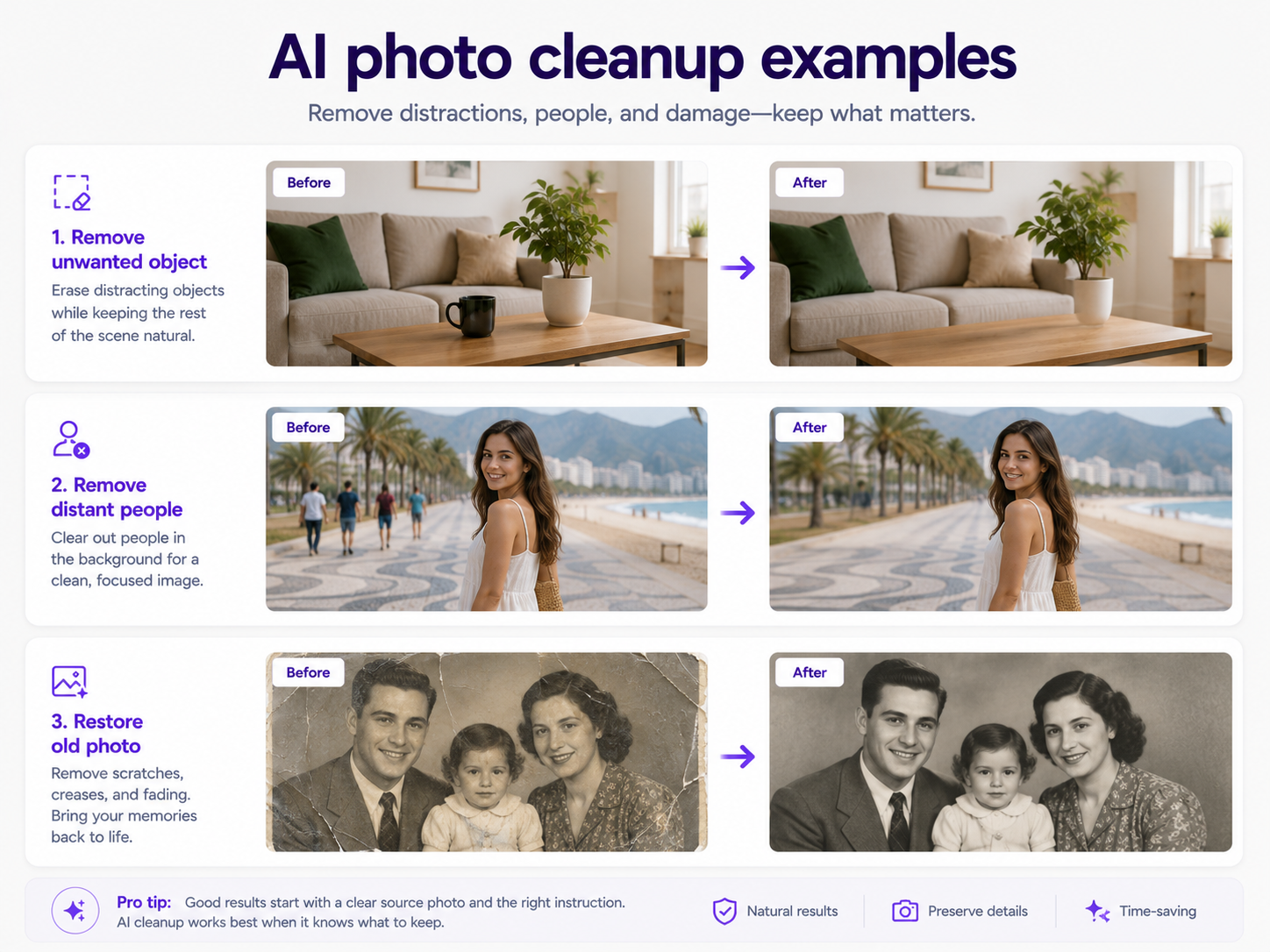
23. Ta bort oönskade föremål
24. Ta bort personer från bakgrunden
25. Restaurera ett gammalt fotografi
För svartvita foton: laga skadorna först och följ sedan stegen i så färglägger du svartvita foton.
26. Fixa ett mörkt foto
Cleanup-prompter fungerar bäst när de tydligt definierar det skadade eller oönskade området och samtidigt bevarar allt annat.
Komposition och kreativa prompts
27. Utöka en bild horisontellt
28. Skapa utrymme för webbplatstext
29. Förvandla ett vanligt produktfoto hemifrån till en professionell studiofotografering
30. Skapa en kampanjvariation utifrån ett enda foto
Så använder du dessa prompter i GenImagePro
1
Ladda upp bilden du vill redigera
Ladda upp en skarp källbild i GenImagePro – porträtt, produkt, mode, mat eller livsstil – där motivet är i fokus och har bra ljussättning.
2
Klistra in eller anpassa en prompt
Kopiera en prompt från den här guiden som matchar redigeringen du vill göra (bakgrund, ljussättning, retuschering, ny stil), eller utgå från en GenImagePro-redigeringsmall och förfina den med din prompt.
3
Skapa och jämför
Skapa flera variationer och jämför dem med originalet. Se till att identitet, produktdetaljer, varumärkeselement och proportioner stämmer innan du exporterar.
Så skriver du bättre prompts för AI-fotoredigering
Börja med själva redigeringen: ta bort, ersätt, ljussätt om, retuschera, färga om, expandera, rensa eller återställ. Specificera det exakta objektet. Beskriv ersättningen tydligt. Bevara viktiga identitets- eller produktdetaljer. Se till att det nya elementet matchar befintligt perspektiv, ljusriktning, skuggor och skärpedjup.
Undvik motstridiga instruktioner, som att bevara allt oförändrat samtidigt som du ändrar kameravinkeln helt. Använd en referensbild när ord inte räcker till. Om det första resultatet är nära, finjustera det som saknas i stället för att skriva om hela prompten.
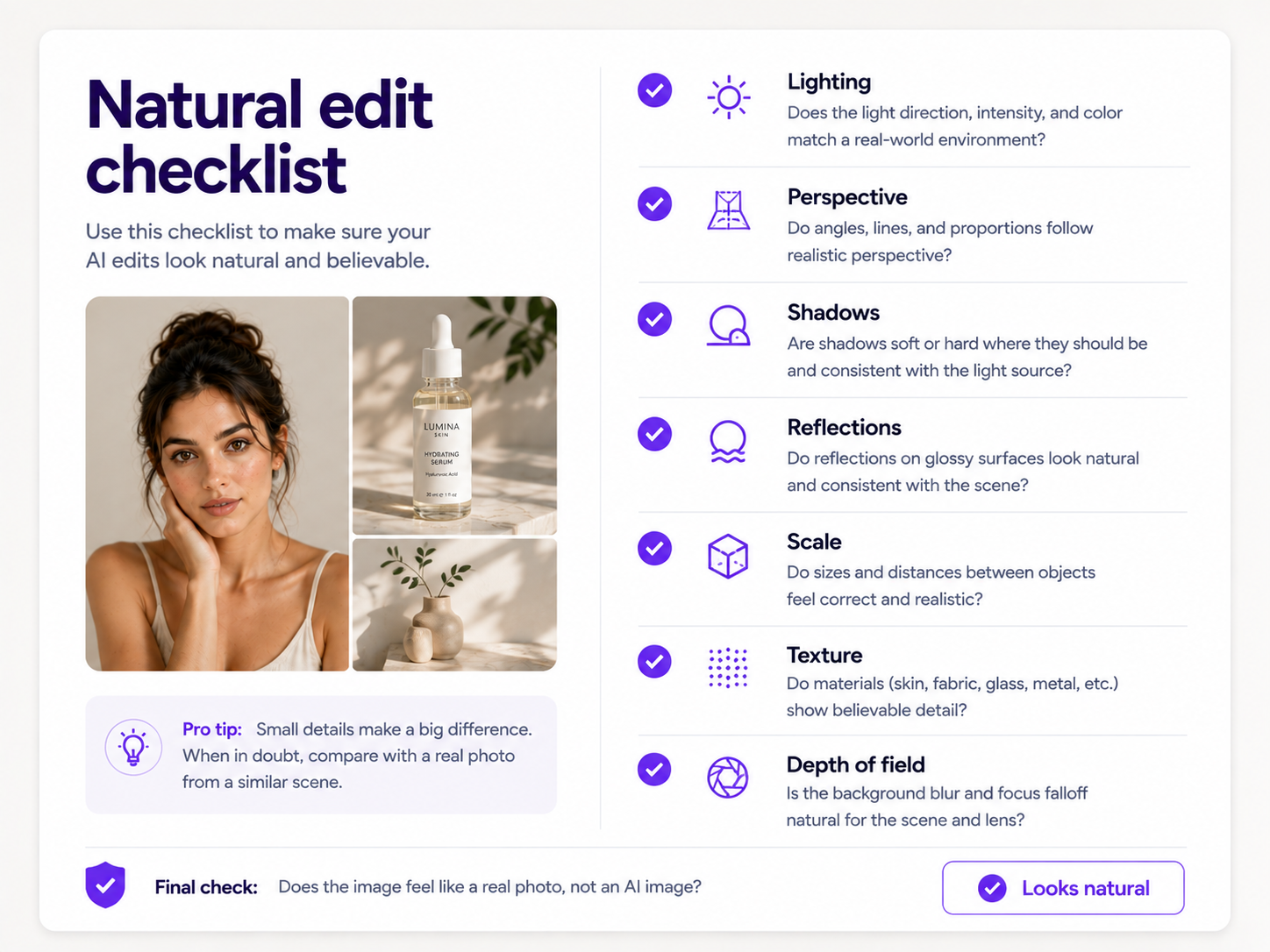
Så får du AI-fotoredigeringar att se naturliga ut
En lyckad redigering ska se ut som om det nya elementet fanns där redan när originalfotot togs. Kontrollera ljusriktning, skuggor, reflektioner, perspektiv, proportioner, skärpedjup och att det redigerade området smälter in naturligt i omgivande texturer.
De mest övertygande redigeringarna matchar ljussättning, perspektiv, skuggor, reflektioner, proportioner, textur och skärpedjup.
Vanliga misstag
Undvik diffusa prompter som "gör professionell" eller "förbättra den här bilden". Ändra inte för mycket på en gång när du vill bevara originalet. Ange uttryckligen att ansiktsdrag och produktdetaljer ska skyddas. Välj konkreta instruktioner för ljussättning och material framför modeord som "8K", "mästerverk" eller "ultrarealistisk". Se till att en ny bakgrund matchar motivets befintliga ljusriktning.
En återanvändbar mall för AI-fotoredigeringsprompter
För enklare redigeringar kan du korta ner mallen. Vid mer avancerade kommersiella bilder bör du fylla i varje avsnitt för att undvika missförstånd och få ett mer exakt resultat.
Den mest värdefulla färdigheten: Lär dig vad du ska bevara
AI-bildredigering blir betydligt mer förutsägbar när du slutar behandla varje prompt som en beställning på en helt ny bild. Förklara för generatorn vad som ska ändras, bevara det som redan fungerar och beskriv hur det nya elementet rent fysiskt ska smälta in i originalfotot.
Vanliga frågor och svar
Kan AI redigera ett befintligt foto?
Ja. Moderna AI-bildredigerare utgår från ditt uppladdade foto och gör de ändringar du beskriver med vanliga ord, till exempel byte av bakgrund, borttagning av objekt, ny ljussättning, retuschering, ny stil och generativ utvidgning. Du behöver inte längre frilägga en bakgrund för hand eller justera dussintals reglage.
Hur ber jag AI att förbättra ett foto?
Säg exakt vad som ska ändras, vad som ska vara oförändrat och hur det färdiga fotot ska se ut. En vag begäran som "gör det här bättre" låter AI:n tolka om nästan allt. Ange ändringen, till exempel ny ljussättning, retuschering, ändrad färg eller rengöring, skydda identitet eller produktdetaljer och be den matcha originalets perspektiv och ljus.
Hur redigerar jag ett foto med AI?
Ladda upp ett tydligt, skarpt foto, beskriv ändringen med vanliga ord och generera. I GenImagePro kan du ladda upp bilden, beskriva redigeringen eller utgå från en färdig redigeringsmall och skapa flera varianter. Jämför dem med originalet och kontrollera att identitet, produktdetaljer, varumärke och proportioner stämmer innan du exporterar.
Hur får jag AI-redigerade bilder att se realistiska ut?
Be det nya innehållet matcha originalfotots perspektiv, ljussättning, proportioner, skuggor, reflektioner, färgtemperatur, textur och skärpedjup så att det redigerade området smälter in naturligt i scenen.
Hur byter jag bakgrund på ett foto med AI?
Beskriv den nya miljön och be AI:n behålla huvudmotivet oförändrat. Be den matcha originalets kameraperspektiv, ljusriktning, skala, kontaktskuggor och skärpedjup så att bytet ser naturligt ut. Behöver du bara en enkel bakgrund är en ren vit studio med mjuka skuggor mot underlaget det enklaste valet.
Kan AI ta bort objekt från foton?
Ja. Ange vilket objekt som ska bort och be AI:n bygga upp området bakom det utifrån omgivande yta, textur, perspektiv, ljus och skuggor. Säg att inget annat i fotot får ändras. Samma metod tar bort störande människor i bakgrunden medan huvudmotivet förblir orört.
Kan AI förbättra produktbilder utan att förändra själva produkten?
Ja. Instruera modellen tydligt att bevara produktens geometri, förpackning, varumärkeselement, etikett, färger och material, och enbart ändra bakgrund, ljussättning, underlag eller den övergripande visuella stilen.
Hur ber jag en AI att redigera en bild utan att ändra ansiktet?
Ange uttryckligen att personens identitet inte får ändras. Nämn viktiga drag som ansiktsform, ögon, näsa, läppar, käklinje, hudton, ålder, frisyr och ansiktsuttryck när porträttlikhet är avgörande.
Hur förhindrar jag att AI ändrar hela bilden?
Använd tydliga instruktioner för att bevara detaljer, till exempel "ändra bara bakgrunden" eller "behåll alla övriga delar av bilden oförändrade". Markera eller maskera det specifika området du vill redigera när funktionen stöds.