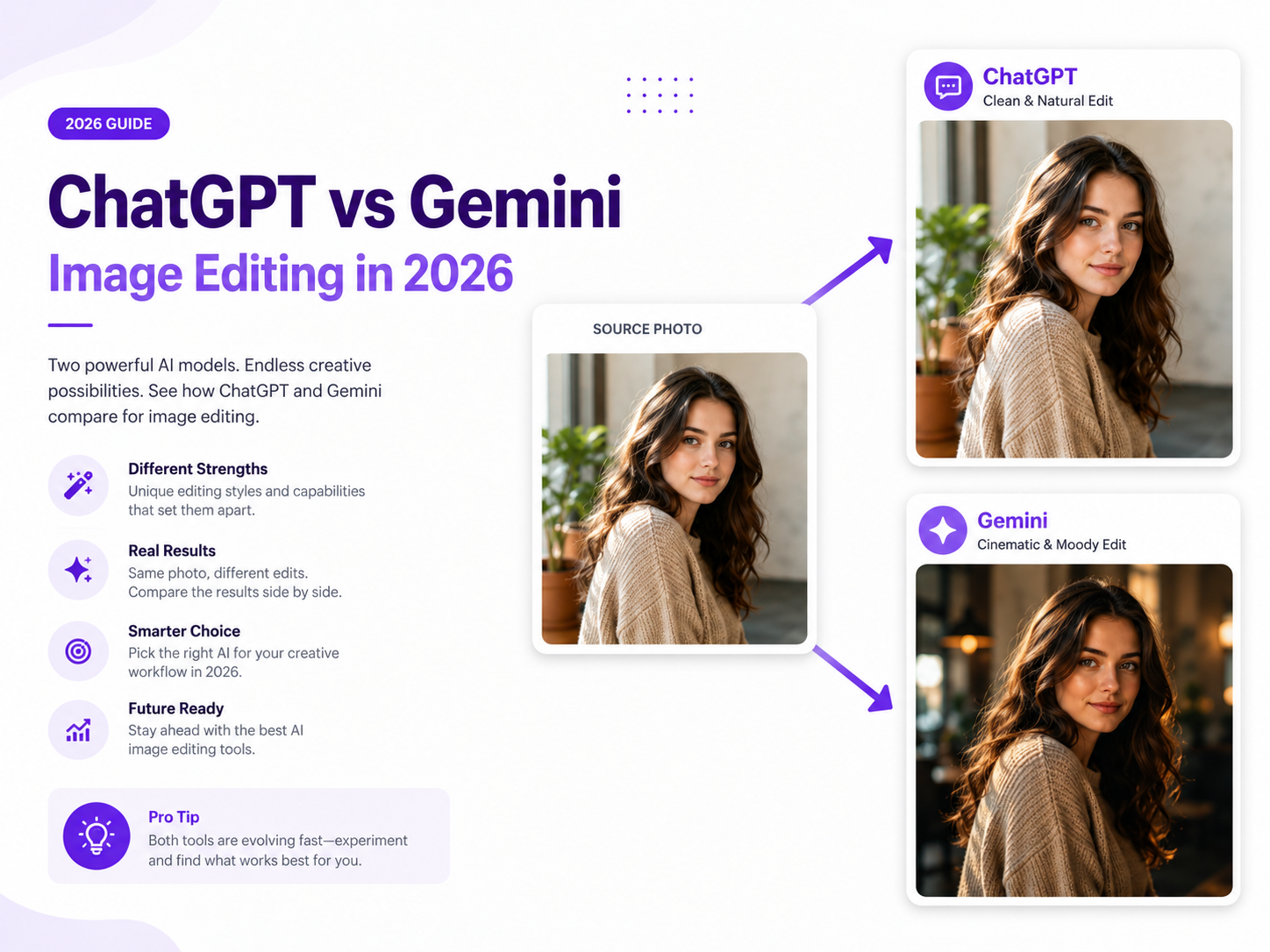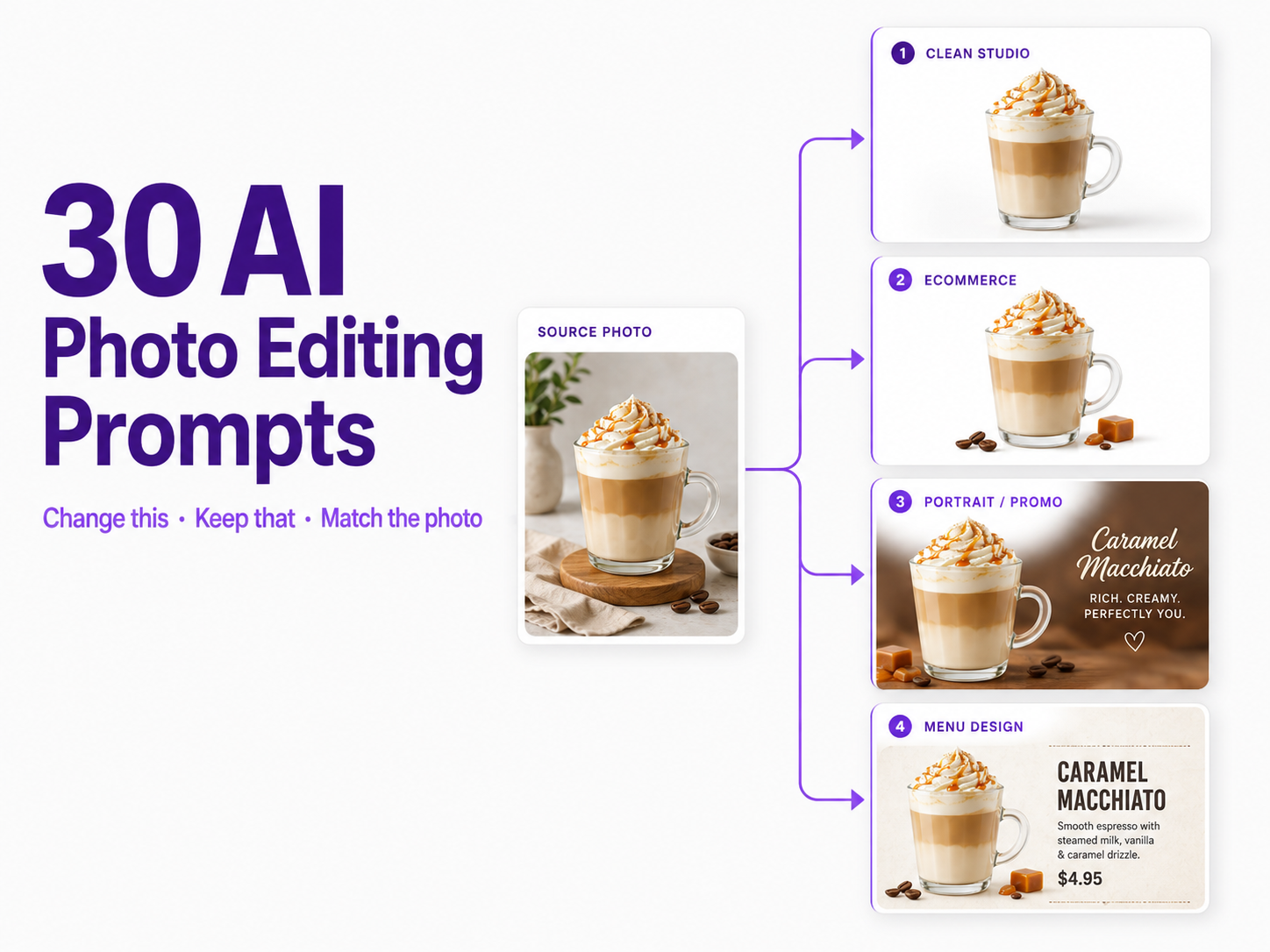
AI-fotoredigering fungerer annerledes enn tradisjonell bilderedigering. I stedet for å maskere bakgrunnen manuelt, justere utallige glidebrytere eller bygge opp bildet lag for lag, kan du bare beskrive endringen du ønsker med helt vanlige ord.
Last opp bildet du vil redigere i GenImagePro, og bruk disse ledetekstene til å endre bakgrunner, lyssetting, portretter, produkter og mye mer – eller kom raskt i gang med en ferdig redigeringsmal. Bare beskriv endringen med dine egne ord i AI-bilderedigereren.
Kvaliteten på resultatet avhenger fortsatt i stor grad av instruksjonene dine. En vag ledetekst som «gjør dette bedre» gir den kunstige intelligensen frie tøyler til å omtolke nesten alt. En mer presis ledetekst forklarer nøyaktig hva som skal endres, hva som skal forbli urørt, og hvordan det ferdige bildet skal se ut.
Denne guiden inneholder 30 gjenbrukbare ledetekster (prompts) for AI-fotoredigering av portretter, produktfoto, bakgrunner, mote, mat, lyssetting, opprydding og komposisjon. Tilpass detaljene i hver ledetekst slik at de passer til ditt eget bilde.
Den beste formelen for AI-bideredigeringsprompter
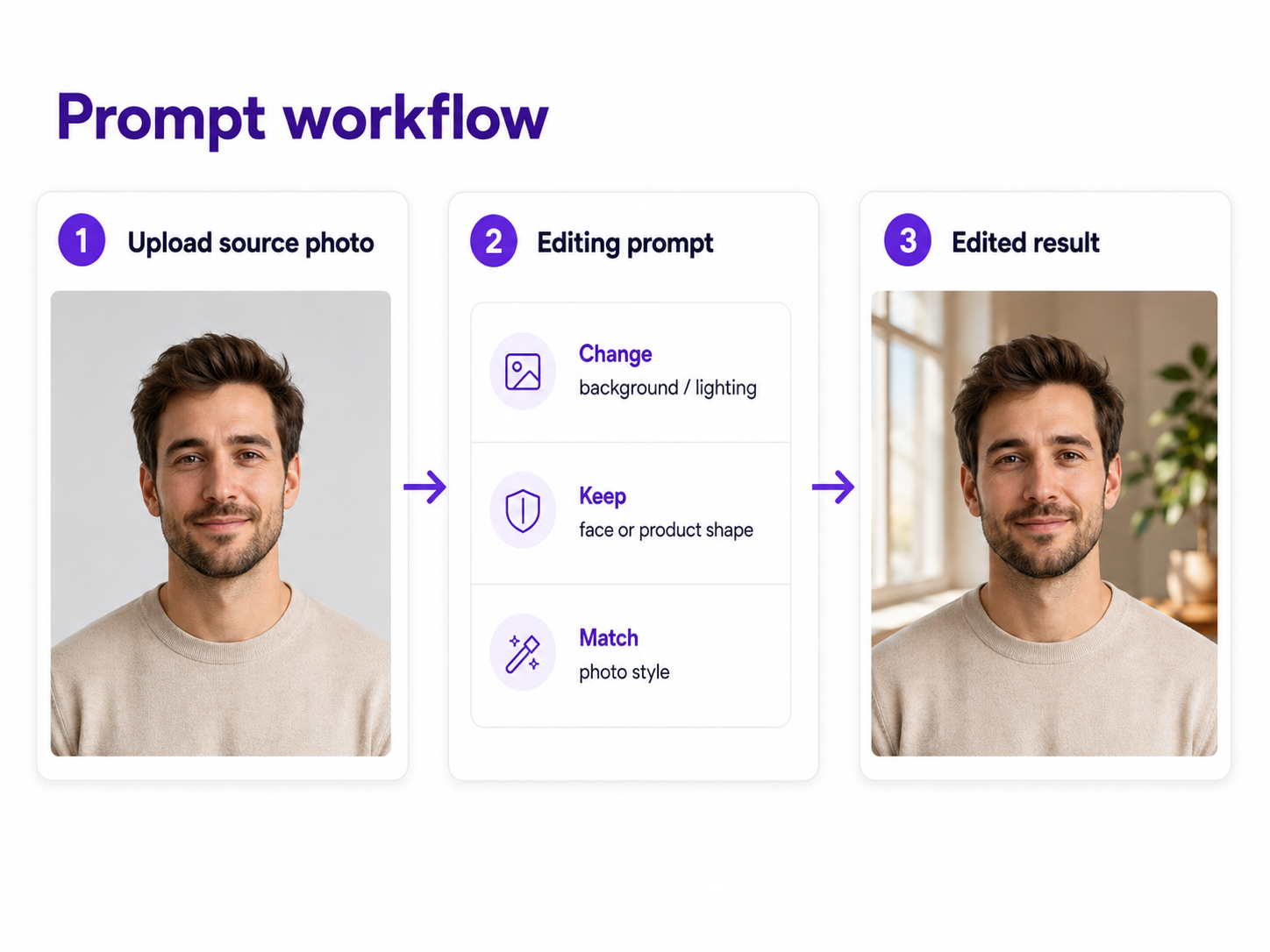
For de fleste bilde-til-bilde-redigeringer fungerer en enkel firedelt oppskrift best: identifiser hva som skal endres, beskriv justeringen eller det som skal inn, spesifiser hva som skal forbli uendret, og beskriv den visuelle kvaliteten på sluttresultatet.
Du trenger ikke å bruke alle delene av denne oppskriften i hver eneste redigering. For enkle endringer holder det lenge med enkle ledetekster. Instruksjoner om bevaring blir imidlertid ekstra viktige når originalbildet inneholder en ekte person, et merkevareprodukt, et spesifikt klesplagg eller andre detaljer som ikke skal endres.
Hva kjennetegner en god prompt for bilderedigering med AI?
Vær konkret om hva som skal endres. Spesifiser hva som må forbli uendret – identitet, klær, emballasje, produktform, logoer, posering eller komposisjon. Beskriv det endelige bildet med detaljer om lyssetting, kamera og teksturer. Gjør én stor endring om gangen når presisjon er avgjørende.
AI-prompter for portrettredigering
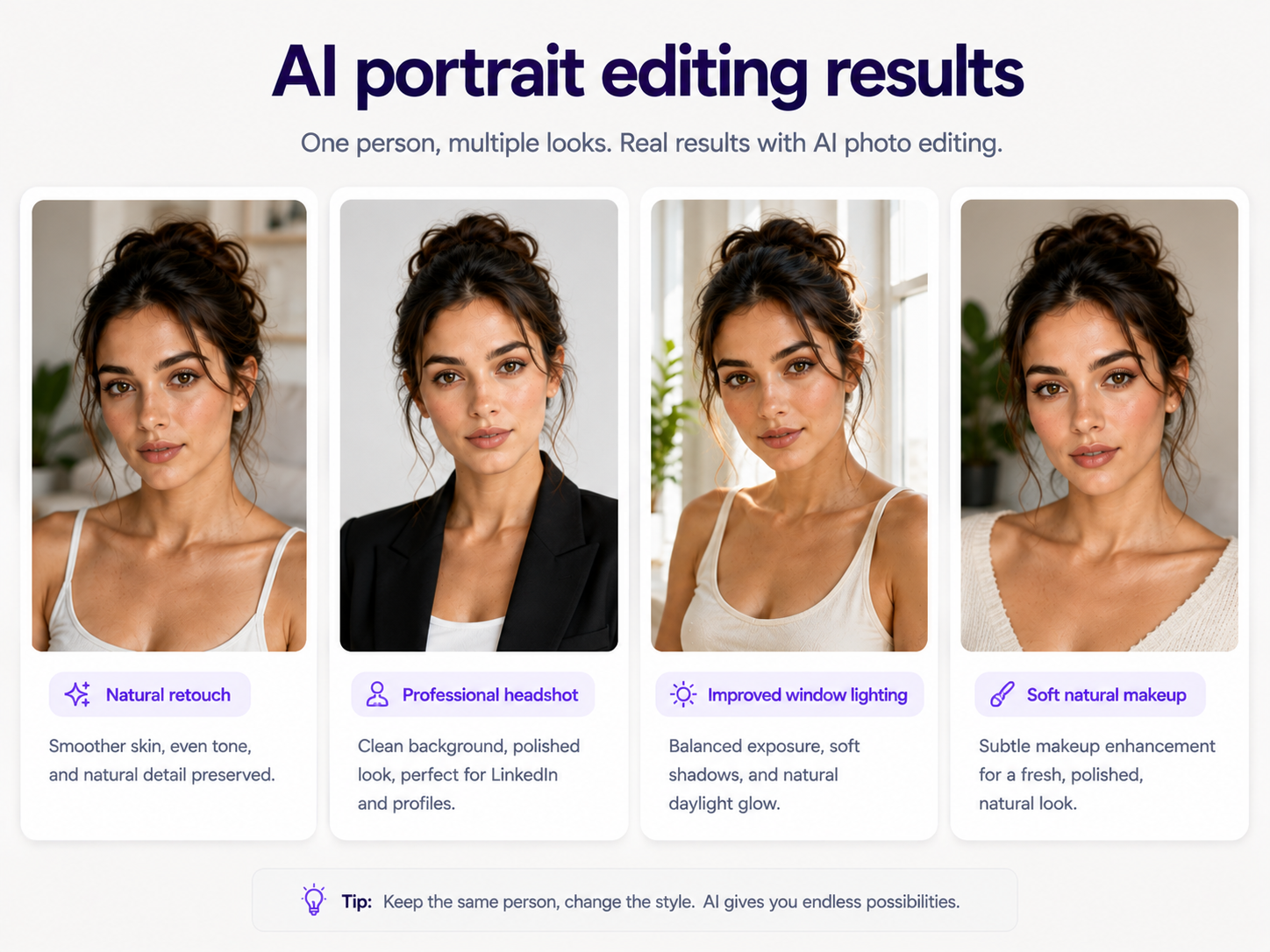
Portrettredigering krever ekstra nøyaktighet, ettersom små justeringer på øyne, nese, lepper, kjeve, hudtone eller ansiktsform fort kan gjøre at en ekte person ser ut som noen helt andre. Sørg for å bevare personens identitet bevisst. For ferdige looks beholder AI-portrettgeneratoren og AI-sminkegeneratoren det samme ansiktet og endrer bare stilen.
1. Naturlig portrettretusjering
2. Profesjonelt portrettfoto
3. Forbedre portrettlyset
4. Legg til naturlig sminke
5. Forvandle en selfie til et profesjonelt magasinportrett
Instrukser for AI-bakgrunnsredigering
Å bytte bakgrunn fungerer best når de nye omgivelsene matcher det opprinnelige kameraperspektivet, lyssettingen på motivet og kontaktskyggene. For å bytte eller fjerne bakgrunnen uten å skrive en ledetekst kan du bruke AI-bakgrunnsbytteren eller fjerne bakgrunnen.
6. Bytt ut bakgrunnen med et hvitt fotostudio
7. Moderne kontorbakgrunn
8. Urban utendørsbakgrunn
9. Gjør en forstyrrende bakgrunn uskarp
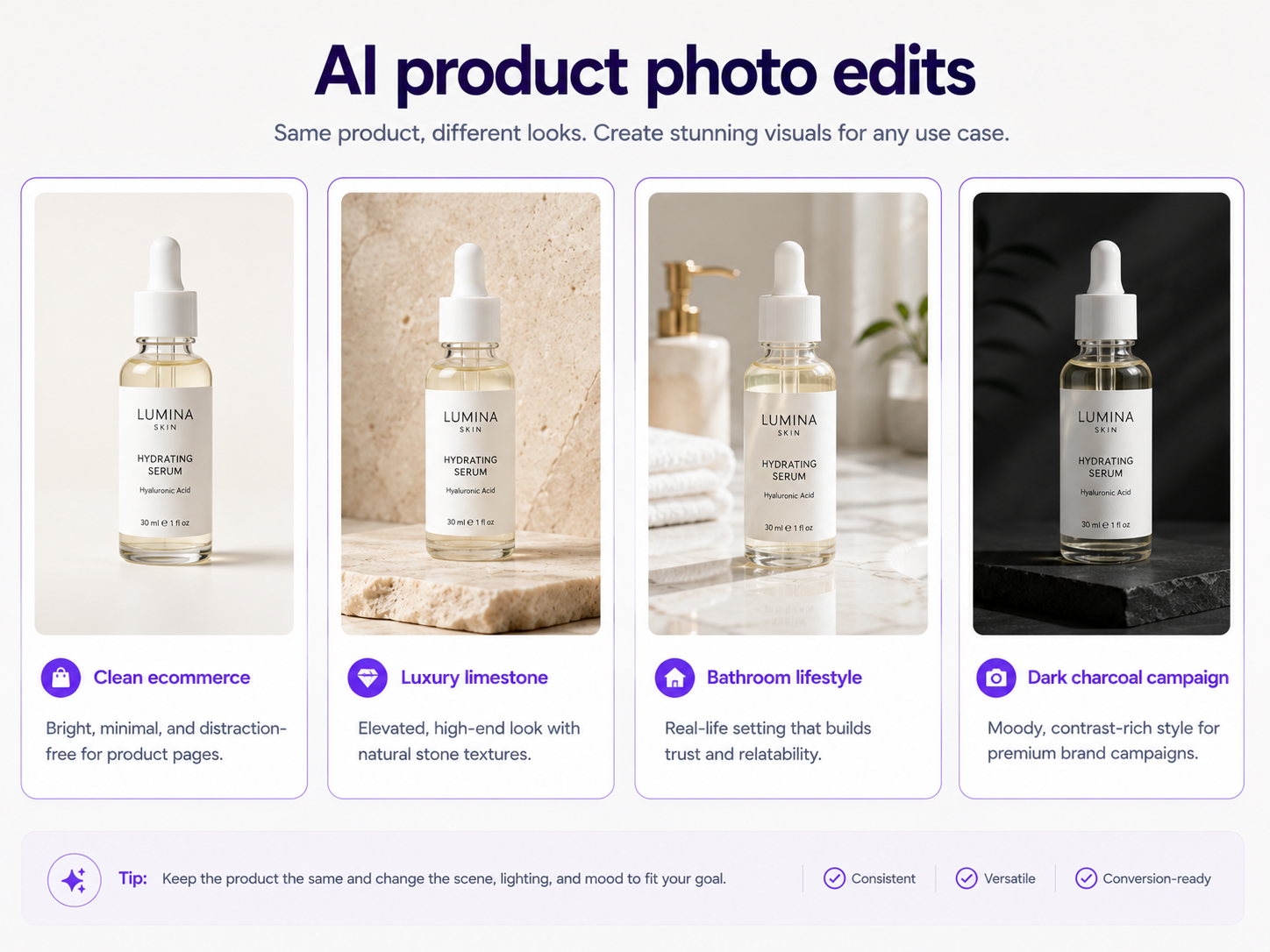
AI-ledetekster for redigering av produktbilder
Når det gjelder produktredigering, er bevaring som regel den aller viktigste instruksen. Et lekkert kampanjebilde hjelper lite dersom AI-en endrer fasongen på flasken, emballasjefargen, logoen, etiketten eller selve produktproporsjonene. Når du trenger et komplett sett med bilder i stedet for én redigering, leser AI-produktfotograferingen produktbildet ditt, foreslår bildeideer, gjør briefen din om til bilder i alle størrelsene du trenger og kan lage en video fra hvilket som helst bilde.
10. Rent produktbilde for nettbutikk
11. Eksklusiv hudpleiekampanje
12. Livsstilsproduktbilde for baderom
13. Eksklusiv produktkampanje i mørke toner
14. Skap luft og tomrom til reklametekst
AI-ledetekster for redigering av motebilder
Moteredigering krever at både personens identitet og plaggene forblir like. Fortell AI-en om personen, klærne eller begge deler skal holdes uendret. Vil du prøve et annet antrekk på samme person, er AI-klesbytteren laget for akkurat den redigeringen.
15. Studiobasert motereportasje
16. Endre kun antrekket
17. Motekatalog for nettbutikk
AI-prompter for redigering av matbilder
Ved matredigering skal den ekte retten, porsjonen og ingrediensene beholdes. Endre lyset, bakgrunnen og stylingen rundt. For meny- og leveringsappbilder, se AI-generatoren for matfotografi.
18. Bilde til restaurantmeny
19. Drikkereklame
Ledetekster for lys- og fargeredigering med AI
20. Lys fra den gylne time
21. Naturlig vinduslys
22. Naturlig kommersiell fargegradering
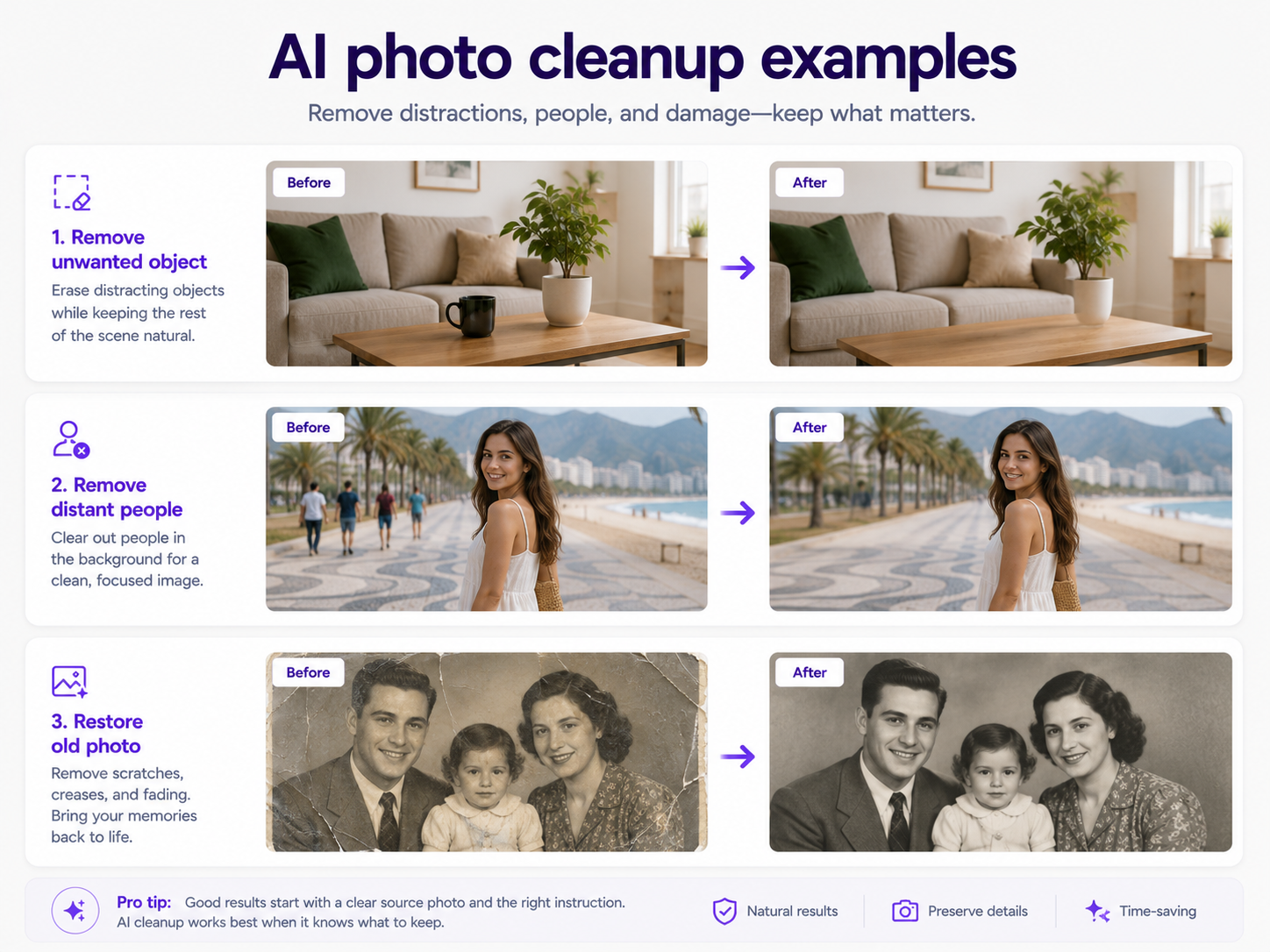
AI-ledetekster for opprydding og bildeforbedring
23. Fjern uønskede objekter
24. Fjern personer fra bakgrunnen
25. Gjenopprett et gammelt bilde
For svart-hvitt-bilder: reparer skadene først, og følg deretter trinnene i slik fargelegger du svart-hvitt-bilder.
26. Lysne og forbedre et mørkt bilde
Komposisjon og kreative ledetekster
27. Utvid et bilde horisontalt
28. Sett av plass til tekst på nettsiden
29. Forvandle et enkelt produktbilde hjemmefra til en profesjonell studiofotografering
30. Lag en kampanjevariasjon ut fra ett enkelt bilde
Slik bruker du disse ledetekstene i GenImagePro
Last opp bildet du vil redigere
Last opp et klart kildebilde i GenImagePro – portrett, produkt, mote, mat eller livsstil – med et skarpt motiv og god belysning.
Lim inn eller tilpass en ledetekst
Kopier en ledetekst fra denne guiden som passer til ønsket redigering (bakgrunn, lyssetting, retusjering eller ny stil), eller ta utgangspunkt i en redigeringsmal i GenImagePro og finjuster med ledeteksten.
Generer og sammenlign
Lag flere varianter og sammenlign dem med originalen. Sørg for at identitet, produktdetaljer, merkevareelementer og proporsjoner stemmer før du eksporterer.
Slik skriver du bedre prompter for AI-bilderedigering
Start med handlingen: fjerne, erstatte, endre lyssetting, retusjere, endre farge, utvide, rydde eller gjenopprette. Spesifiser nøyaktig hva som skal endres. Beskriv det nye elementet tydelig. Bevar viktige detaljer ved identitet eller produkt. Be om at det nye elementet tilpasses eksisterende perspektiv, lysretning, skygger og dybdeskarphet.
Unngå motstridende instruksjoner, som å be om at alt skal forbli likt samtidig som du endrer kameravinkelen totalt. Bruk et referansebilde når ord ikke strekker til. Hvis det første resultatet er nesten riktig, justerer du heller det som gjenstår i stedet for å skrive om hele prompten.
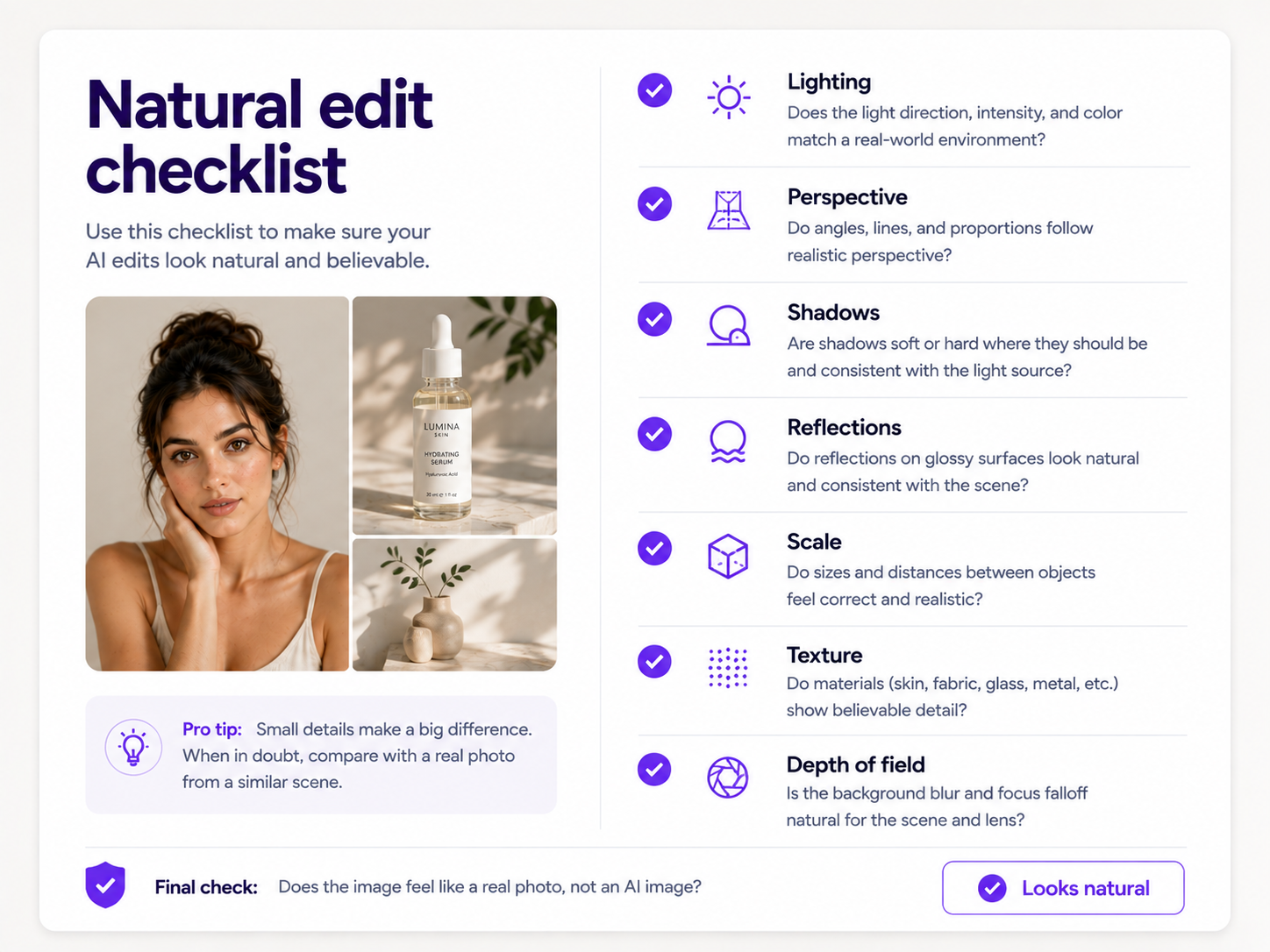
Slik får du AI-fotoredigering til å se naturlig ut
En vellykket redigering bør se ut som om det nye elementet var der da det opprinnelige bildet ble tatt. Sjekk lysretning, skygger, refleksjoner, perspektiv, proporsjoner, dybdeskarphet og om det redigerte området smelter naturlig sammen med teksturene rundt.
Vanlige feil
Unngå vage ledetekster som «gjør profesjonell» eller «forbedre dette bildet». Ikke endre for mye på én gang når det er viktig å bevare originalen. Beskytt ansiktstrekk og produktdetaljer eksplisitt. Bruk konkrete instruksjoner om lys og materialer fremfor klisjeer som «8K», «mesterverk» eller «ultrarealistisk». Sørg for at den nye bakgrunnen harmonerer med lysretningen på motivet.
En gjenbrukbar prompt-mal for bilderedigering med kunstig intelligens
Ved enkle justeringer korter du ned malen. For mer komplekse kommersielle bilder fyller du ut hver del for å unngå misforståelser.
Den mest nyttige ferdigheten: Lær hva du bør bevare
AI-fotoredigering blir mye mer forutsigbart når du slutter å behandle hver prompt som en bestilling på et helt nytt bilde. Fortell generatoren hva som skal endres, bevar det som allerede fungerer, og beskriv hvordan det nye elementet skal passe naturlig inn i det opprinnelige bildet.
Ofte stilte spørsmål
Kan AI redigere et eksisterende bilde?
Ja. Moderne AI-bilderedigerere bruker bildet du laster opp som utgangspunkt og gjør endringene du beskriver med vanlige ord, blant annet bytte av bakgrunn, fjerning av objekter, endring av lys, retusjering, ny stil og generativ utvidelse. Du slipper å maskere en bakgrunn for hånd eller justere dusinvis av glidere.
Hvordan ber jeg AI om å forbedre et bilde?
Si nøyaktig hva som skal endres, hva som skal forbli likt, og hvordan det ferdige bildet skal se ut. En vag beskjed som «gjør dette bedre» lar AI-en tolke nesten alt på nytt. Nevn selve redigeringen, for eksempel nytt lys, retusj, ny farge eller rydding, beskytt identitet eller produktdetaljer, og be den om å følge det opprinnelige perspektivet og lyset.
Hvordan redigerer jeg et bilde med AI?
Last opp et tydelig, skarpt bilde, beskriv endringen med vanlige ord og generer. I GenImagePro kan du laste opp bildet, beskrive redigeringen eller starte fra en ferdig redigeringsmal, og lage flere varianter. Sammenlign dem med originalen, og sjekk at identitet, produktdetaljer, merkevare og proporsjoner er riktige før du eksporterer.
Hvordan får jeg bilderedigering med KI til å se realistisk ut?
Be om at det nye innholdet tilpasses det opprinnelige bildet når det gjelder perspektiv, belysning, målestokk, skygger, refleksjoner, fargetemperatur, tekstur og dybdeskarphet, slik at det redigerte området glir naturlig og sømløst inn i resten av scenen.
Hvordan bytter jeg bakgrunn på et bilde med AI?
Beskriv det nye miljøet og be AI-en om å beholde hovedmotivet uendret. Be den følge det opprinnelige kameraperspektivet, lysretningen, størrelsesforholdet, kontaktskyggene og dybdeskarpheten, slik at bakgrunnsbyttet ser naturlig ut. Trenger du bare en enkel bakgrunn, er et rent hvitt studio med myke skygger det enkleste valget.
Kan AI fjerne objekter fra bilder?
Ja. Navngi objektet du vil bli kvitt, og be AI-en bygge opp området bak det ut fra underlag, tekstur, perspektiv, lys og skygger rundt. Si at den ikke skal endre noen andre deler av bildet. Samme fremgangsmåte fjerner forstyrrende personer i bakgrunnen mens hovedmotivet står urørt.
Kan kunstig intelligens forbedre produktbilder uten å endre selve produktet?
Ja. Gi modellen klare instruksjoner om å bevare produktets geometri, emballasje, merkevareelementer, etikett, farger og materialer, og kun endre bakgrunnen, belysningen, overflatene eller det visuelle uttrykket.
Hvordan ber jeg AI om å redigere et bilde uten å endre ansiktet?
Presiser uttrykkelig at personens identitet ikke skal endres. Nevn viktige kjennetegn som ansiktsform, øyne, nese, lepper, kjeveparti, hudtone, alder, frisyre og ansiktsuttrykk når likhet er helt avgjørende.
Hvordan unngår jeg at AI endrer hele bildet?
Bruk tydelige og presise instrukser som «endre kun bakgrunnen» eller «behold alle andre deler av bildet uendret». Hvis funksjonen støttes, kan du markere eller maskere det spesifikke området du vil redigere.