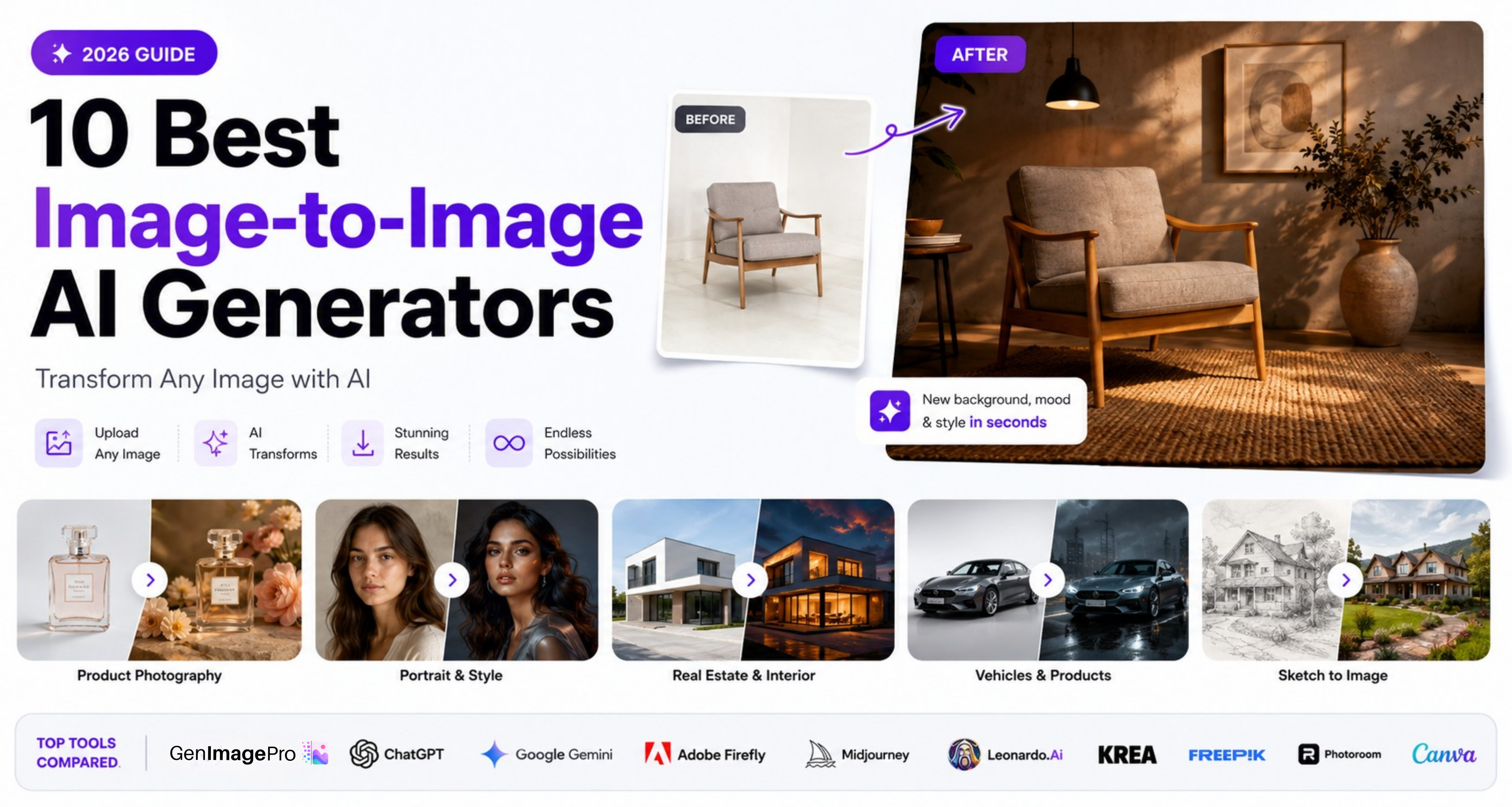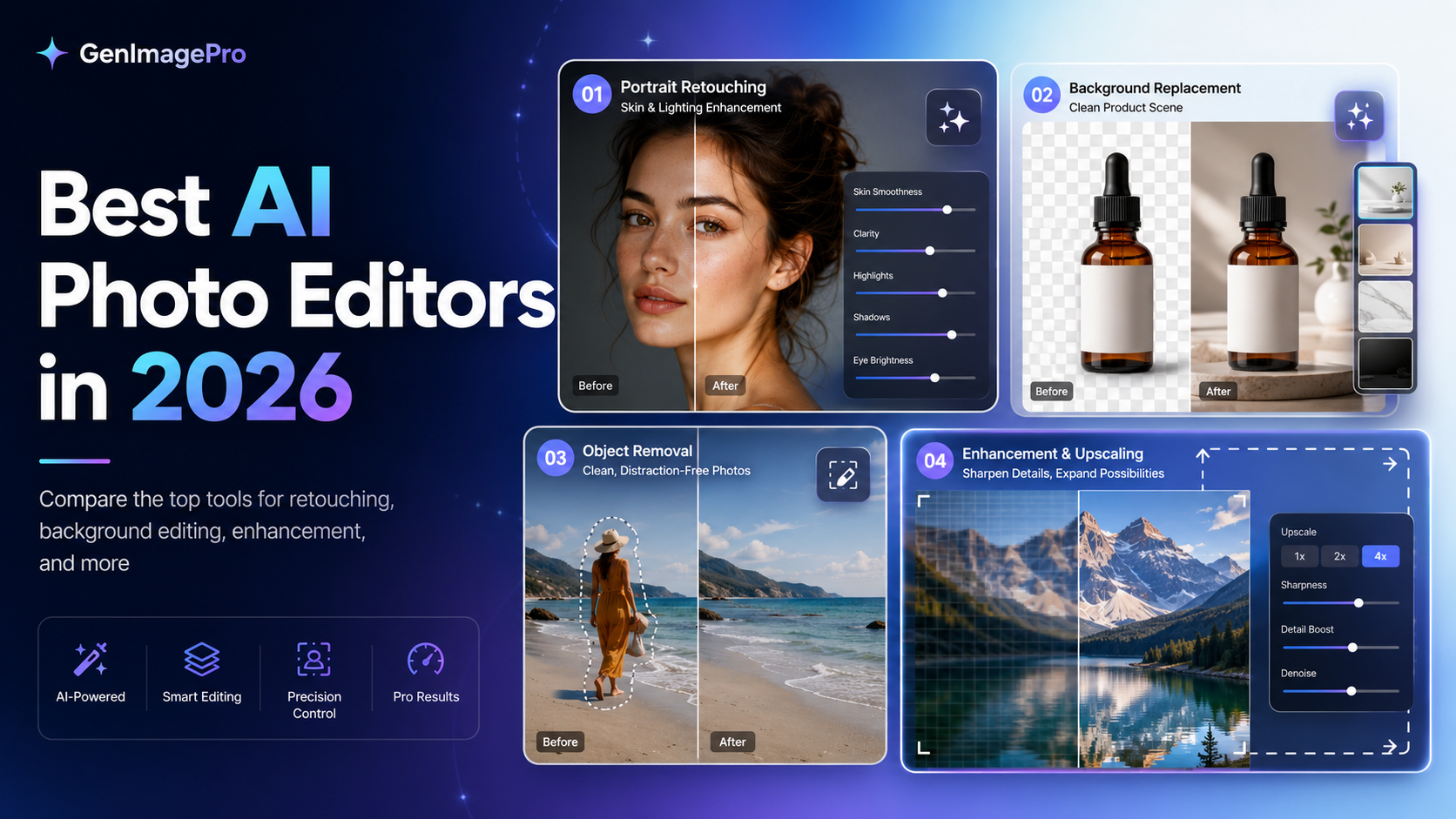
Die Bild-zu-Bild-KI generiert neue Bilder aus einem bestehenden Foto, anstatt bei Null zu starten. Laden Sie ein Produktfoto, Porträt, eine Skizze oder ein anderes Bild hoch und beschreiben Sie, wie das Ergebnis verändert werden soll.
Das Originalbild dient als visuelle Referenz. Es kann das Motiv, die Komposition, die Pose, die Farben, den Kamerawinkel, die Beleuchtung oder die Gesamtstruktur leiten. Ihre Eingabeaufforderung oder ausgewählte Vorlage gibt die neue Richtung vor, z. B. das Ersetzen des Hintergrunds, das Ändern des Stils, das Neugestalten des Raumes, das Erstellen einer professionellen Produktszene oder das Verwandeln eines Schnappschusses in ein ausgefeiltes kommerzielles Bild.
Dieser Workflow wird manchmal als Bild-zu-Bild-Generierung, KI-Bildgenerator aus Bild, Foto-zu-Foto-KI, Referenzbild-Generierung oder img2img bezeichnet. Die genaue Formulierung variiert, aber das Ziel ist dasselbe: ein vorhandenes Foto nutzen, um eine kontrollierte neue Version zu erstellen.
Dieser Leitfaden erklärt die Bild-zu-Bild-KI Schritt für Schritt: Schreiben Sie bessere Anweisungen, bewahren Sie wichtige Details und wenden Sie den Workflow auf E-Commerce, Porträts, Innenräume, Werbung und Social-Media-Inhalte an.
Was ist KI-Bild-zu-Bild-Generierung?
Bei der Bild-zu-Bild-KI handelt es sich um eine generative Technologie, die ein Bild als Vorlage nutzt. Anstatt sich nur auf Text zu stützen, analysiert die KI visuelle Daten des hochgeladenen Bildes und lässt diese in das Endergebnis einfließen.
Das Quellbild kann vielfältige Anhaltspunkte liefern. Ein Produktfoto kann die tatsächliche Flaschenform und den Kamerawinkel vorgeben. Ein Porträt kann Gesicht, Frisur, Pose und Kleidung bestimmen. Ein Raumfoto kann Wände, Fenster, Grundriss und Perspektive definieren. Eine Skizze kann die grundlegende Komposition liefern, bevor die KI sie in ein realistisches oder stilisiertes Ergebnis umwandelt.
Das Ergebnis von Bild-zu-Bild-Generatoren hängt von Tool, Modell, Prompt und Vorlage ab. Einige Generatoren bleiben nah an der Originalstruktur, während andere die Vorlage freier interpretieren und so kreativere Variationen ermöglichen.
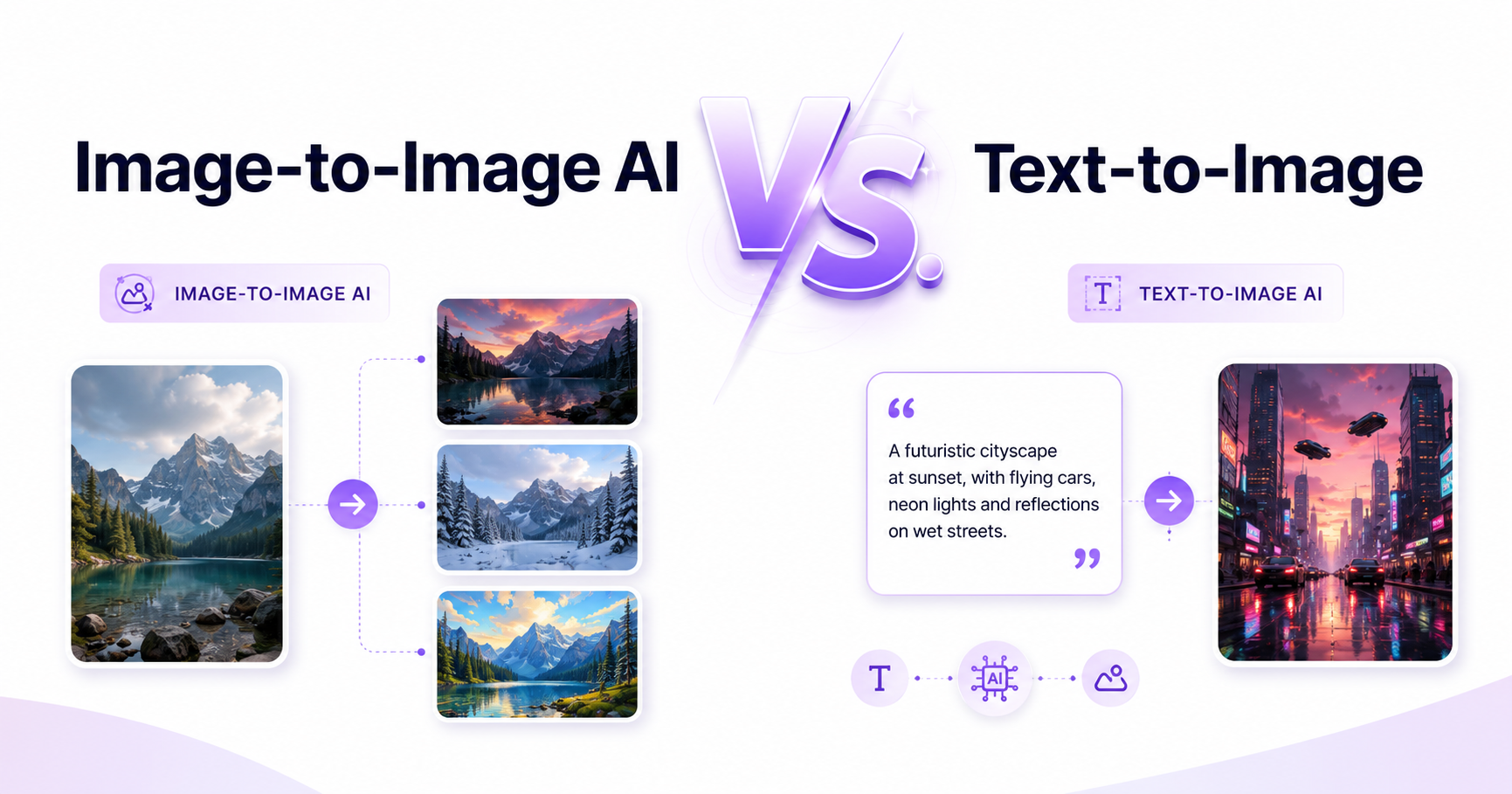
KI Bild-zu-Bild vs. Text-zu-Bild: Der große Vergleich
Bilder aus Text erstellen: Geben Sie eine Beschreibung ein und die KI generiert ein neues Bild von Grund auf – mit Motiv, Komposition und Stil. Ideal, um neue Ideen zu entdecken, auch wenn kein Ausgangsbild vorhanden ist.
Die Bild-zu-Bild-Generierung startet mit visuellen Informationen. Sie ist meist praktischer, wenn Sie bereits eine bestimmte Person, ein Produkt, einen Raum, eine Pose, ein Layout oder ein Design haben, das das Ergebnis beeinflussen soll. Dies gibt der KI mehr Kontext, garantiert jedoch nicht, dass jedes ursprüngliche Detail unverändert bleibt.
Was lässt sich mit einem KI Bildgenerator aus einem Bild alles anstellen?
Ein KI-Bildgenerator, der Bilder umwandelt, kann sowohl einfache Bearbeitungen als auch komplette visuelle Transformationen unterstützen. Die nützlichsten Anwendungen beginnen mit einem klaren Quellbild und einem spezifischen Ergebnis.
Verwandeln Sie ein einfaches Produktfoto in ein professionelles Studiobild, erstellen Sie Lifestyle-Hintergründe, gestalten Sie einen leeren Raum neu, stylen Sie ein Porträt um, ändern Sie Kleidung oder Make-up, verwandeln Sie Essens-Schnappschüsse in restaurantreife Visuals, generieren Sie Werbevariationen, wandeln Sie Skizzen in ausgefeilte Renderings um oder passen Sie ein Foto an mehrere Kampagnen an.
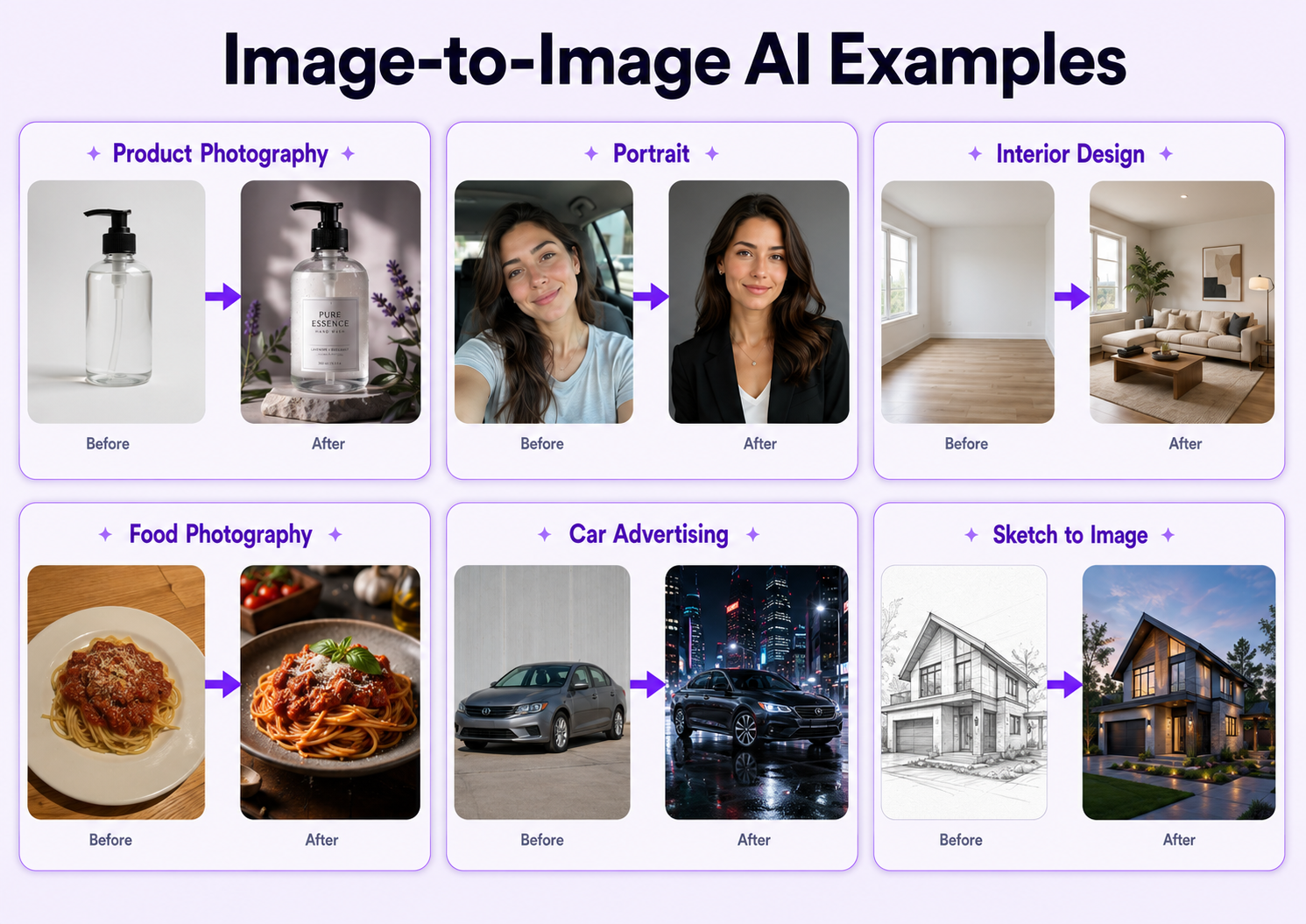
Häufige Anwendungsfälle für KI-Bild-zu-Bild-Generierung
Produktfotografie ist einer der stärksten Anwendungsfälle. Ein Verkäufer kann ein einfaches Produktfoto hochladen und Listing-Bilder mit weißem Hintergrund, hochwertige Studio-Szenen, saisonale Kampagnen, Social-Media-Anzeigen und Lifestyle-Einstellungen erstellen, ohne für jede Variation ein separates Fotoshooting arrangieren zu müssen.
Die Porträt-Transformation ist ein weiterer gängiger Workflow. Ein Schnappschuss kann zu einem professionellen Headshot, einem redaktionellen Porträt, einem thematischen Charakterbild oder einer Stilvariation werden. Bei Porträts erfordern Gesichtsidentität, Hauttextur, Haare, Kleidung und Hände eine sorgfältige Überprüfung.
Auch Innenraum- und Immobilienfotos lassen sich verwandeln. Möblieren Sie leere Räume, gestalten Sie veraltete Zimmer neu oder zeigen Sie sie in verschiedenen Einrichtungsstilen. Die Architektur und Kameraperspektive des Ausgangsbilds bleiben dabei
Weitere nützliche Anwendungsfälle sind Food-Fotografie, Autowerbung, Modevariationen, Beauty-Bearbeitungen, Reisebilder, Skizze-zu-Bild-Generierung, Hintergrundaustausch und die Erstellung mehrerer Formate aus einem einzigen visuellen Element.
So nutzen Sie KI für Bild-zu-Bild-Generierung
1. Wählen Sie ein klares Quellbild
Beginnen Sie mit dem bestmöglichen Quellbild. Das Motiv sollte klar erkennbar, ausreichend scharf und groß genug sein, damit die KI wichtige Details erfassen kann.
Bei einem Produktfoto sollte das gesamte Produkt im Bildausschnitt sein und extreme Reflexionen oder überlappende Objekte vermieden werden. Für ein Porträt verwenden Sie ein Bild, auf dem das Gesicht sichtbar und nicht stark unscharf ist. Bei einem Raum zeigen Sie ausreichend Architektur, um Layout und Perspektive zu etablieren.
Für beste Ergebnisse mit Bild-zu-Bild-KI ist ein klares Ausgangsbild entscheidend. Ein schlechter Upload – z. B. stark komprimiert, dunkel oder zugeschnitten – gibt der KI unzuverlässige Daten, was zu inkonsistenten Resultaten führt.
2. Was sollte sich ändern?
Bevor Sie das Bild hochladen, legen Sie die gewünschte Transformation fest. Vermeiden Sie vage Ziele wie „mach das besser“. Entscheiden Sie stattdessen, ob Sie einen neuen Hintergrund, eine andere Beleuchtung, einen neuen visuellen Stil, eine neu gestaltete Umgebung, eine professionellere Komposition oder eine komplette Szenenveränderung wünschen.
Der Verwendungszweck ist entscheidend. Ob Marktplatz-Angebot, Homepage-Banner, Instagram-Post, Pinterest-Pin, Speisekarte, berufliches Profil oder Werbeanzeige – jede Anwendung erfordert eine eigene Komposition.
3. Was unverändert bleiben muss
Anweisungen zur Bewahrung sind ebenso wichtig wie Anweisungen zur Transformation. Identifizieren Sie klar die Details, die unverändert bleiben müssen.
Bei Produkten kann dies die Form, das Etikett, die Platzierung des Logos, den Verschluss, das Material, die Farbe, die Proportionen und den Kamerawinkel umfassen. Bei Porträts können dies die Gesichtsidentität, Frisur, Hautfarbe, Kleidung, Accessoires und Pose sein. Bei Innenräumen können dies Wände, Fenster, Bodenbeläge, Türen, Perspektive und Raumabmessungen sein.
Obwohl die Gesamtwirkung überzeugend aussieht, können Bild-zu-Bild-Modelle Details neu interpretieren. Explizite Anweisungen zur Beibehaltung reduzieren Abweichungen, aber jedes generierte Ergebnis muss dennoch überprüft werden.
4. Bild hochladen
Laden Sie das Ausgangsbild in einen Bild-zu-Bild-KI-Generator hoch. Je nach Plattform können Sie mit einem speziellen Bild-zu-Bild-Tool, einem KI-Fotoeditor, einer Referenzbildsteuerung oder einem Upload-Feld in einer Konversationsschnittstelle beginnen.
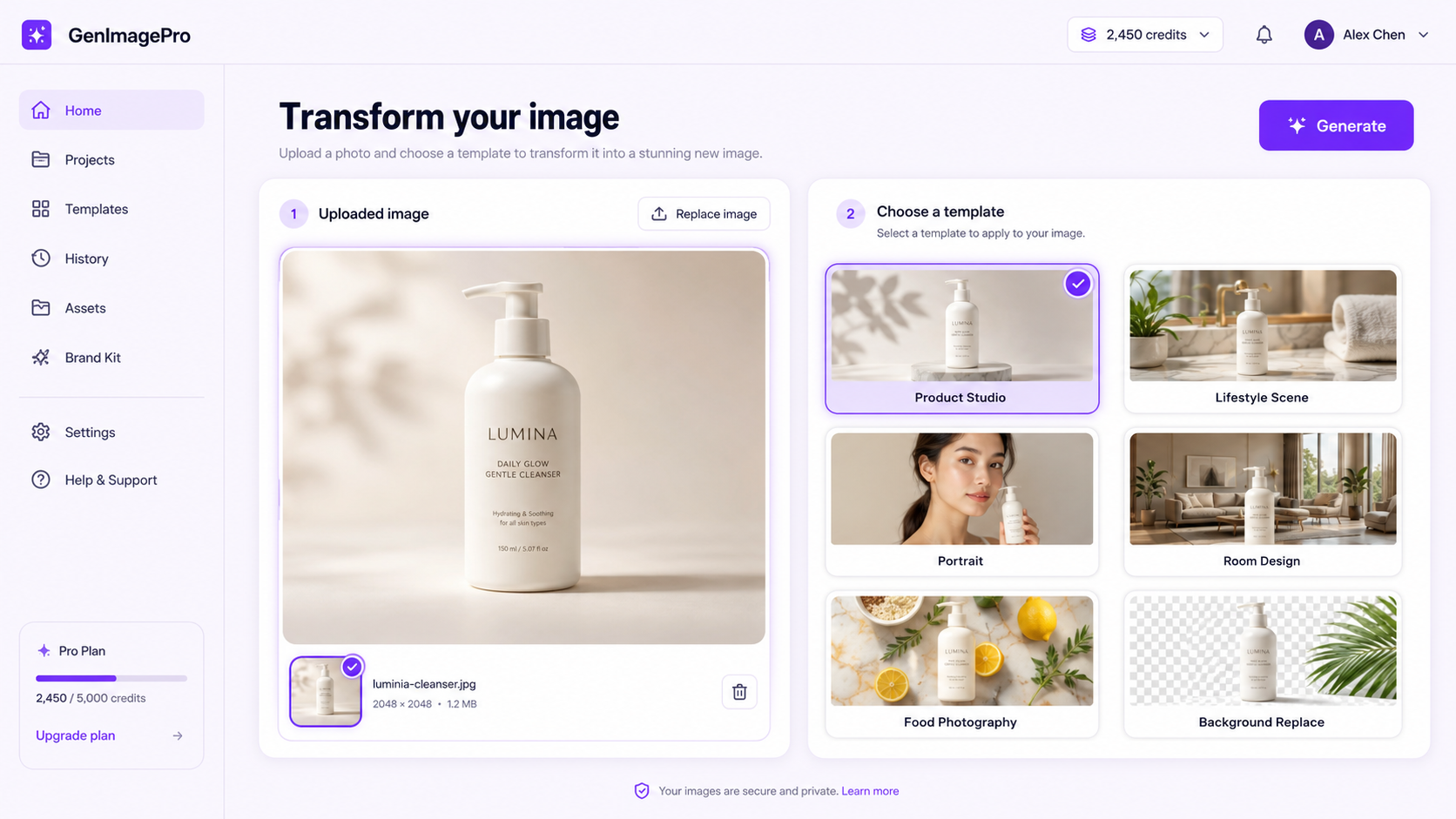
GenImagePro nutzt einen Workflow mit Vorlagen. Sie laden ein Bild hoch, wählen eine Vorlage und generieren neue Varianten. Das ist praktisch, wenn Sie eine klare Anleitung dem Schreiben langer Prompts von Grund auf vorziehen.
5. Vorlage auswählen oder Prompt eingeben
Manche Plattformen basieren hauptsächlich auf Prompts. Andere bieten Voreinstellungen oder Vorlagen für gängige Transformationen. Vorlagen sind nützlich, wenn das gewünschte Ergebnis bereits einer erkennbaren Kategorie angehört, wie z. B. Produktfotografie, Porträtretusche, Raumgestaltung, Food-Fotografie oder Hintergrundaustausch.
Ein Prompt gibt spezifischere Anweisungen. Die zuverlässigsten Bild-zu-Bild-Prompts erklären das Thema, die gewünschte Transformation, die Umgebung, die Beleuchtung, den visuellen Stil, den Ausgabezweck und geschützte Details.
6. Mehrere Variationen generieren
Verlassen Sie sich nicht auf nur ein Ergebnis. Generieren Sie mehrere Varianten vom selben Bild mit dem gleichen Prompt. Jedes Resultat ist einzigartig und kann sich in Komposition, Detailtreue, Beleuchtung und Realismus unterscheiden.
Vergleichen Sie die Ergebnisse entsprechend dem tatsächlichen Anwendungsfall. Ein visuell dramatisches Bild ist nicht automatisch die beste Option. Im E-Commerce sind Produktgenauigkeit und glaubwürdige Beleuchtung möglicherweise wichtiger als Kreativität. Für eine Anzeige können Komposition und Aufmerksamkeitswert entscheidender sein.
7. Details prüfen
Zoomen Sie vor der Veröffentlichung hinein. Überprüfen Sie die Bildbereiche, die generative Tools häufig verändern oder verzerren.
Überprüfen Sie Gesichter, Augen, Hände, Haare, Zähne, Schmuck, Texte, Logos, Etiketten, Produktkanten, Reflexionen, Stoffmuster, Architektur, Schatten und wiederholte Objekte. Ein Ergebnis kann in Miniaturansicht überzeugend aussehen, aber Fehler enthalten, die auf einer Produktseite oder einem großen Display offensichtlich werden.
8. Ein Problem nach dem anderen verfeinern
Ist ein Ergebnis fast, aber nicht ganz korrekt, verfeinern Sie es schrittweise. Korrigieren Sie z. B. erst die Produktform, dann den Hintergrund und danach die Schatten. Mehrere Korrekturen in einer Anweisung können neue Probleme schaffen.
Wenn eine Nachbearbeitung möglich ist, geben Sie genaue Anweisungen. Statt „Bild reparieren“ sagen Sie zum Beispiel: „Flasche unverändert lassen, nur den Hintergrund austauschen“ oder „Gesicht und Haare beibehalten, aber die Kleidung ändern“.
Eine praktische Formel für Bild-zu-Bild-Prompts
Ein starker Prompt lässt sich aus sechs Teilen aufbauen: dem Ausgangssubjekt, der Transformation, der Umgebung, der Beleuchtung, der visuellen Behandlung und den Details, die unverändert bleiben müssen.
Beispiel-Prompt für Produktfotografie
Verwandeln Sie dieses einfache Hautpflegeproduktfoto in ein Premium-E-Commerce-Hero-Bild auf warmem beigem Stein, mit sanftem Morgenlicht, realistischen Kontaktschatten, einem minimalistischen cremefarbenen Hintergrund und subtilen botanischen Details. Flaschenform, weißes Etikett, schwarze Kappe, Logoplatzierung, Proportionen, Kamerawinkel und Produktfarbe bleiben unverändert.
Beispiel für einen Porträt-Prompt
Verwandeln Sie dieses ungezwungene Porträt in ein professionelles Bewerbungsfoto mit neutralem Studiohintergrund, sanfter gerichteter Beleuchtung, realistischer Hauttextur und einem makellosen, redaktionellen Finish. Behalten Sie die gleiche Person, Gesichtszüge, Frisur, Hautton, Augenfarbe und den natürlichen Ausdruck unverändert bei.
Beispiel für einen Prompt für Innenarchitektur
Gestalten Sie dieses leere Wohnzimmer in einem warmen, modernen Stil neu, mit einem neutralen Sofa, Naturholzmöbeln, strukturierten Stoffen, weichem Tageslicht und minimalistischer Dekoration. Wände, Fenster, Boden, Türen, Raummaße, Kamerawinkel und architektonische Perspektive bleiben unverändert.
Beispiel-Prompt für Food-Fotografie
Verwandeln Sie dieses zwanglose Essensfoto in ein professionelles Restaurantmenübild mit appetitlichem natürlichem Licht, realistischer Textur, ausgewogenen Farben, einer sauberen Tischplatte und subtiler Tiefenschärfe. Das Gericht selbst, die Zutaten, die Portionsgröße, die Tellerform und die Anordnung der Speisen sollen dabei erkennbar bleiben.
Wie man die ursprüngliche Person oder das Produkt bewahrt
Die Bewahrung von Identität und Produktgenauigkeit ist eine der größten Herausforderungen bei der Bild-zu-Bild-Generierung. Das Modell kann das Gesamtthema verstehen, während es kleine Merkmale verändert.
Nutze ein klares Quellbild, rücke das Hauptmotiv in den Vordergrund und gib feste Details im Prompt an. Verwende, falls vorhanden, die Steuerung für Motiv-, Charakter-, Kompositionsreferenz oder Referenzstärke.
Vermeiden Sie extreme Änderungen, wenn Details erhalten bleiben sollen. Eine leichte Anpassung von Hintergrund und Licht ist einfacher zu steuern als eine komplette Änderung von Pose, Winkel, Umgebung, Kleidung und Stil gleichzeitig.
Für kommerzielle Produktbilder: Vergleichen Sie das generierte Ergebnis mit dem Original. Stellen Sie sicher, dass Kunden das auf dem Bild gezeigte Produkt erhalten. Die KI soll die Präsentation verbessern, ohne irreführende Produktmerkmale zu erzeugen.
So erzielen Sie konsistentere Ergebnisse
Konsistenz beginnt mit konsistenten Eingaben. Verwenden Sie Quellbilder mit ähnlichem Bildausschnitt, Auflösung, Beleuchtung und Produktmaßstab, wenn Sie eine Bildersammlung generieren.
Nutzen Sie dieselbe Vorlage oder Prompt-Struktur wieder und ändern Sie nur die Details für jedes Bild. So bleibt die Bildsprache konsistent, indem Sie Hintergrund, Beleuchtung, Kameraeinstellungen, Abstände und die Markenatmosphäre beibehalten.
Für einen Produktkatalog definieren Sie eine wiederholbare Regel, z. B. zentriertes Motiv, neutraler Studiohintergrund, weicher Schatten, konsistenter Rand und festes Seitenverhältnis. Für Social-Media-Kampagnen definieren Sie eine zweite Regel mit mehr Umfeld, kräftigeren Farben und Platz für Text.
Speichern Sie erfolgreiche Prompts und Vorlagen. Ein zuverlässiger Bild-zu-Bild-Workflow sollte einfacher zu wiederholen sein, anstatt für jedes Bild einen neuen kreativen Prozess zu erfordern.
Häufige Fehler bei der KI-Bild-zu-Bild-Generierung
Verwendung eines schwachen Quellbildes
Ein unscharfes, winziges, dunkles, stark komprimiertes oder teilweise verdecktes Motiv liefert dem Modell weniger genaue visuelle Informationen. Verbessern Sie das Quellbild, bevor Sie eine größere Transformation versuchen.
Vage Anweisungen verwenden
Anfragen wie „mach es professionell“ oder „mach es schön“ lassen zu viel Interpretationsspielraum. Beschreiben Sie stattdessen die Umgebung, Beleuchtung, Komposition, den Stil und den Verwendungszweck präzise.
Zu viele Änderungen auf einmal vornehmen
Ein Prompt, der gleichzeitig Thema, Pose, Kleidung, Hintergrund, Beleuchtung, Kamerawinkel und Stil ändert, erhöht das Risiko, wichtige Details zu verlieren. Teilen Sie komplexe Transformationen in Etappen auf.
Genauigkeit ignorieren
Beurteilen Sie nicht nur den visuellen Gesamteindruck. Überprüfen Sie die Informationen, die das Bild vermittelt. Produktfarben, Etiketten, Gesichtsmerkmale, Raumarchitektur, Kleidungsmuster und Lebensmittelzutaten können kommerziell wichtig sein.
Dasselbe Bild überall verwenden
Ob Produkteintrag, Social-Media-Anzeige oder E-Mail-Kampagne: Jeder Kanal benötigt eine eigene Bildkomposition. Mit einem Bild-zu-Bild-Generator erstellen Sie aus einer einzigen Quelle ganz einfach mehrere kanalspezifische Visuals.
Die besten Quellbilder für KI-Bild-zu-Bild-Generierung
Das ideale Quellbild variiert je nach Bearbeitung, aber einige Eigenschaften sind immer vorteilhaft: klare Motive, gute Auflösung, exakte Farben, wenig Schatten, keine Verdeckungen und genug Platz für die gewünschte Anpassung.
Bei Produkten erleichtert ein einfacher Hintergrund oft die Erhaltung des Artikels. Bei Porträts sollten extreme Gesichtswinkel vermieden werden, wenn die Identitätskonsistenz wichtig ist. Bei Innenräumen sollten Wände, Öffnungen und Bodenbegrenzungen enthalten sein. Bei Skizzen sind klare Linien und eine lesbare Komposition von Vorteil.
Wann sollten Sie KI für Bild-zu-Bild-Generierung einsetzen?
Nutzen Sie KI-Bild-zu-Bild, wenn Sie bereits ein gutes Ausgangsbild haben, aber eine andere Darstellung benötigen. Es ist besonders effektiv, wenn das Motiv erkennbar bleiben soll, während sich Umgebung, Stimmung, Beleuchtung oder Stil ändern.
Nutzen Sie Text-zu-Bild, wenn Sie Ideen ohne feste Quelle erkunden möchten. Greifen Sie zur traditionellen Fotobearbeitung, wenn präzise Korrekturen auf Pixelebene wichtiger sind als die Generierung. In vielen professionellen Arbeitsabläufen erzielt man die besten Ergebnisse durch die Kombination von Bild-zu-Bild-Generierung mit einer abschließenden manuellen Überprüfung oder Retusche.
Abschließende Empfehlung
Der effektivste Image-to-Image-Workflow ist einfach: Beginnen Sie mit einem klaren Quellbild, definieren Sie die Umwandlung, legen Sie fest, was unverändert bleiben soll, erstellen Sie mehrere Varianten, prüfen Sie die Details und verfeinern Sie
GenImagePro wurde für Nutzer entwickelt, die KI-Bilder aus bestehenden Fotos mithilfe vorgefertigter visueller Vorlagen erstellen möchten. Es ist besonders nützlich für Produktfotografie, Porträts, Food-Fotografie, Immobilien, Beauty, Autos, Hintergründe und andere praktische Bildtransformationen.
Die Technologie ist am wertvollsten, wenn sie den Produktionsaufwand reduziert, ohne das menschliche Urteil zu ersetzen. Jede Generierung ist ein Entwurf. Vergleichen Sie sie mit der Quelle und wählen Sie das Ergebnis, das Transformation, Realismus und
Häufig gestellte Fragen
Wie erstelle ich ein KI-Bild aus einem vorhandenen Bild?
Laden Sie ein klares Bild in einen Bild-zu-Bild KI-Generator hoch. Wählen Sie eine Vorlage oder beschreiben Sie die gewünschte Änderung und geben Sie an, was erhalten bleiben soll. Generieren Sie mehrere Varianten und prüfen Sie die Ergebnisse vor dem
Was ist ein KI-Bildgenerator, der Bilder umwandelt?
Ein KI-Bildgenerator für Bild-zu-Bild verwendet ein hochgeladenes Foto, eine Skizze, ein Produktfoto oder ein anderes Bild als Vorlage für eine Neukreation. Die Quelle kann dabei Motiv, Komposition, Pose, Farben und Stil des generierten Bildes
Was ist der Unterschied zwischen Bild-zu-Bild und Text-zu-Bild?
Text-to-Image erstellt ein Bild aus einer schriftlichen Beschreibung. Image-to-Image beginnt mit einem bestehenden Bild und liefert der KI visuelle Informationen über das Motiv, die Komposition oder den Stil.
Wie behalte ich dieselbe Person in einem KI-generierten Bild bei?
Nutzen Sie ein klares Porträt und geben Sie an, dass Gesichtszüge erhalten bleiben sollen. Vermeiden Sie zu viele große Änderungen auf einmal und verwenden Sie verfügbare Steuerelemente für Identität oder Charakterreferenz, um die Konsistenz zu sichern.
Kann KI zur Bild-zu-Bild-Generierung Produktdetails erhalten?
Es kann viele Details bewahren, aber die Genauigkeit ist nicht garantiert. Überprüfen Sie nach jeder Generierung Produktform, Etikett, Logo, Material, Farbe, Proportionen, Text und Verpackung.
Was macht einen guten Bild-zu-Bild-Prompt aus?
Ein guter Prompt beschreibt das Ausgangssubjekt, die gewünschte Transformation, Umgebung, Beleuchtung, den Stil, den Verwendungszweck und die Details, die unverändert bleiben sollen.
Kann ich KI-Bild-zu-Bild-Generierung für meinen Online-Shop nutzen?
Ja. Es kann Listing-Bilder, Lifestyle-Szenen, saisonale Visuals, Werbeanzeigen und Social-Media-Inhalte aus bestehenden Produktfotos erstellen. Das finale Bild sollte das reale Produkt genau widerspiegeln.
Benötige ich eine Eingabeaufforderung (Prompt), um Bild-zu-Bild-KI zu verwenden?
Nicht immer. Einige Tools basieren auf schriftlichen Prompts, während GenImagePro einen Template-First-Workflow nutzt, der es Nutzern ermöglicht, mit einer vordefinierten visuellen Richtung zu starten.